


修改视频文件的创建日期和修改日期使用这款重命名软件就行



如何修改视频文件的创建日期和修改日期?视频文件的时间戳错乱是一个非常常见的问题,比如从相机、手机或行车记录仪导出的视频,创建日期往往变成了"复制完成的时间",而不是实际拍摄的时间;或者在整理素材库、剪辑项目时,希望将多个视频的时间统一为某个特定节点,方便排序和归档。Windows 系统本身并不提供直接修改文件创建时间的便捷入口,手动调整系统时间再操作的方式既繁琐又容易出错。
这时候,借助一款专业的文件管理工具就能高效解决问题。简鹿文件批量重命名就是这样一款支持 Windows 和 macOS 双系统的轻量级工具,除了强大的批量重命名功能外,还内置了文件时间属性修改模块,可以精准批量修改视频文件的创建时间、修改时间,操作界面简洁直观,新手也能快速上手。
视频文件时间属性修改详细操作步骤
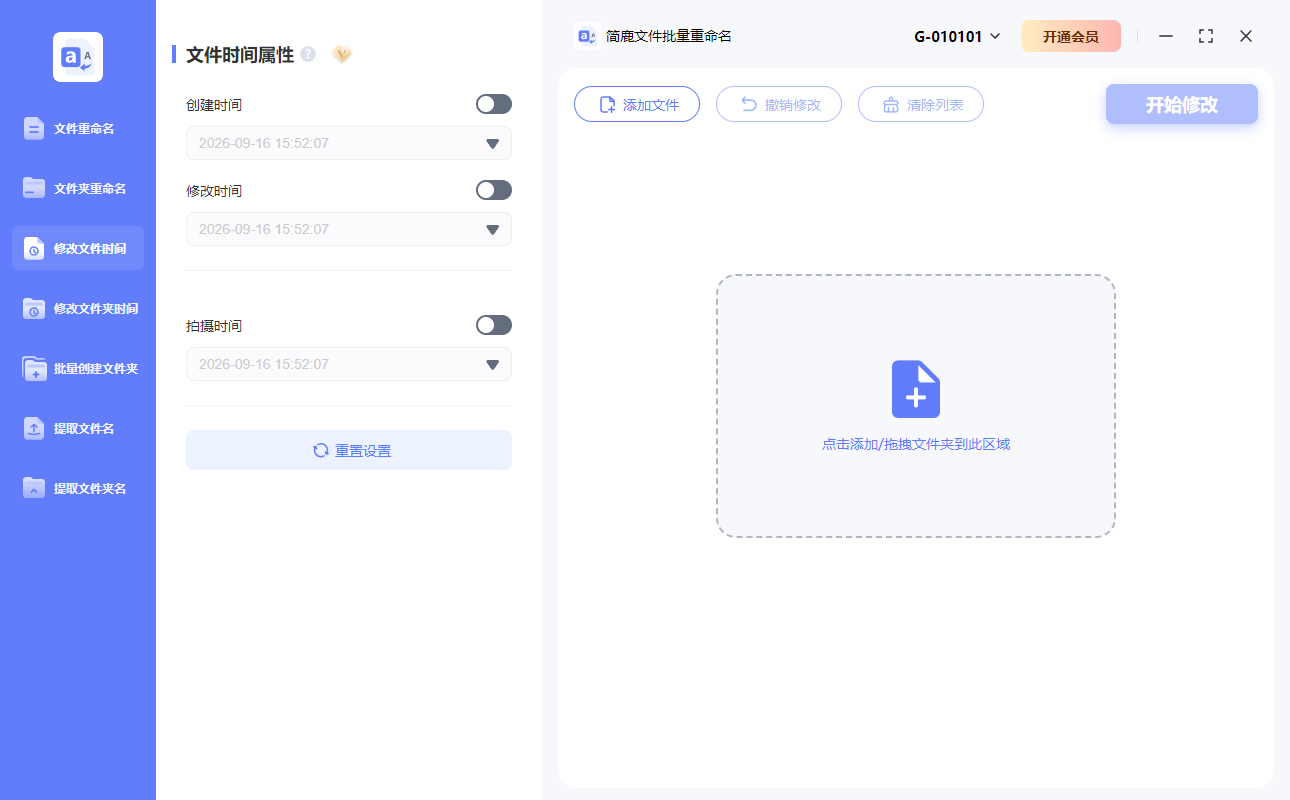
第一步:选择"修改文件时间"功能
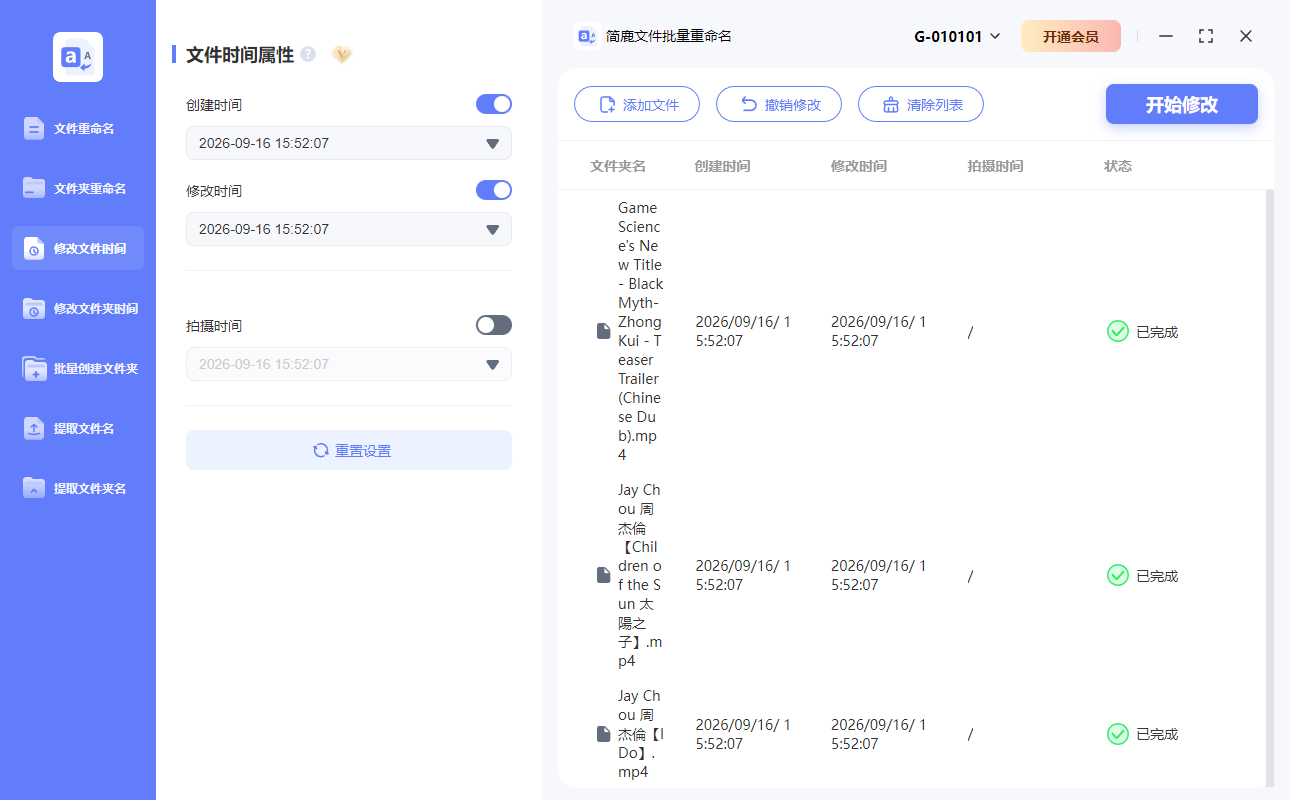
下载并安装简鹿文件批量重命名后,启动软件。在主界面左侧的功能菜单中,找到并点击「修改文件时间」选项,即可进入时间属性修改界面。
第二步:添加需要修改时间的视频文件
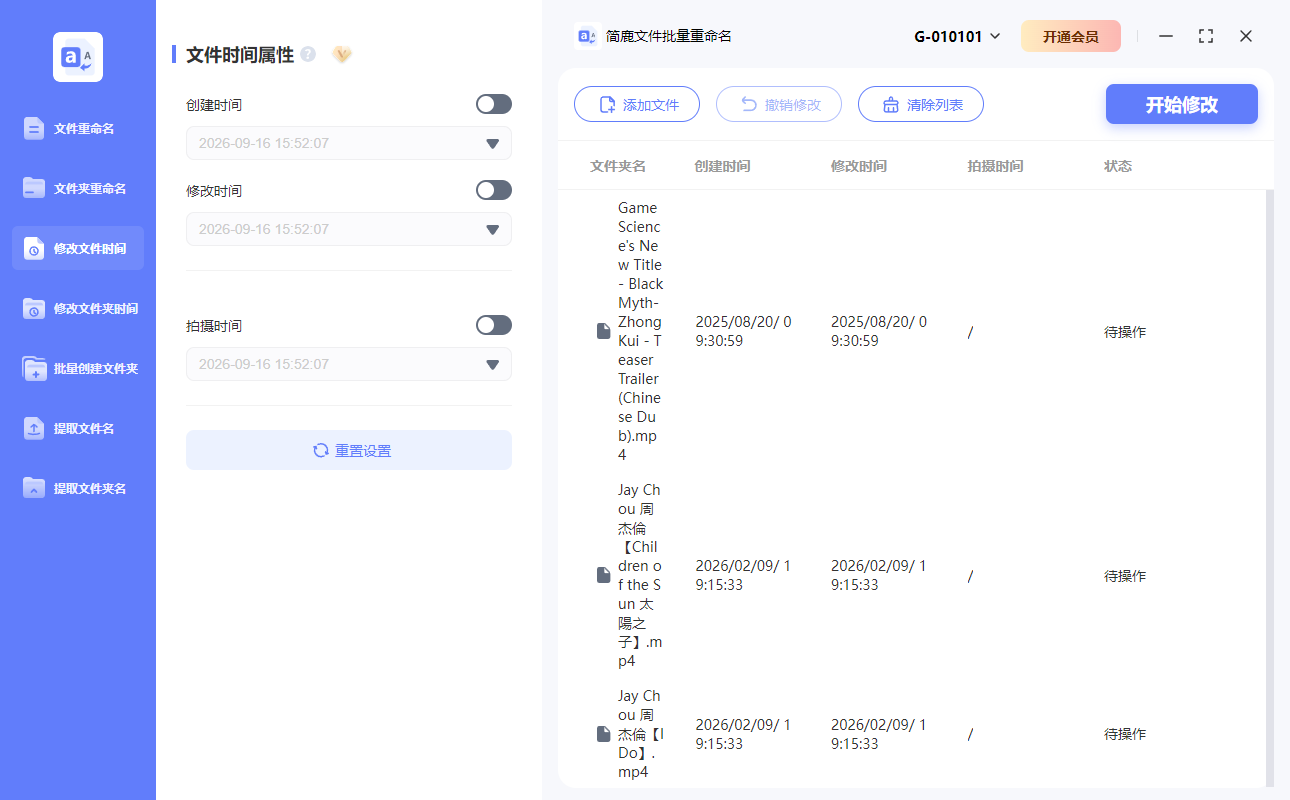
进入文件时间属性页面后,点击「添加文件」按钮,从本地文件夹中选择需要修改时间属性的视频文件。简鹿支持多选,一次性导入整个文件夹内的所有视频文件,还可以直接将视频文件拖拽到软件窗口中,批量导入非常方便。支持 MP4、AVI、MOV、MKV、WMV 等主流视频格式。
第三步:启用创建时间和修改时间选项
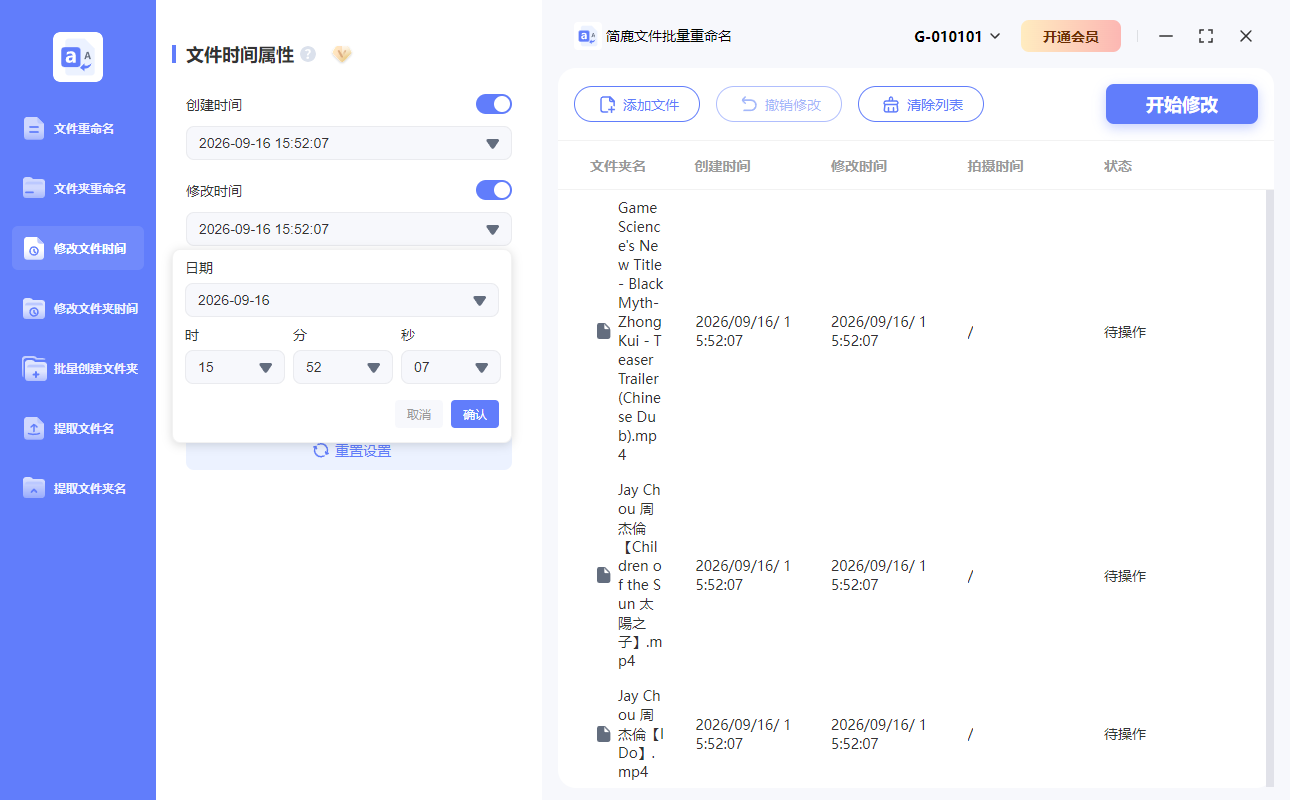
文件添加完成后,在右侧的时间属性设置区域,勾选「启用创建时间」和「启用修改时间」两个选项。如果你只需要修改其中一项,也可以单独勾选对应的选项。
第四步:设置目标时间
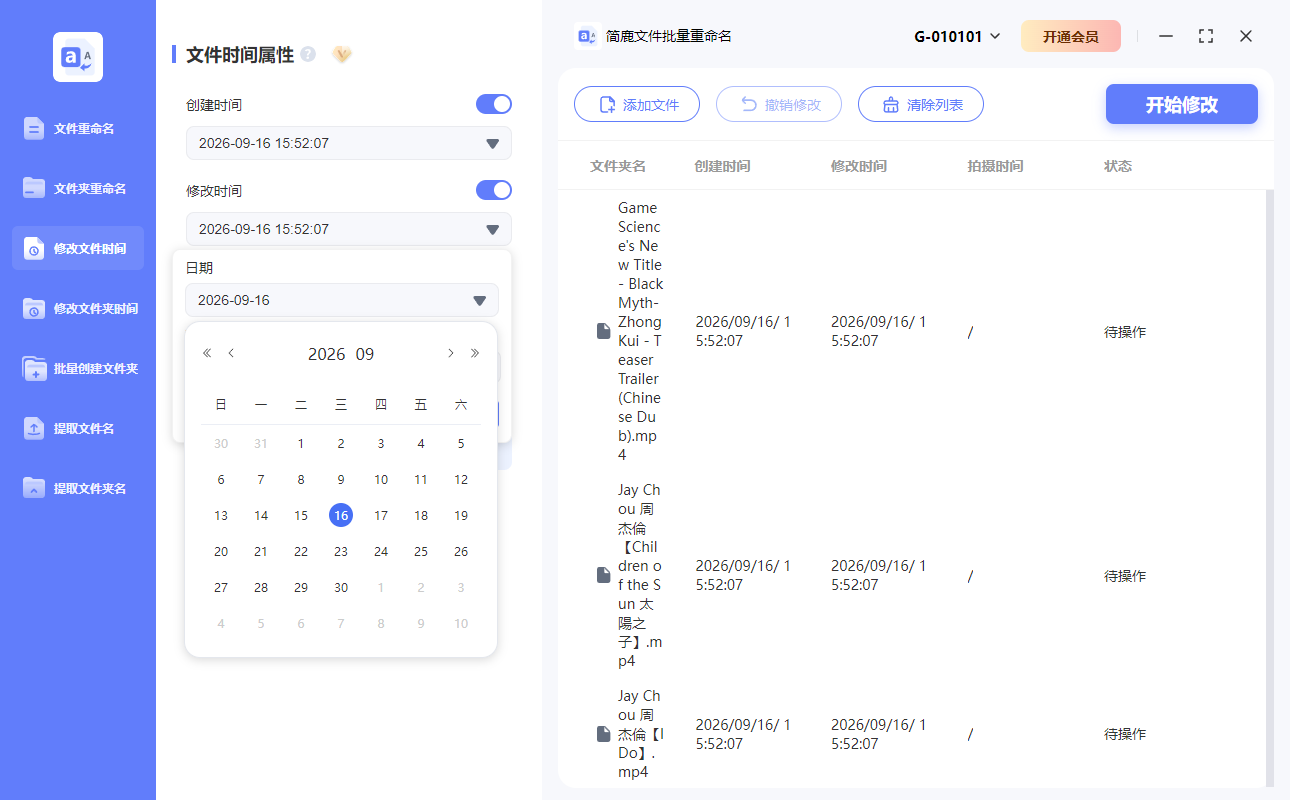
勾选时间选项后,在对应的时间输入框中手动输入你希望设置的年、月、日、时、分、秒。例如,你想将视频的创建时间和修改时间统一设置为 2025 年 4 月 1 日上午 8 点 30 分,直接输入 2025-04-01 08:30:00 即可。你也可以点击时间输入框旁的日历图标,通过日历控件来选择具体日期,操作更加直观。
第五步:预览并执行修改
在点击「开始修改」之前,简鹿会显示一个预览窗口,展示每个视频文件的时间属性将会如何变化。仔细检查预览信息,确保设置无误后,点击右上角的「开始修改」按钮。软件会瞬间完成所有选中视频文件的时间属性更新,并弹出"修改完成"的提示。
常见问题与注意事项
修改文件时间会影响视频内容吗?
完全不会。简鹿文件批量重命名仅修改文件系统层面的时间属性(创建时间、修改时间),不会对视频文件的内容、画质、编码或内部元数据做任何改动,操作安全无风险。
修改后视频播放器中显示的拍摄时间没变?
需要注意的是,文件系统的"创建时间/修改时间"和视频内部的"拍摄时间"元数据是两个独立的概念。简鹿修改的是前者,而部分视频播放器读取的是视频文件内部嵌入的拍摄时间元数据。如果你需要同时修改视频内部的拍摄时间元数据,需要使用专门的视频元数据编辑工具。
支持批量修改整个文件夹的视频吗?
支持。点击「添加文件夹」即可一次性导入整个文件夹内的所有视频文件,所有文件会应用统一的时间设置,非常适合整理大量素材的场景。
修改前需要备份文件吗?
虽然简鹿不会修改视频内容,但建议在批量操作前先备份重要文件,避免误操作导致时间设置错误。软件内置了「撤销修改」功能,在操作未完成前可以快速恢复原始时间。
被其他程序占用的视频文件能修改吗?
不能。如果视频文件正在被播放器、剪辑软件或其他程序打开,修改会失败。需要先关闭所有打开该文件的程序,再重新尝试修改。
简鹿文件批量重命名是免费的吗?
简鹿文件批量重命名采用基础功能免费 + 高级功能付费的模式,文件时间属性修改属于免费功能,无需开通会员即可使用。
通过以上步骤,你可以在几分钟内轻松批量修改视频文件的创建日期和修改日期,让文件的时间信息更加准确,方便后续的整理、归档和检索。对于摄影师、视频编辑者或任何需要处理大量视频文件的用户来说,简鹿文件批量重命名是一个非常实用的效率工具。












