


Windows 10 文字模糊?这几个方法帮你快速搞定高清显示


 Win下载
Win下载

如果你发现 Windows 10 里的文字看起来模模糊糊,但图片等其他内容却显示得很清晰,那问题通常出在系统处理 DPI 缩放的方式上。
解决这个问题的一个快捷方法是使用名为“Windows 10 DPI Fix”的工具。你也可以按照“设置”应用中的一些简单故障排除步骤操作,看看能否解决问题。
如何修复 Windows 10 上的文字模糊
从最可能的问题开始排查,是纠正 Windows 10 文字模糊的最佳方法。
1、更新 Windows
微软通过 Windows 更新为 Windows 10 提供了模糊字体的修复程序。在进行下一步之前,请安装所有可用的更新,看看是否能解决问题。
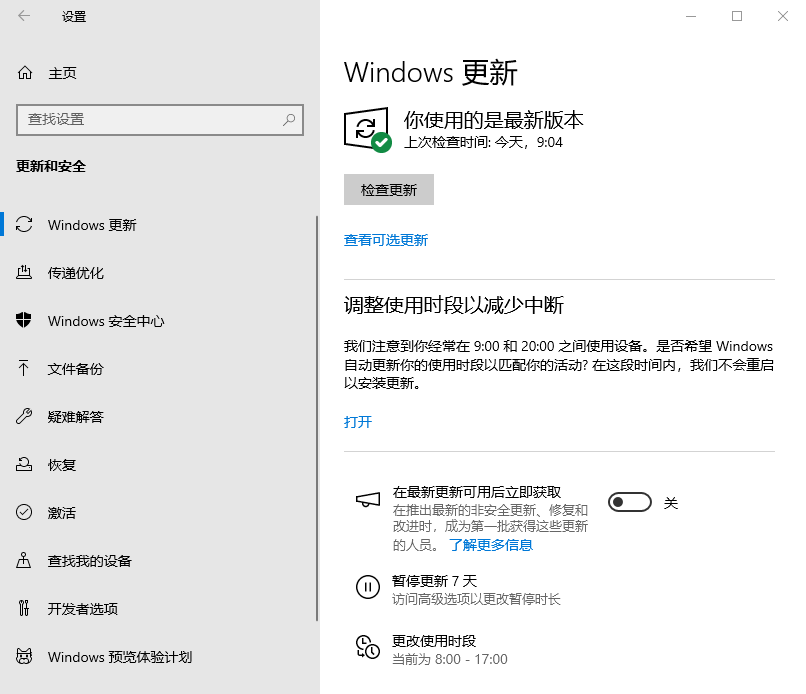
2、在 Windows 设置中调整 DPI 缩放
如果你使用的是高分辨率显示器,Windows 可能会自动将 DPI 设置为 125% 或 150%。更改该值可能会修复模糊的文字。例如,如果设置为 125%,可以尝试将其更改为 150%,看看文字是否变得更清晰。
3、关闭 DPI 缩放
如果更改缩放比例没有帮助,可以通过将其设置为 100% 来完全关闭缩放。这样做之后,文字应该不再模糊,尽管可能会小到难以舒适地阅读。
4、让 Windows 自动修复应用程序的缩放
你可以打开一个开关来实现此目的。前往“设置”>“系统”>“显示”>“高级缩放设置”,然后打开“让 Windows 尝试修复应用,使其不模糊”。
5、更改特定应用程序的 DPI 设置
如果只有某些程序看起来文字模糊,可以更改这些程序的显示缩放。如果需要,你还可以输入自定义缩放值,使文字大到足以阅读。
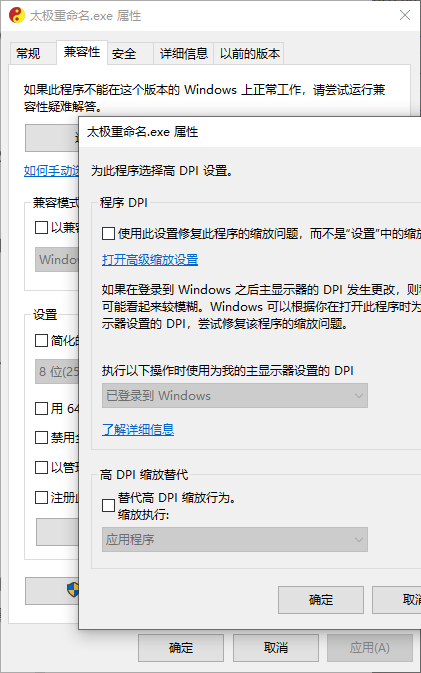
具体操作是,右键单击应用程序的快捷方式,前往“兼容性”>“更改高 DPI 设置”,然后勾选“使用此设置修复此程序的缩放问题,而不是使用设置中的那个”旁边的复选框。选择“确定”>“确定”保存更改。
6、更改屏幕分辨率
如果你的电脑连接了多个显示器,如果它们设置为不同的分辨率,其中一个或多个可能会出现文字模糊。解决这个问题的最简单方法是不要混用不同尺寸的显示器,并确保每个显示器都设置为相同的分辨率。
下载并打开 Windows 10 DPI Fix
这个免费的第三方实用程序会将 Windows 10 恢复到旧版本 Windows 使用的缩放方法,一些用户发现这对某些 Windows 配置效果更好。
如果其他故障排除步骤无效,请打开 Windows 10 DPI Fix,选择“使用 Windows 8.1 DPI 缩放”,然后选择“应用”。
如果你的电脑已经在使用旧的缩放设置,可以尝试 Windows 10 DPI Fix 中的另一个选项,即“改用 Windows 10 默认 DPI 缩放”。
更新显卡驱动
显卡负责电脑的视觉显示。确保其驱动程序已完全更新,以解决可能导致文字模糊的任何错误。
Windows 10 文字模糊的原因
Windows 10 中的文字模糊最常发生在使用大型高分辨率显示器时。这是因为 Windows 旨在放大高分辨率显示器上的文字以便于阅读。然而,缩放技术有时会导致文字模糊。
网站上的文字模糊
如果你在访问的网站看到文字模糊,这与其说是显示问题,不如说是网站所有者的有意行为,通常是为了将内容隐藏在付费墙后面。网页模糊可能适用于任何操作系统,而不仅仅是 Windows 10。
在某些情况下,你可以通过在隐私模式下打开页面来查看被模糊的网站文字。













