


ffmpeg 压缩视频详细教程与命令参数



视频已成为互联网上最流行的内容形式之一。然而,高清视频往往伴随着庞大的文件大小,这不仅消耗存储空间,还影响网络传输速度。FFmpeg,作为一个强大的开源多媒体框架,提供了丰富的工具和选项来压缩视频,同时保持高质量。本文简鹿办公将引导您了解如何使用 FFmpeg 压缩视频。
什么是 FFmpeg?
FFmpeg 是一个开源项目,用于处理多媒体数据,包括音频、视频、图片序列和字幕流。它包含了一系列的工具,其中 ffmpeg 是最常用的命令行工具,用于转换媒体格式、编码/解码、滤波、播放等。
压缩视频的基本原理
视频压缩主要是通过减少冗余信息(如重复的帧)和降低数据精度(如颜色和亮度的细节)来实现的。视频压缩算法通常分为无损压缩和有损压缩两种类型。在大多数情况下,我们使用的是有损压缩,因为它能够在较小的文件大小下保持良好的视觉质量。
使用 FFmpeg 压缩视频
使用 FFmpeg 压缩视频涉及到选择编码器、设置比特率、调整分辨率和帧率等参数。下面是一些常见的 FFmpeg 命令示例,用于压缩视频:
1. H.264编码
H.264(也称为 AVC)是一种广泛使用的视频压缩标准,适用于大多数情况。
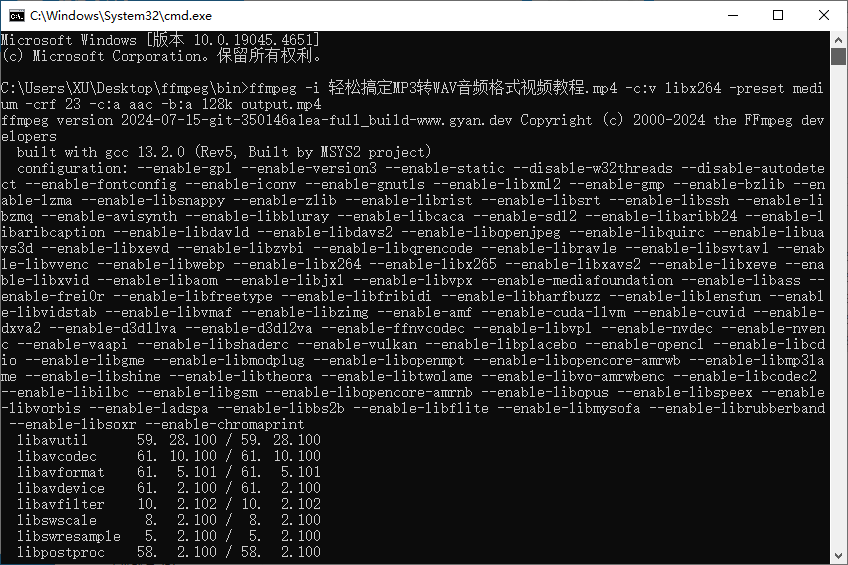
ffmpeg -i input.mp4 -c:v libx264 -preset medium -crf 23 -c:a aac -b:a 128k output.mp4
这里:
-i input.mp4 指定输入文件。
-c:v libx264 选择H.264编码器。
-preset medium 设置编码速度与质量的平衡点。
-crf 23 控制视频质量,数值越小质量越高但文件越大。
-c:a aac 和 -b:a 128k 分别指定音频编码器和比特率。
2. H.265编码
H.265(也称为 HEVC)比 H.264 更高效,尤其在高分辨率视频中表现更佳。
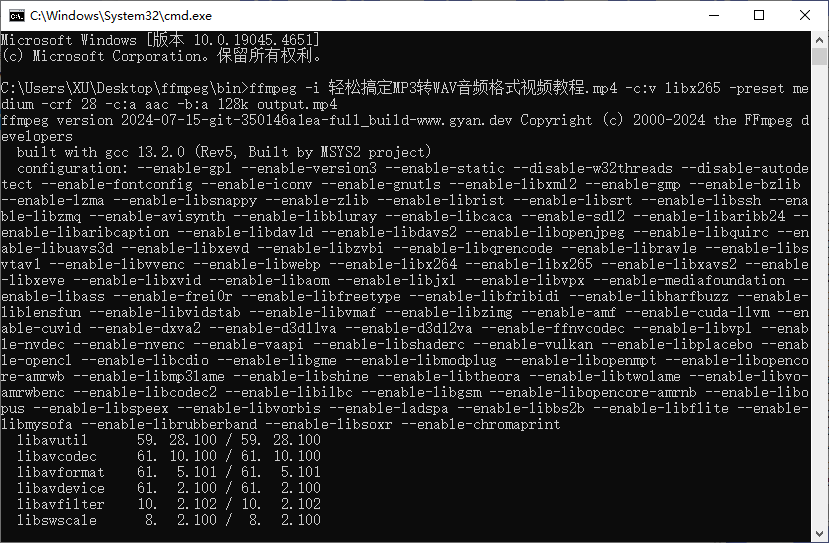
ffmpeg -i input.mp4 -c:v libx265 -preset medium -crf 28 -c:a aac -b:a 128k output.mp4
3. 调整分辨率和帧率
有时,您可能需要减小分辨率或帧率来进一步减小文件大小。
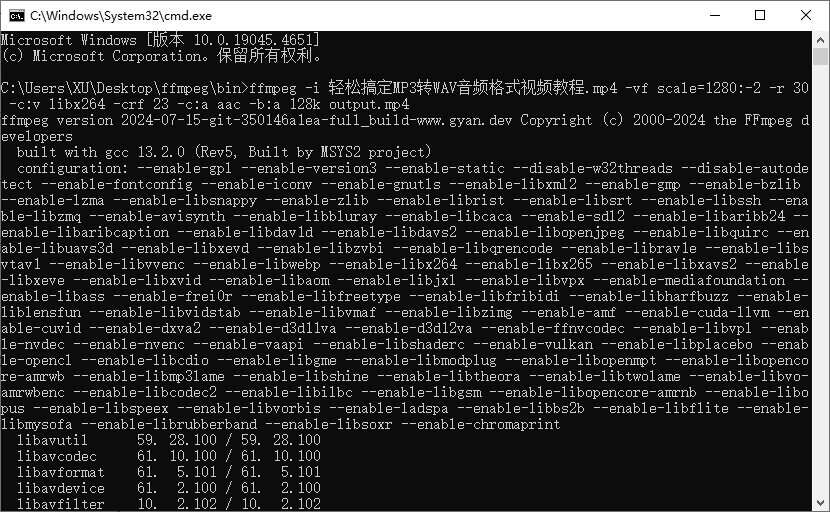
ffmpeg -i input.mp4 -vf scale=1280:-2 -r 30 -c:v libx264 -crf 23 -c:a aac -b:a 128k output.mp4
这里:
-vf scale=1280:-2 将宽度调整为1280像素,高度按比例缩放。
-r 30 设置输出帧率为30fps。
最佳实践
测试不同 CRF 值:CRF 值对视频质量和文件大小有很大影响。通过实验找出适合您需求的最佳值。
考虑音频质量:不要忽视音频,适当的比特率可以确保音质清晰。
检查兼容性:不同的设备和平台可能支持不同的编码格式,确保您的输出格式兼容目标设备。
使用预设:-preset 参数可以帮助您在速度和质量之间找到平衡。
结论
FFmpeg 是一个强大且灵活的工具,可以满足各种视频压缩需求。通过上述示例和最佳实践,您可以有效地压缩视频,使其更适合网络传输和存储。随着视频内容的不断增长,掌握 FFmpeg 的使用技巧将使您在处理多媒体数据时更加游刃有余。
如果你对使用 FFmpeg 操作上感觉有些困难或不方便,简鹿编辑这里给您推荐使用简鹿视频格式转换工具会更方便。该软件支持 Windows 和 MacOS 系统,它提供了海量视频格式转换以及视频压缩等功能。无论是视频转换、视频压缩、视频水印处理都可以方便且直观操作。













