


如何使用FFmpeg将视频转换成音频mp3格式



FFmpeg 是一款功能强大的开源跨平台工具套件,用于处理和转换音频和视频文件。无论你是需要从视频中提取背景音乐,还是只想保留视频中的音频部分,FFmpeg 都能提供强大的支持。本文将详细讲解如何使用 FFmpeg 将视频文件转换成MP3音频格式。
FFmpeg 简介
FFmpeg 包含了一系列工具,用于多种视频/音频文件格式的解码、编码、复用、分割、过滤等功能。其中最常用的是 ffmpeg 命令行工具,它允许用户通过简单的命令行指令来处理复杂的多媒体文件转换。
视频转音频转换步骤
打开命令提示符或终端:
在 Windows 上,可以通过搜索栏搜索“命令提示符”或“cmd”来打开命令提示符窗口。在 Mac 或 Linux 上,则需要打开终端。
使用 cd 命令切换到包含视频文件的目录。例如,如果你的视频文件位于 D 盘的 Videos 文件夹中,可以输入cd D:\Videos。
使用 FFmpeg 命令转换视频为 MP3:
在命令提示符或终端中输入以下命令:
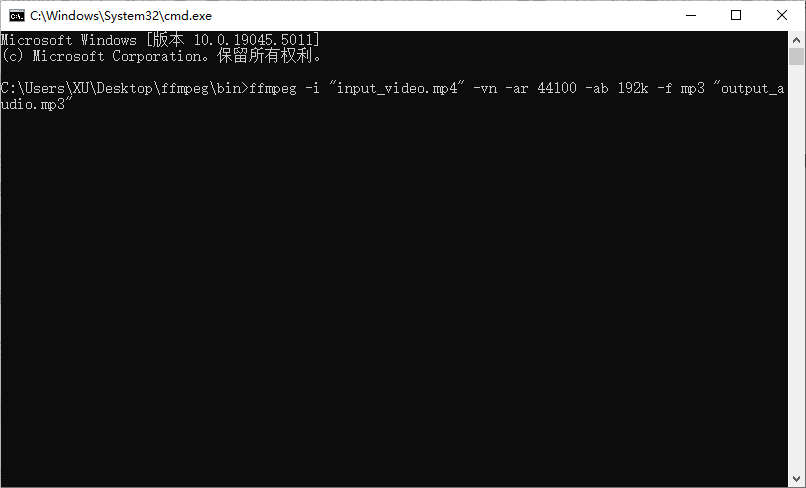
ffmpeg -i "input_video.mp4" -vn -ar 44100 -ab 192k -f mp3 "output_audio.mp3"
其中:
-i后面跟着的是输入视频文件的完整路径。
-vn表示不复制视频流,即只提取音频。
-ar 44100设置输出音频的采样率为44.1kHz,这是标准的CD音频采样率。
-ab 192k设置输出音频的比特率为192kbps,这是一个较为适中的音频质量。
-f mp3指定输出格式为MP3。
output_audio.mp3是你想要保存的MP3文件名。
等待转换完成
输入上述命令后,FFmpeg 将开始处理视频文件,并将其转换为 MP3 格式。根据视频的长度和计算机性能,这可能需要几分钟时间。
转换完成后,你将在同一目录下看到一个新的 MP3 文件。
注意事项
确保输入视频文件的路径和名称正确无误,同时输出文件名也是你想要的。
你可以根据需要调整采样率(-ar)和比特率(-ab)来控制输出音频的质量和文件大小。
请确保输出文件名正确并且扩展名为.mp3。
通过上述步骤,你可以使用 FFmpeg 轻松地将视频文件转换成 MP3 格式的音频文件。FFmpeg 的强大之处在于其灵活性和广泛的适用性,不仅可以用于视频到音频的转换,还可以处理多种复杂的多媒体任务。
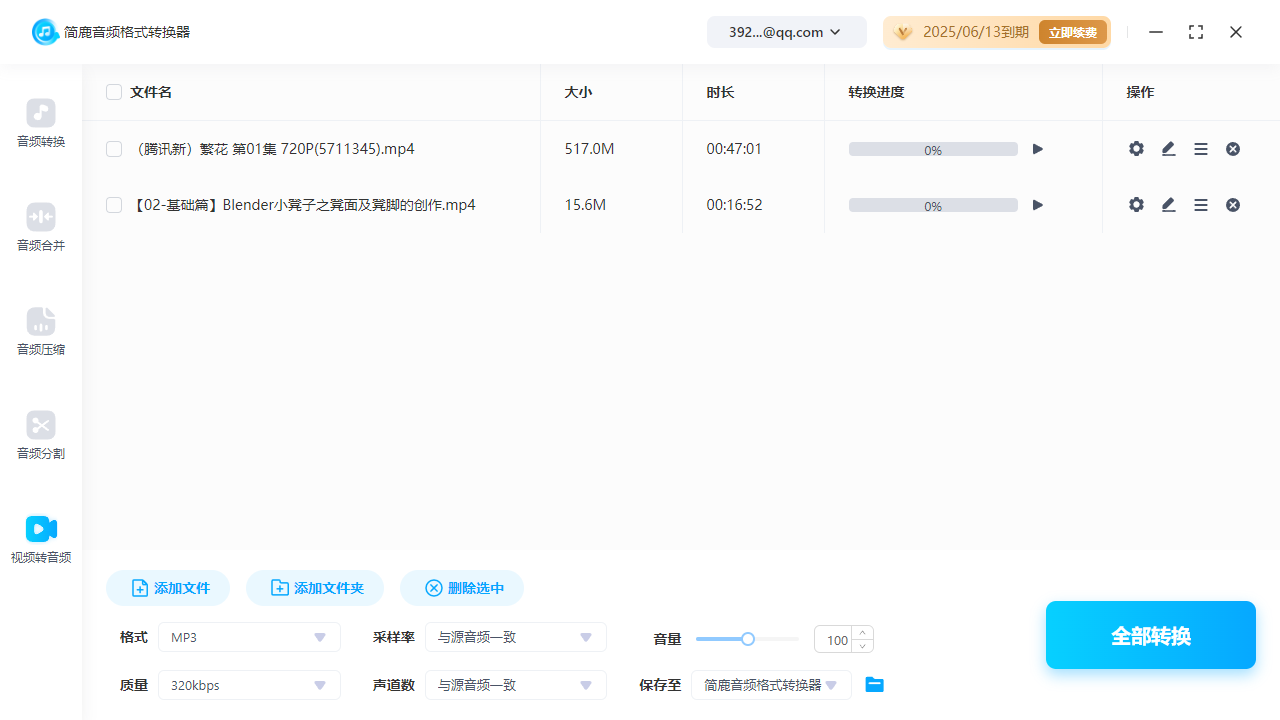
如果你觉得命令行操作上不是很方面且不能批量转换,那么简鹿办公在这里推荐你使用简鹿音频格式转换器,支持 Windows 和 Mac 平台,也提供了常见音频以及视频转音频等功能,支持批量视频转音频等操作。好了,希望这篇教程能帮助你更好地理解和使用 FFmpeg。













