


如何去除视频右上角水印?三种方法教你去除短视频水印



在观看或二次创作视频时,画面右上角的平台Logo或文字水印往往会破坏整体的视觉美感。虽然这些水印是版权保护的一部分,但在个人学习或二次剪辑时,我们常常需要将其去除。结合网络上的实用技巧与专业工具,以下简鹿办公为您盘点三种去除视频右上角水印的有效方法。
方法一:使用简鹿水印助手
对于位置固定的右上角水印,使用专门的本地去水印工具是最高效的选择。简鹿水印助手(支持 Windows 和 Mac)通过精准的框选与 AI 背景填充算法,能让去水印后的画面过渡自然。
操作步骤:
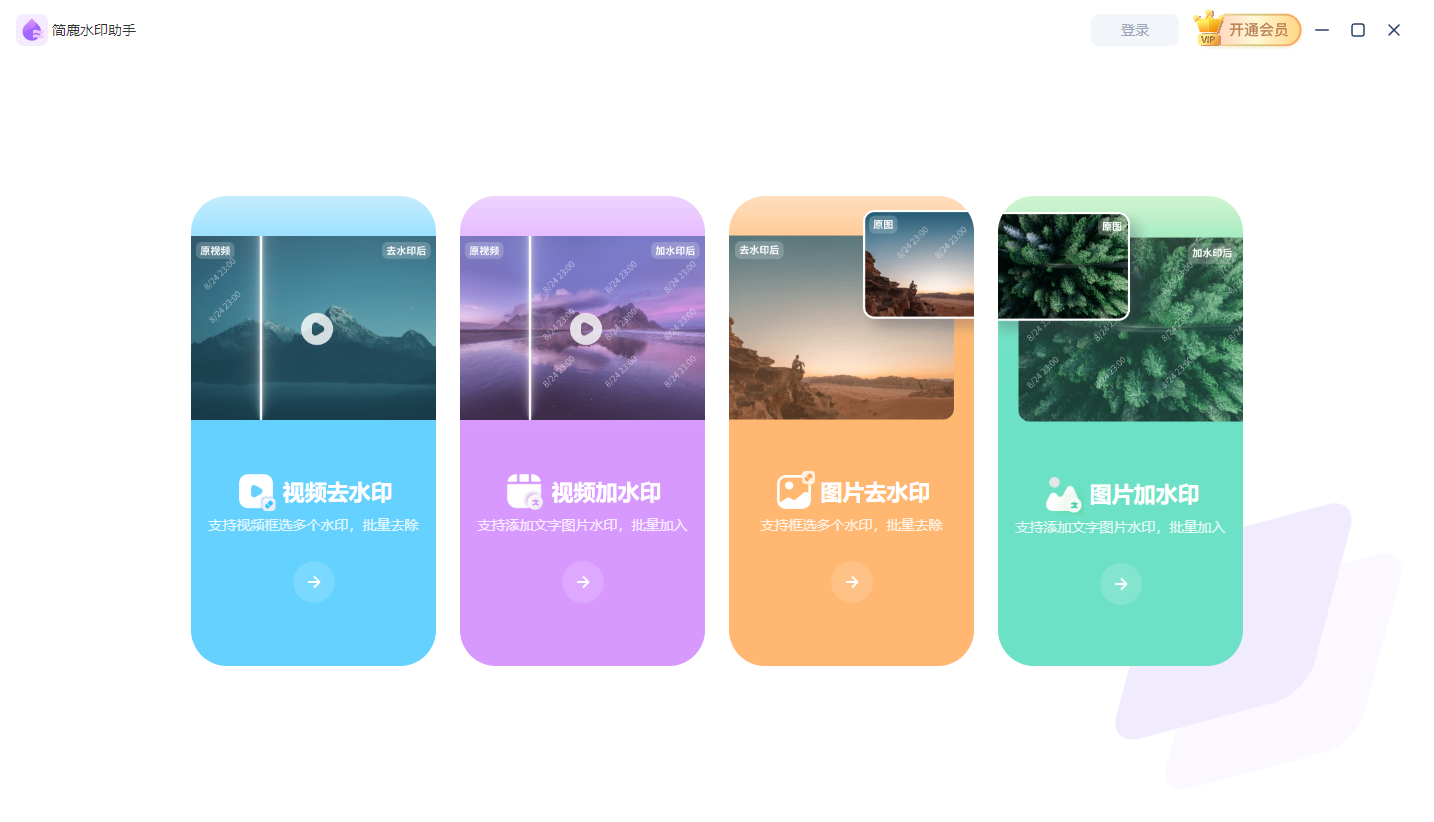
1、打开简鹿水印助手,在主界面选择“视频去水印”功能。
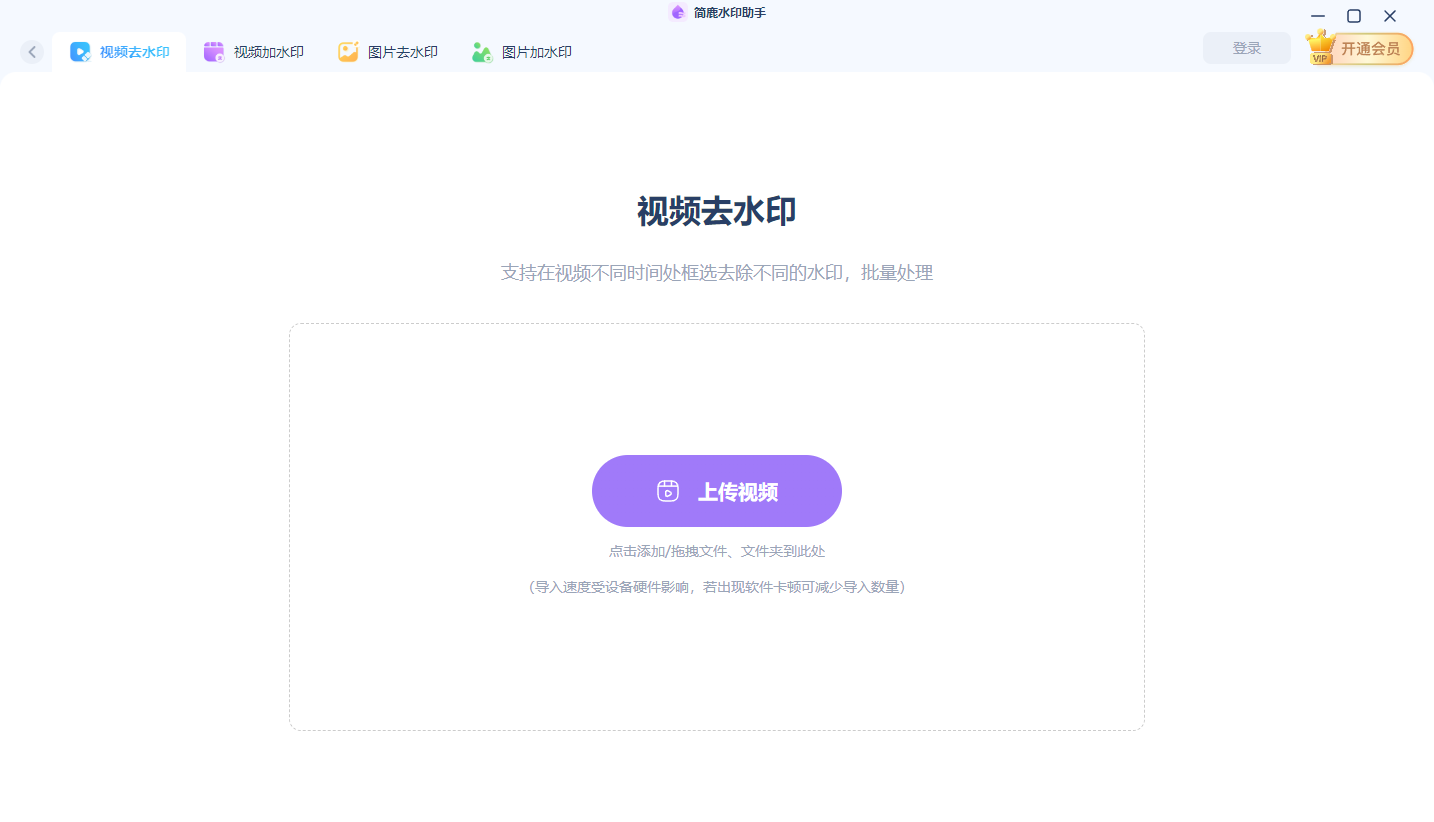
2、点击“上传文件”,导入需要处理的视频(支持 MP4、MOV 等常见格式)。
3、在预览窗口中使用“矩形工具”,在视频右上角精确绘制一个矩形框,确保完全覆盖水印区域。在下方时间轴设置水印出现的时间段(若水印全程存在,保持默认即可)。
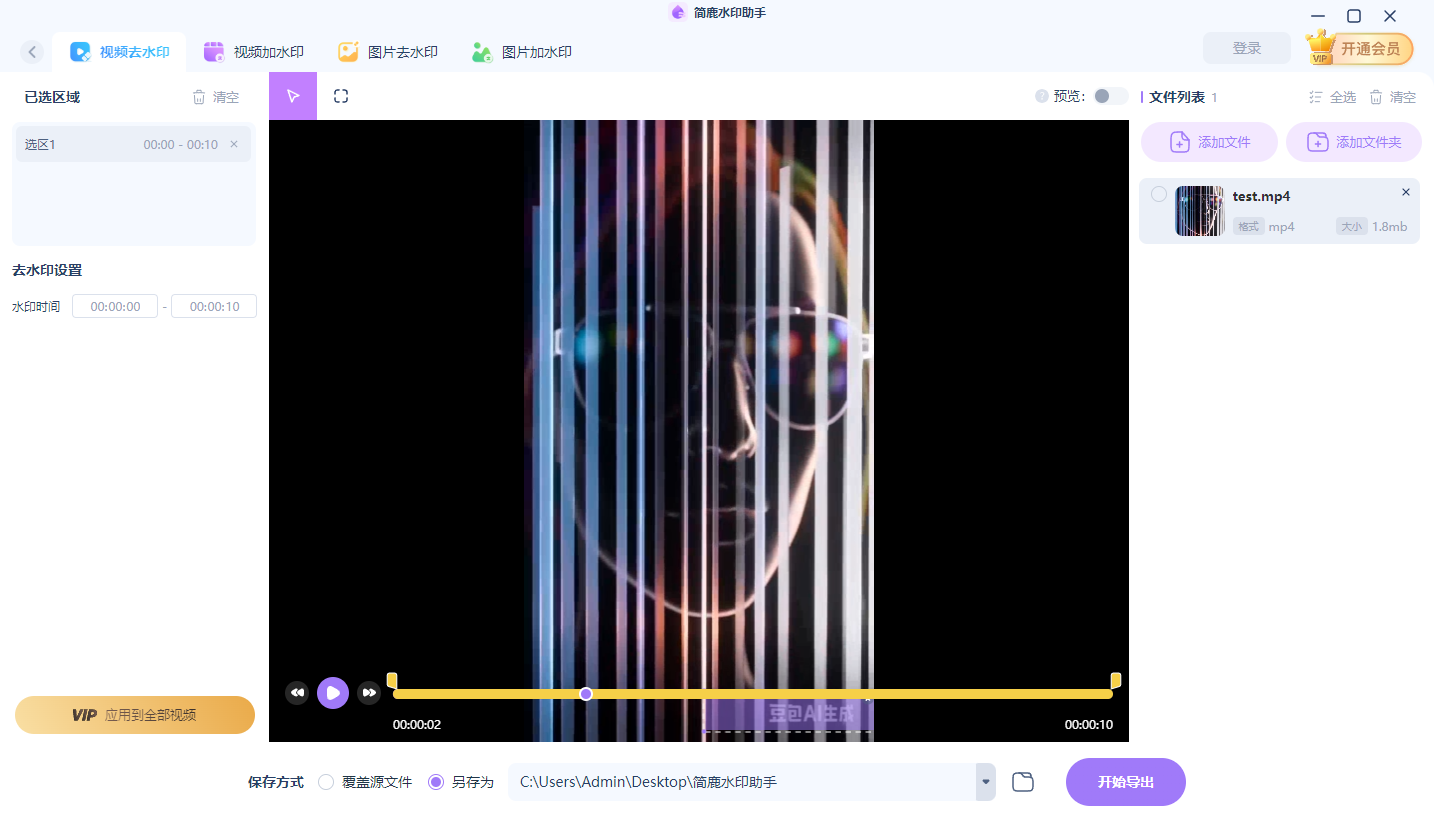
确认无误后,点击“开始导出”,软件会自动利用背景扩展算法填补水印区域,生成干净的无水印视频。
方法二:使用剪映专业版(AI消除与模糊遮盖)
如果你电脑上已经安装了剪映,也可以利用其内置的特效功能来处理水印。
操作步骤:
导入视频后,在右侧“画面”基础属性中勾选“AI消除”功能,使用涂抹工具选中右上角的水印,系统会自动计算并填充背景,实现无痕修复。
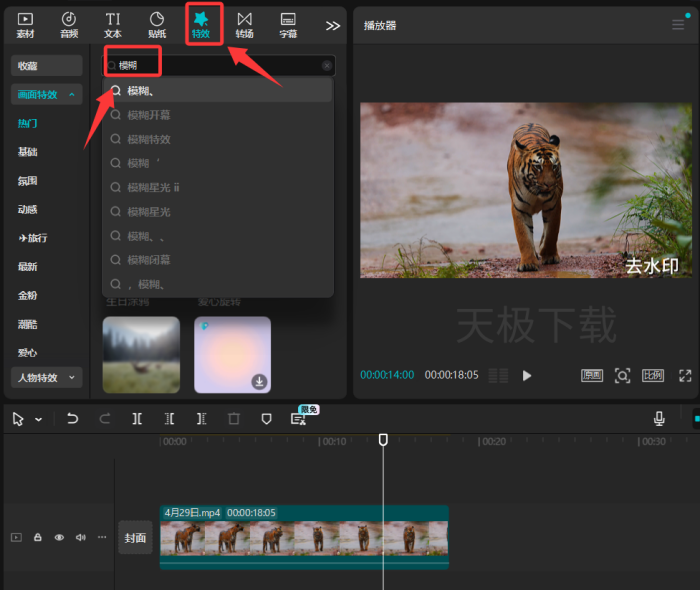
在“特效”库中搜索并添加“模糊”特效,将其拖至视频轨道上方。在右侧参数面板中开启“蒙版”,选择“矩形蒙版”,将蒙版框拖动至右上角水印位置,调整大小使其刚好覆盖水印。这种方法操作简单,但水印区域会呈现模糊状态。
方法三:画面裁剪法
如果右上角的水印非常贴近画面边缘,且视频的主体内容集中在画面中央,最直接的方法就是将画面放大并裁剪。
操作步骤:
使用剪映、Premiere或手机相册自带的编辑功能。选中视频片段,使用“裁剪”或“缩放”功能。将画面等比例放大,直到右上角的水印被完全移出画面可视区域之外。
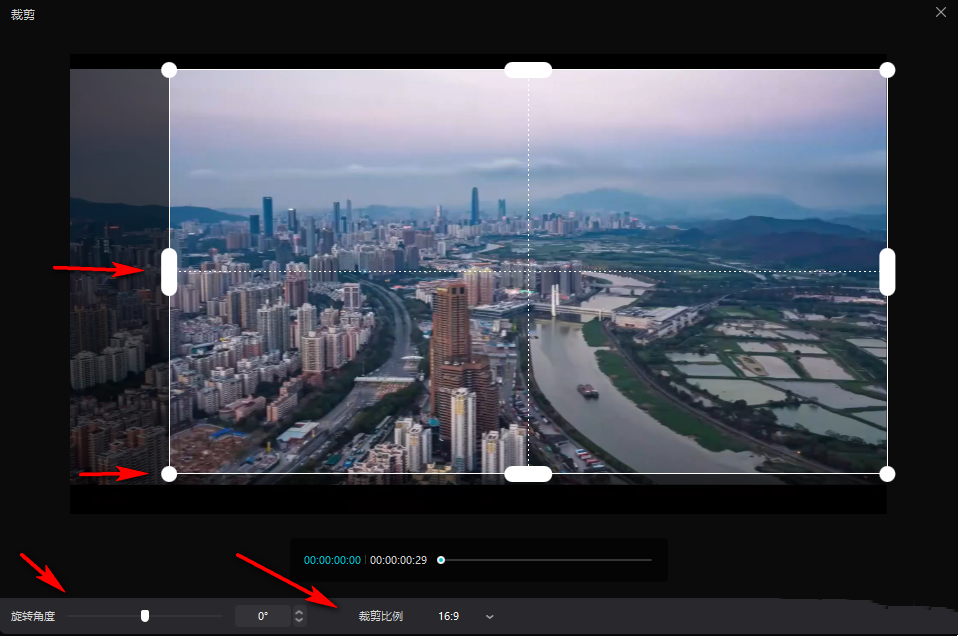
这种方法不会改变原视频的像素画质,但代价是会损失部分边缘的画面内容。
去除视频水印虽然能提升画面的整洁度,但在进行二次创作或公开发布时,请务必尊重原创作者的版权,避免侵犯他人合法权益。对于动态移动的水印,目前的处理难度较高,建议根据实际需求选择合适的工具。












