


MP4视频太大怎么压缩?MiniTool Video Converter 压缩 MP4 详细教程



我们经常遇到拍摄或下载的MP4视频文件过大,导致无法通过微信发送、上传网盘缓慢,或占用手机、电脑大量存储空间。那么,如何在不影响画质太多的情况下有效压缩MP4视频?本文教你使用 MiniTool Video Converter 轻松实现一键压缩。
使用 MiniTool Video Converter 压缩 MP4 视频的详细步骤:
1、打开软件并选择压缩功能
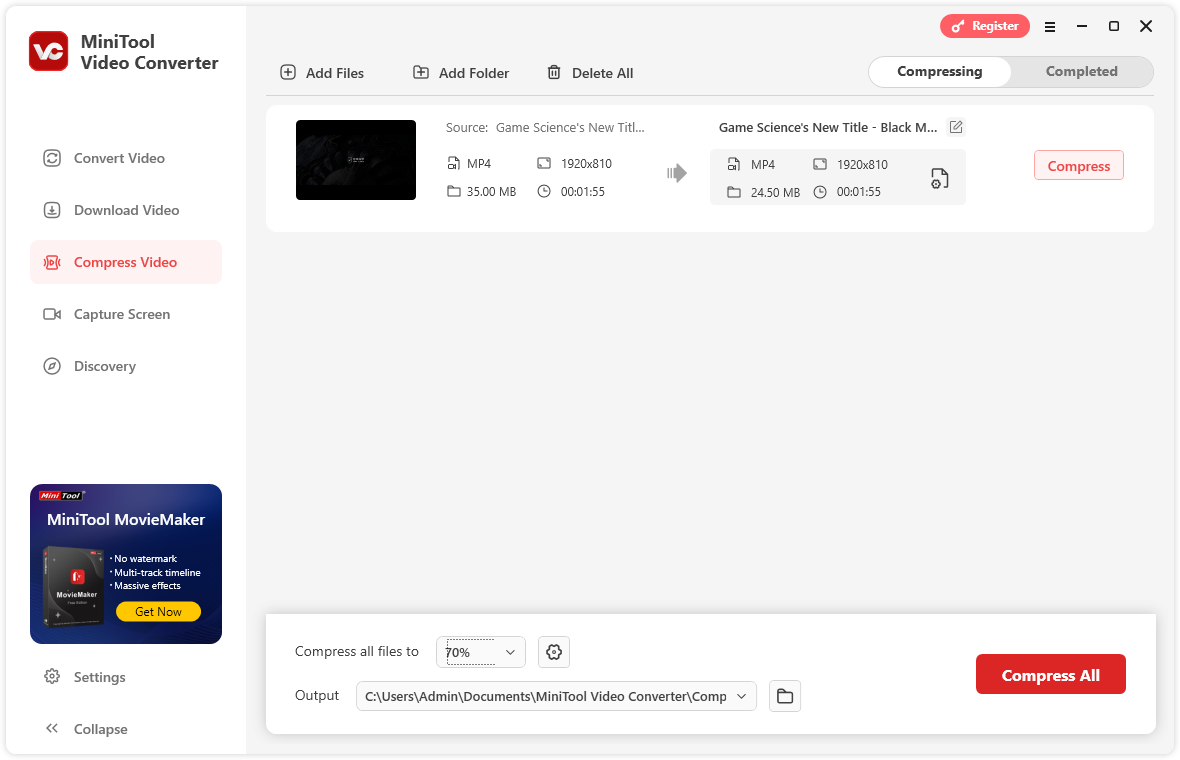
启动 MiniTool Video Converter,在主界面点击“压缩视频”功能,进入视频压缩操作页面。点击“添加文件”按钮,或直接将你的 MP4 视频文件拖拽到软件窗口中,即可成功导入。
2、设置压缩比例
软件默认将视频压缩至原大小的 70%,你也可以根据需求手动调整压缩强度,推荐范围:30%~70%。
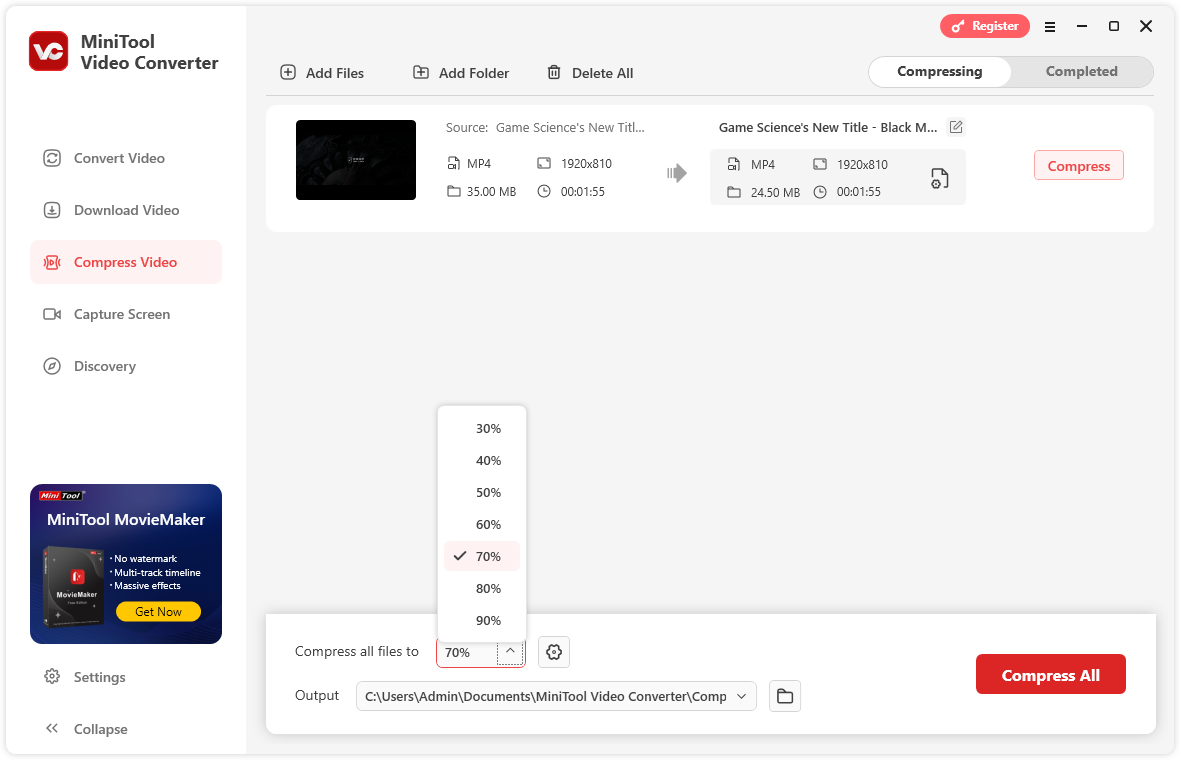
30%:压缩程度高,文件显著变小,但画质有明显损失,适合仅需传递内容的场景。
70%:平衡画质与体积,推荐大多数用户使用。
90%:压缩率低,文件变化不大,适合对画质要求极高的用户。
不建议选择过高压缩比例(如低于30%),否则可能导致画面模糊、卡顿。
在“输出目录”中选择压缩后视频的保存位置,建议选择易于查找的文件夹,如“桌面”或“视频”文件夹。
3、开始压缩
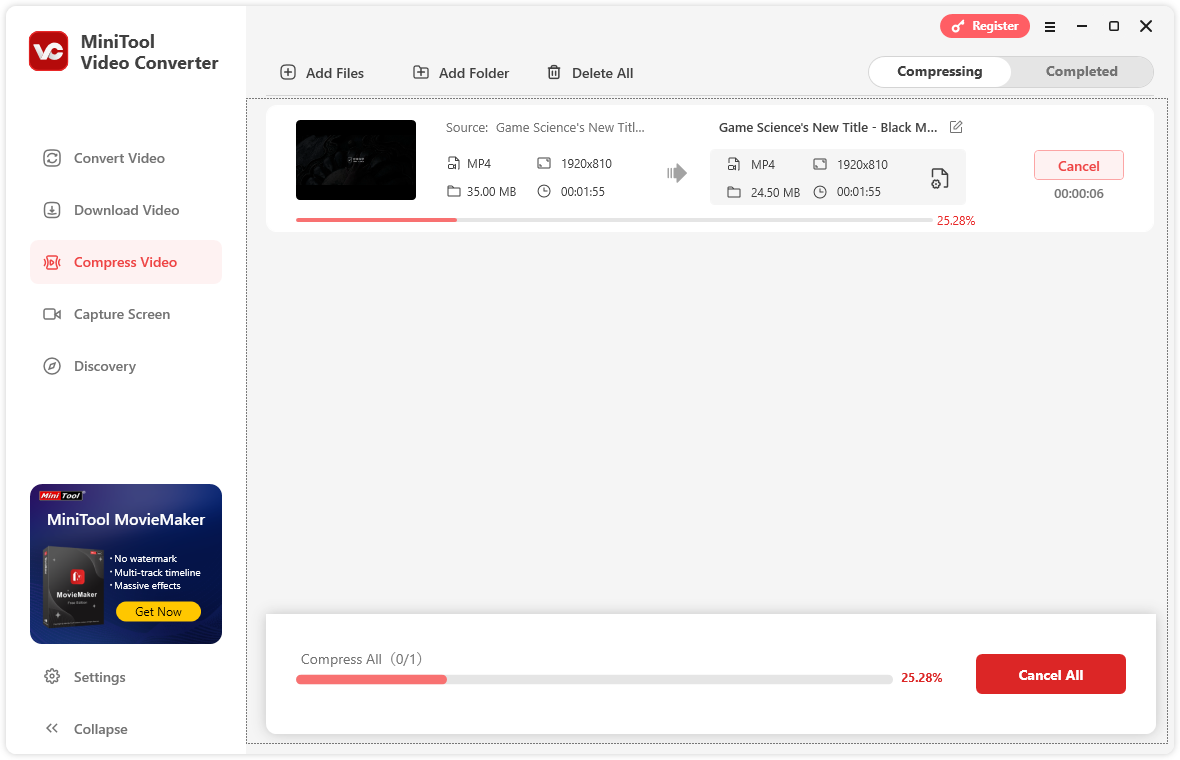
确认所有设置无误后,点击右下角的“压缩全部”按钮,软件将自动开始处理视频。压缩完成后,系统会提示“压缩成功”。点击“查看文件”或前往指定目录,即可找到压缩后的视频,对比原文件,你会发现体积明显减小!
压缩率越低(如30%),文件越小,但画质损失越明显。建议优先选择70%进行测试。可一次性添加多个视频,批量压缩,节省时间。
视频压缩本质上是有损的,无法做到“无损减小体积”,但合理设置可让肉眼几乎看不出差别。适合压缩手机拍摄视频、微信发送限制(如100MB以内)、上传平台前优化等。

如果对画质要求极高,也可尝试使用专业软件(如 HandBrake、简鹿视频格式转换器)手动调整分辨率、码率等参数进行更精细压缩。但对于普通用户,MiniTool Video Converter 的一键压缩功能已完全够用,操作简单。













