


简鹿办公教你使用 iMovie 在 iPhone 上轻松压缩视频文件



在 iOS 生态中,苹果官方出品的 iMovie 剪辑无疑是移动端视频编辑的“标杆”应用。它不仅拥有直观流畅的操作界面,其内置的功能更是足以媲美桌面级的专业视频编辑器。对于想要去除视频冗余片段、保留核心画面的用户来说,iMovie 提供了极其高效的解决方案。
本教程中简鹿办公小编将手把手教你如何在 iPhone 上快速压缩视频。
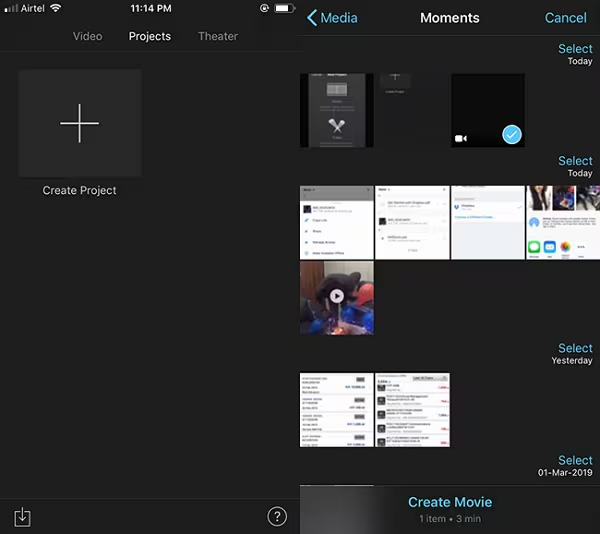
第一步:创建项目并导入素材
在 iPhone 上启动 iMovie 剪辑 App,点击主页的“创建项目”(或“开始新影片”),在弹出的模板中选择“影片”(Movie)。接着,系统会打开你的媒体库,勾选你需要缩短的视频片段,点击底部的“创建影片”按钮。此时,视频素材将被成功导入至下方的时间线中。
第二步:精准修剪与拆分片段
在时间线中处理视频时,iMovie 提供了两种主流的缩短方式,你可以根据实际需求灵活选择:
1. 边缘修剪(适合去除片头片尾)
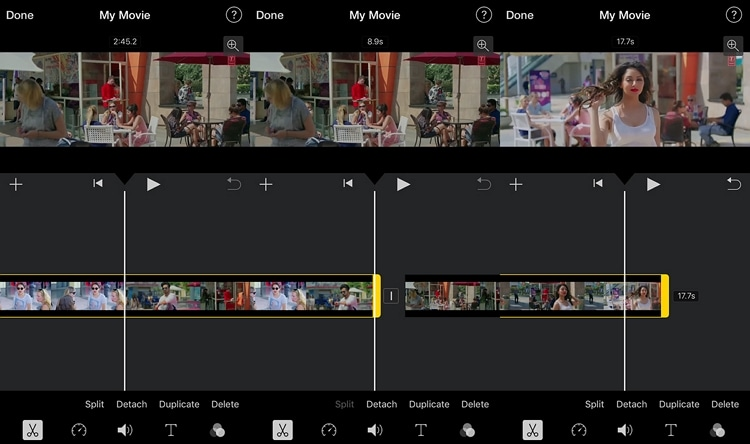
轻点时间线上的视频片段,使其被黄色边框选中。按住并拖动片段边缘的黄色修剪控制柄,向内滑动即可直接缩短视频的起点或终点。这种方式非常适合快速裁掉拍摄时手抖的废片或无用的片尾。
2. 中间拆分(适合剔除中间多余画面)
如果视频中间有不想保留的片段,可以使用“拆分”功能。首先,左右滑动时间线,将白色的播放头精准移动到你想要剪掉部分的起始位置。接着,轻点视频片段,在屏幕底部弹出的菜单中点击“拆分”按钮,视频便会一分为二。
随后,将播放头移至该无用片段的结尾处,再次点击“拆分”。最后,选中这段被独立出来的多余片段,点击底部的“删除”将其移除。
第三步:预览效果并导出保存
完成所有的修剪和删除操作后,你可以点击屏幕顶部的播放按钮,预览一下剪辑后的视频是否流畅自然。确认无误后,点击屏幕左上角的“完成”按钮退出编辑界面。
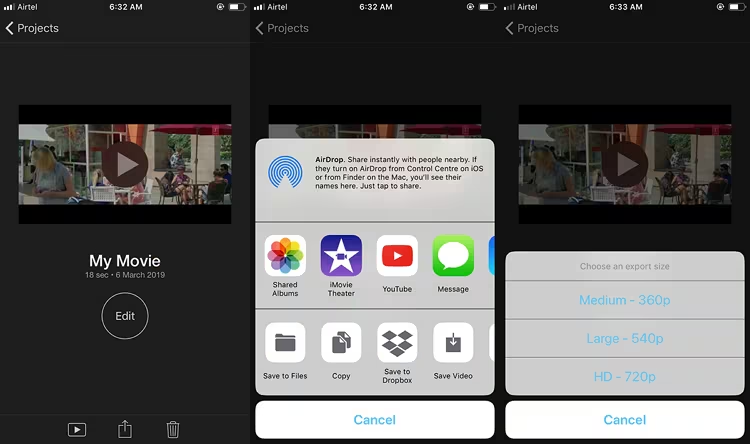
回到项目详情页,点击底部的“共享”图标(带有向上箭头的方框),在弹出的菜单中选择“存储视频”。系统会要求你选择导出的分辨率(如 1080p 或 4K),选定后,iMovie 便会开始渲染并自动将缩短后的新视频保存到你的 iPhone 系统相册中。原始视频依然会保留在相册中,不会被覆盖。
通过上面的方法你就可以达到压缩视频体积的目的,不过这种方式一般只适用于少量视频,如果手机有大量的视频占用了太多存储空间,建议你可以使用简鹿视频格式转换器 for Mac 版本或 Windows 版本在电脑上进行批量压缩。













