


如何查看我的电脑是 x64 还是 ARM64 架构?



当我们下载软件、配置开发环境或安装驱动程序时,经常会遇到需要选择系统架构的情况。如果选错了版本,轻则导致软件无法运行,重则引发程序崩溃。因此,准确识别自己电脑的处理器架构(x64 还是 ARM64)是一项非常实用的基础技能。
什么是 x64 与 ARM64?
简单来说,这两种架构代表了处理器的不同“语言体系”。x64(也称为 AMD64 或 x86-64)是由 Intel 和 AMD 主导的传统 PC 架构,发展历史悠久,兼容性极强,广泛应用于绝大多数台式机和笔记本。
而 ARM64(也称 AArch64)则是以低功耗和高能效著称的 RISC 架构,近年来随着苹果 M 系列芯片以及搭载高通骁龙芯片的 Windows on ARM 设备的普及,正迅速成为轻薄本和移动设备的新宠。
Windows 系统快速检测方法
对于占据市场主流的 Windows 用户,可以通过以下三种途径轻松查明架构:
1. 图形界面法(最直观)
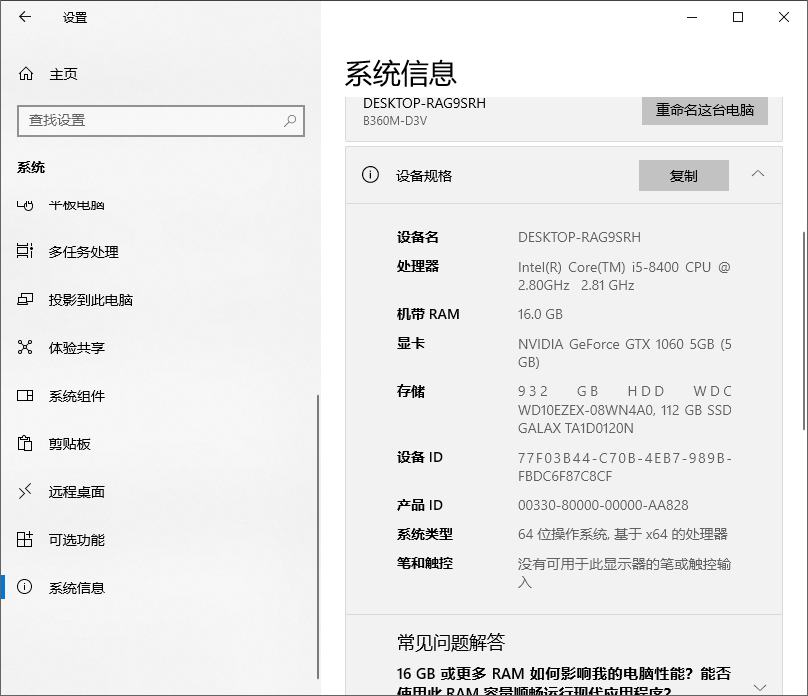
按下快捷键 Win + I 打开“设置”,依次进入“系统” > “关于”。在“设备规格”区域找到“系统类型”字段。若显示“基于 x64 的处理器”,即为 x64 架构;若显示“基于 ARM 的处理器”,则为 ARM64 架构。
2. 命令行法(最快捷)
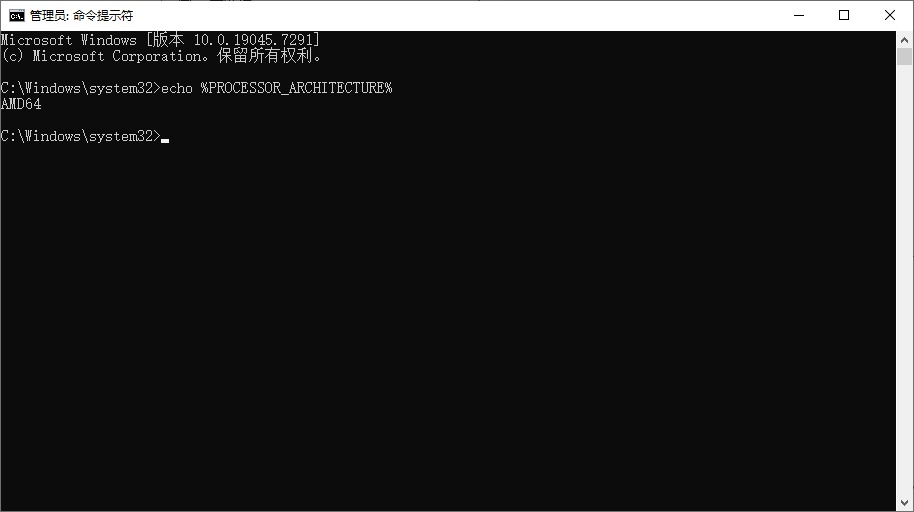
按下 Win + R 键打开运行窗口,输入 cmd 并回车。在弹出的命令提示符中输入 echo %PROCESSOR_ARCHITECTURE% 并回车。返回结果为 AMD64 代表 x64 架构,返回 ARM64 则代表 ARM64 架构。(注:AMD64 仅是 x64 架构的技术统称,与 AMD 品牌无关)。
3. 系统信息工具法(最全面)
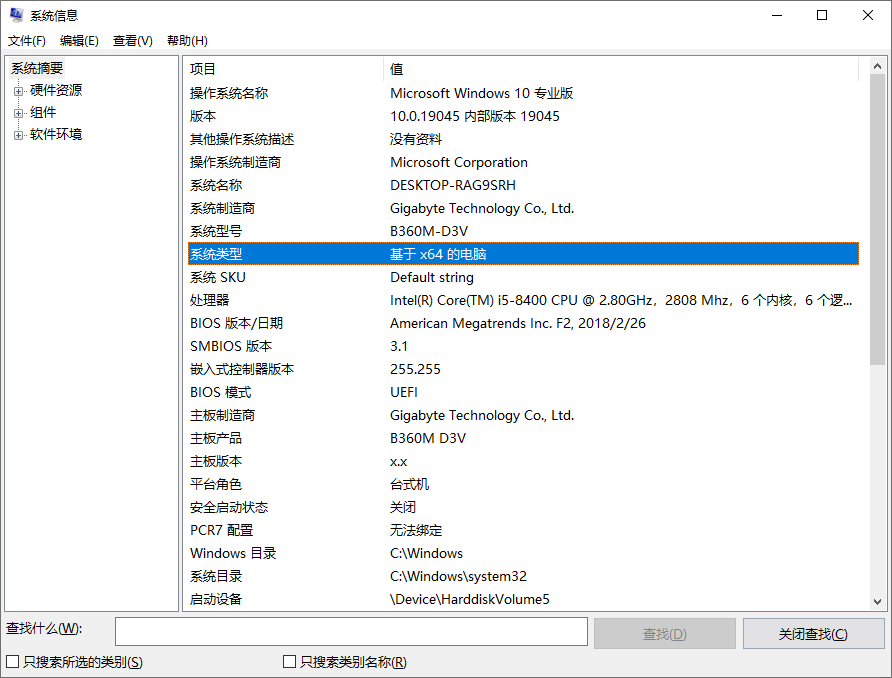
按下 Win + R 键,输入 msinfo32 并回车。在打开的系统信息摘要中查找“系统类型”条目,“x64-based PC”对应 x64,“ARM-based PC”对应 ARM64。
macOS 与 Linux 系统检测指南
如果你使用的是非 Windows 平台,同样有简单的查询方式:
macOS 用户:
点击屏幕左上角的苹果图标 () 并选择“关于本机”。如果在“芯片”一栏看到 Apple M1/M2/M3 等字样,说明你的 Mac 采用了 ARM64 架构;如果显示为 Intel Core 处理器,则为 x64 架构。你也可以打开终端(Terminal),输入 uname -m,输出 arm64 或 x86_64 分别对应 ARM64 和 x64。
Linux 用户:
打开终端,输入 uname -m 或 lscpu | grep "Architecture"。若输出为 aarch64 或 arm64,即代表 ARM64 架构;若输出为 x86_64,则代表 x64 架构。
了解自身电脑的架构后,你在日常使用中将更加游刃有余。例如,在下载开源软件或 GitHub 项目时,Intel/AMD 用户应认准 windows-x64 或 macos-x64 后缀的安装包;而 M 系列 Mac 用户及 Windows on ARM 用户则需下载对应的 arm64 版本以获得最佳的原生性能。掌握这一基础知识,不仅能帮你避开格式不兼容的坑,还能让你的电脑发挥出真正的实力。












