


新购买的小米 17 Pro 后教你怎样把微信迁移到新手机


 Win下载
Win下载

换新手机是令人兴奋的时刻,但随之而来的数据迁移问题却常常让人头疼。尤其是微信,里面承载了我们大量的聊天记录、工作文件、珍贵照片和重要联系人信息。一旦丢失,可能再也无法找回。那么,如何安全、高效地将微信从旧手机迁移到新手机呢?在接下来,简鹿办公编辑将为你提供一份详细、清晰、零失误的迁移教程。
一、首选方案:整机迁移(最省心)
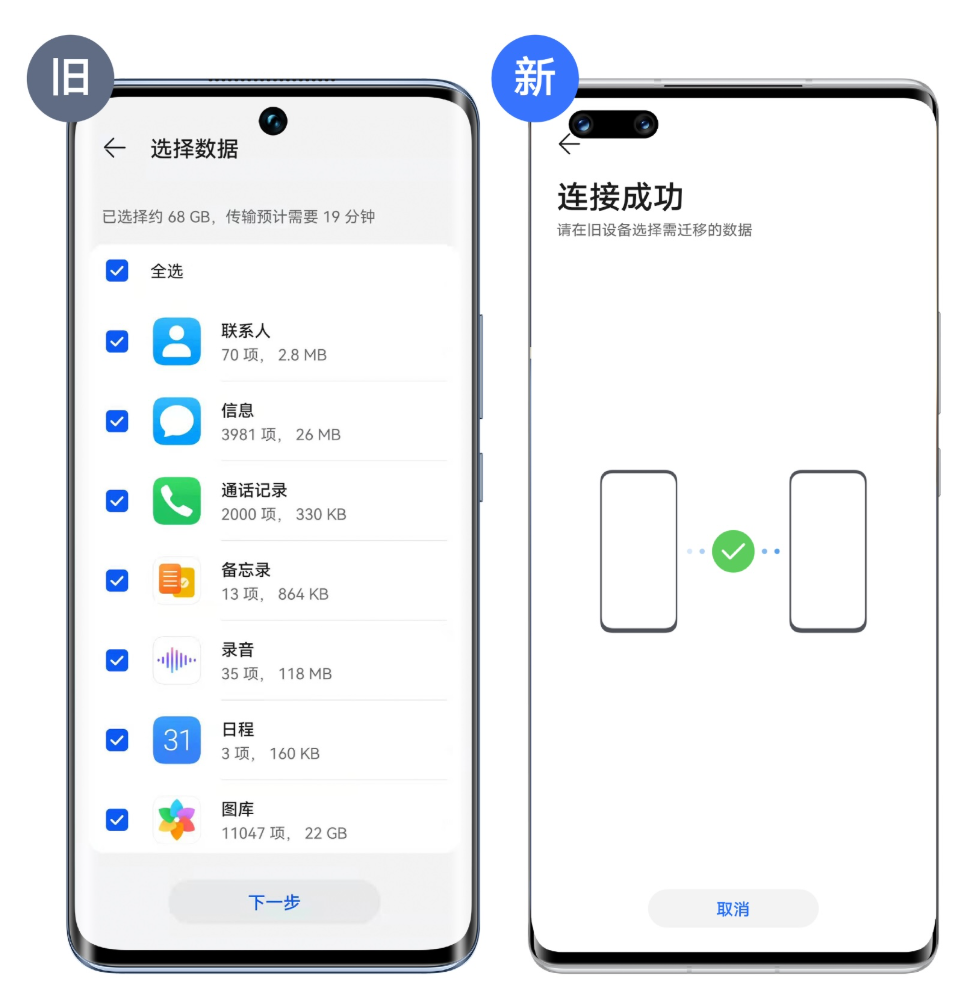
现代智能手机系统(如iOS的“快速开始”、安卓的“手机克隆”或“换机助手”)普遍支持整机数据迁移。这是最推荐、最省时省力的方式。
优点:
不仅迁移微信,所有应用、设置、照片、联系人等都能完整转移。不需要网络,仅通过点对点直连(如Wi-Fi Direct或数据线),速度快且稳定。操作简单,跟随新手机的初始设置引导即可完成。
操作建议:
在新手机开机设置过程中,选择“从旧设备迁移数据”或类似选项,然后按照屏幕提示操作,通常需要在旧手机上确认连接。完成后,微信自然就在新手机上恢复如初了。
注意: 如果两部手机系统不同(如iOS迁移到安卓),需使用官方提供的跨平台工具,如苹果的“转移到 iOS”应用或安卓手机厂商的“换机助手”。
二、仅迁移微信聊天记录
如果你不想迁移所有数据,或者旧手机系统较老不支持整机迁移,又或者你只想迁移微信,那么可以使用微信自带的“聊天记录迁移”功能。以下是详细步骤:
操作步骤详解
第一步:在旧手机上打开微信
确保旧手机微信已登录,并且网络连接正常(建议使用稳定的Wi-Fi)。
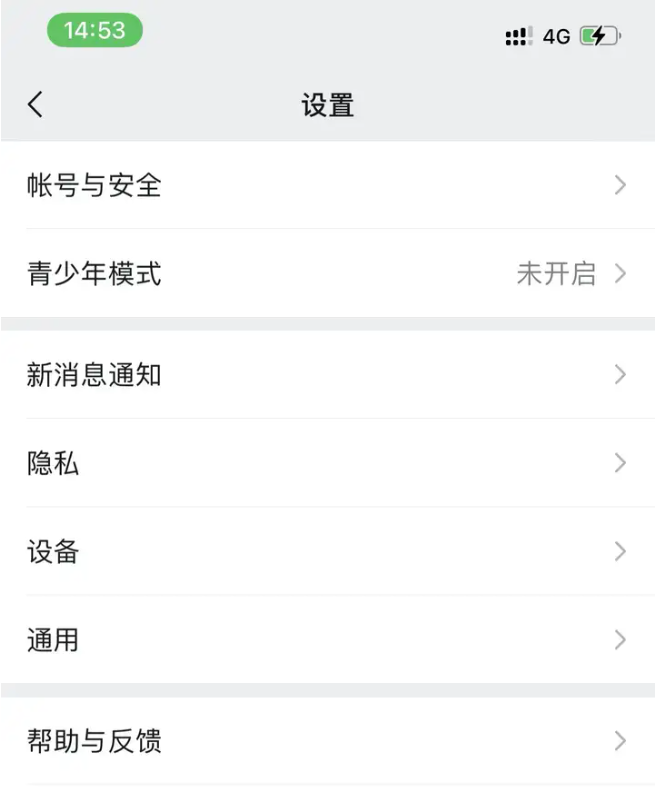
第二步:进入设置
点击右下角的【我】→ 进入【设置】。
第三步:进入通用设置
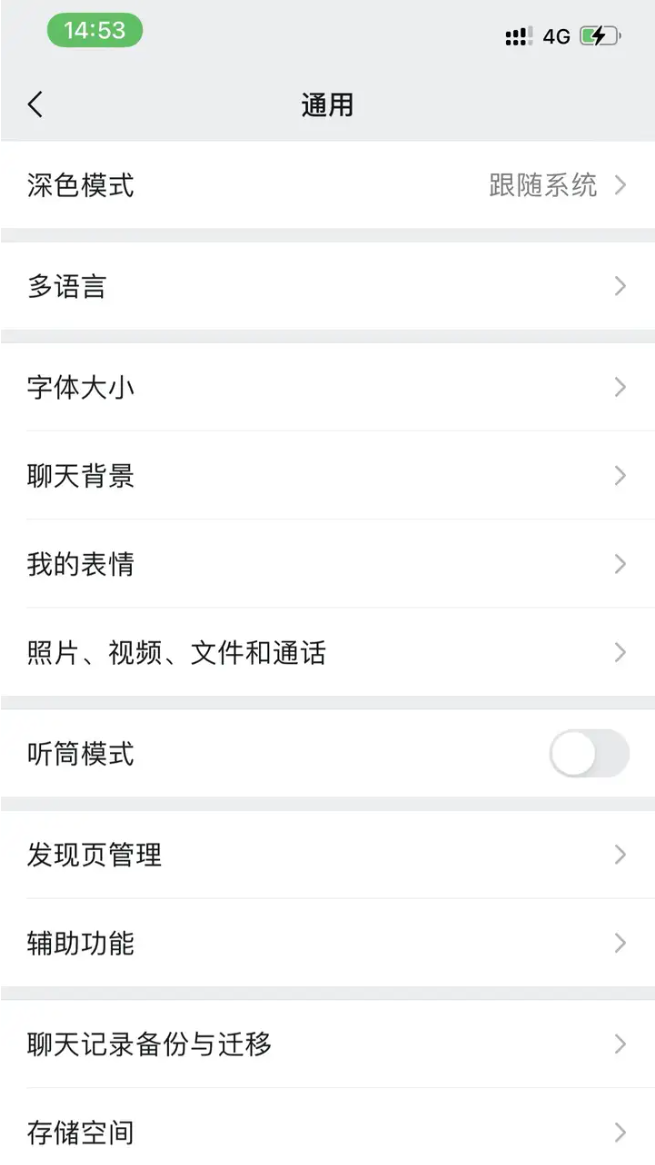
在设置页面中,选择【通用】选项。
第四步:选择迁移功能
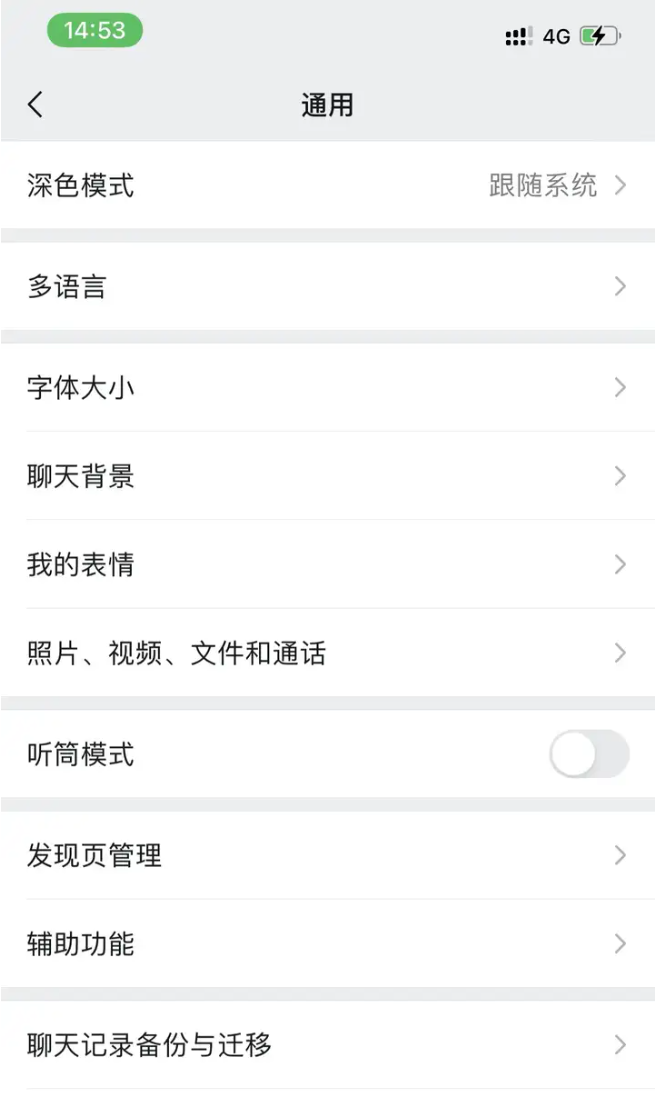
在通用设置中,找到并点击【聊天记录备份与迁移】。
第五步:选择迁移方式
点击【迁移聊天记录到另一台设备】。
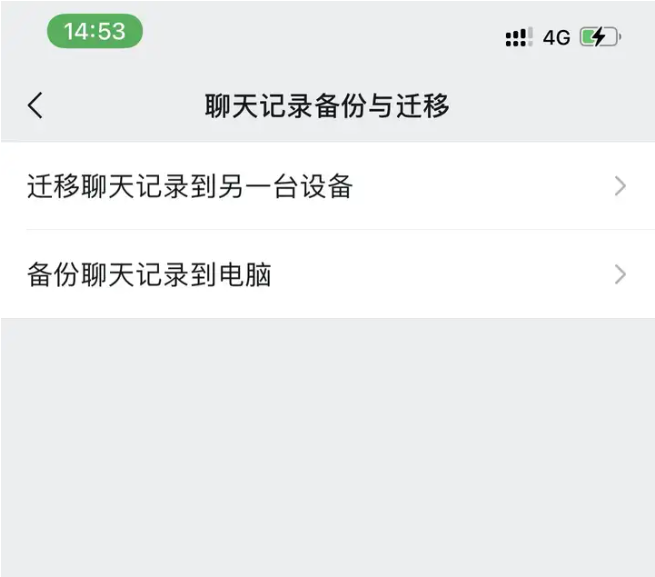
第六步:选择迁移内容
此时你可以选择:
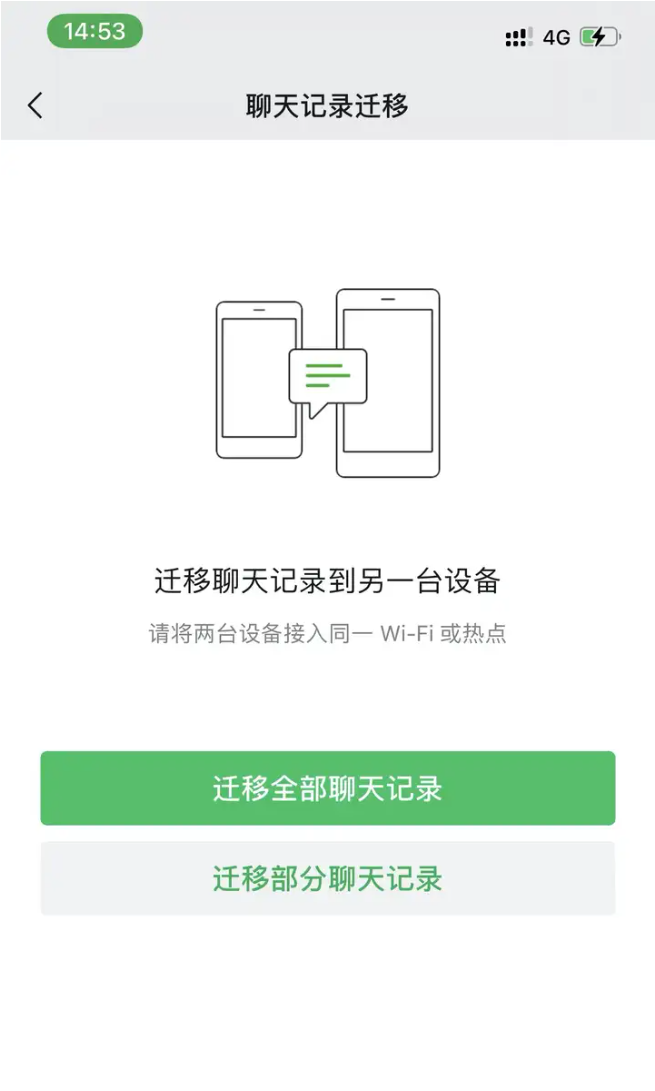
迁移全部聊天记录:适合想要完整保留所有对话历史的用户。
迁移部分聊天记录:可手动勾选特定的联系人或群聊进行迁移,节省时间和空间。
第七步:新手机准备与连接
确保两部手机连接在同一个Wi-Fi网络下(这是关键!)。
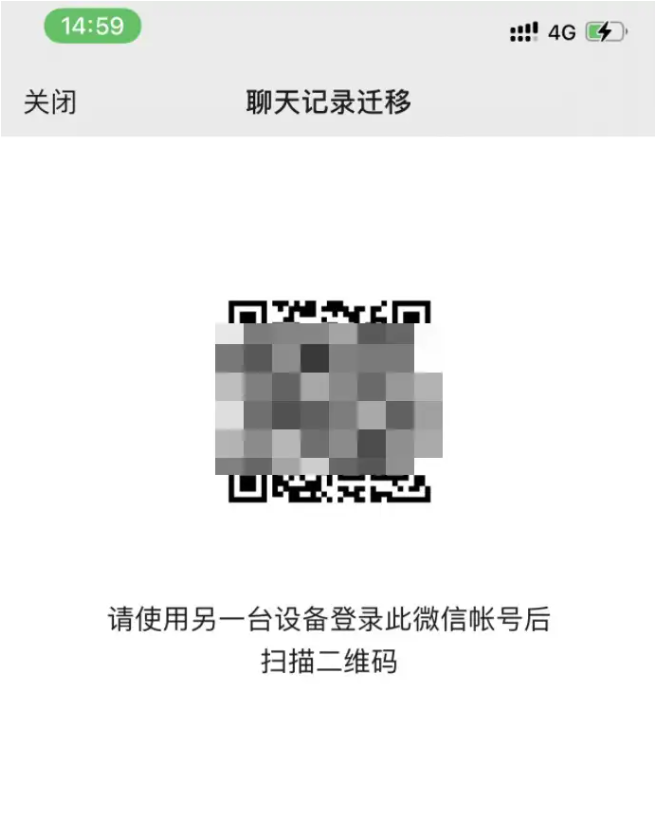
在新手机上登录同一个微信账号。
打开新手机微信的【设置】→【通用】→【聊天记录备份与迁移】→【接收聊天记录】。此时会生成一个二维码。
第八步:扫码开始同步
回到旧手机,系统会提示你“请在新设备上打开接收,然后使用旧设备扫描新设备上的二维码”。用旧手机扫描新手机上的二维码,连接成功后,聊天记录就开始传输了。
传输时间取决于聊天记录的大小,可能需要几分钟到几小时不等。请保持两部手机屏幕常亮、Wi-Fi连接稳定,并避免运行其他占用网络的程序。不要中断操作,否则可能需要重新开始。
第九步:完成并验证
传输完成后,新手机会提示“聊天记录已成功接收”。此时,请仔细检查新手机微信中的聊天记录、图片、视频、文件等是否完整无误。
三、常见问题解答(FAQ)
Q:迁移过程中可以切换网络吗?
不可以。必须全程保持在同一Wi-Fi下,切换网络会导致传输中断。
Q:迁移后表情包会保留吗?
会。聊天记录中的表情包和自定义表情通常会一并迁移。
Q:语音消息和视频能迁移吗?
可以。只要是聊天记录中的内容,包括语音、视频、文件、位置等,都会被迁移。
Q:迁移失败怎么办?
检查Wi-Fi连接、重启微信、确保两部手机距离较近信号良好,然后重新尝试。
总结
无论是使用整机迁移的“一键搬家”模式,还是通过微信聊天记录迁移的精准操作,都能有效保障你的微信数据安全过渡到新手机。建议优先使用整机迁移,省时省力;若条件不允许,则严格按照上述步骤操作微信迁移功能。
换机不丢记录,沟通不断线。赶快收藏这篇教程,下次换手机时就能轻松应对啦!如果你还想了解更多关于微信等日常使用的小技巧,也可以持续关注简鹿办公来获取更多实用内容哦。












