


iPhone 手机拍摄的照片 Heic 格式怎样转换为 JPG 教程


 Win下载
Win下载
 Mac下载
Mac下载
对于 iPhone 用户来说,HEIC 格式虽然能有效节省存储空间,但在 Windows 电脑、安卓手机或某些老旧设备上却经常“水土不服”,出现无法预览或上传失败的情况。别担心,本文为你整理了两种最主流、最高效的解决方案,助你轻松将 HEIC 照片转换为通用的 JPG 格式。
方法一:手机浏览器在线转换
如果你身边没有电脑,或者只是想临时转换一两张照片发给朋友,使用手机浏览器在线转换是最便捷的选择。无需下载 App,不占用手机内存,即用即走。
在你的 iPhone 或安卓手机浏览器中,输入网址访问“格式工厂在线版”的图片格式转换页面。进入页面后,点击“添加本地图片”按钮。此时手机会弹出文件选择框,找到并选中你相册中想要转换的 HEIC 格式照片。
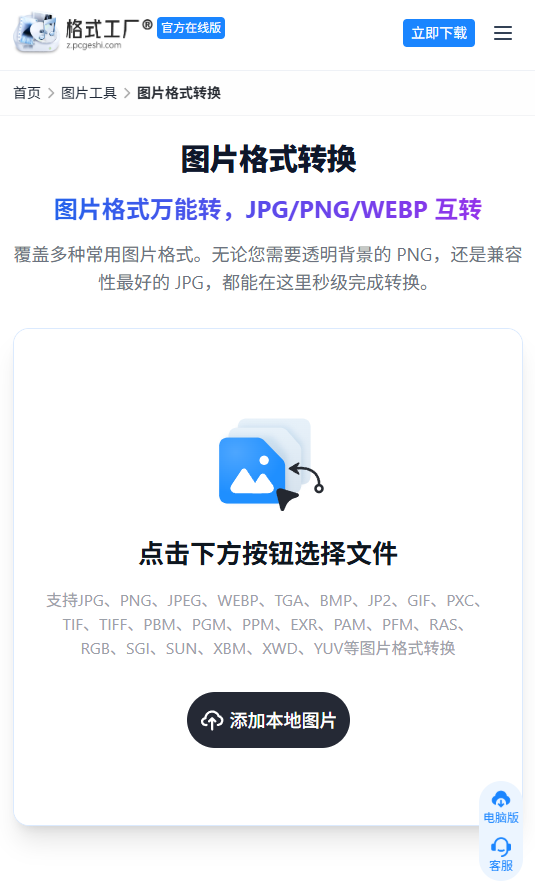
系统上传完成后,会在页面下方或侧边栏出现“输出格式”选项。点击下拉菜单,选择 JPG 格式。确认无误后,点击“开始转换”按钮。
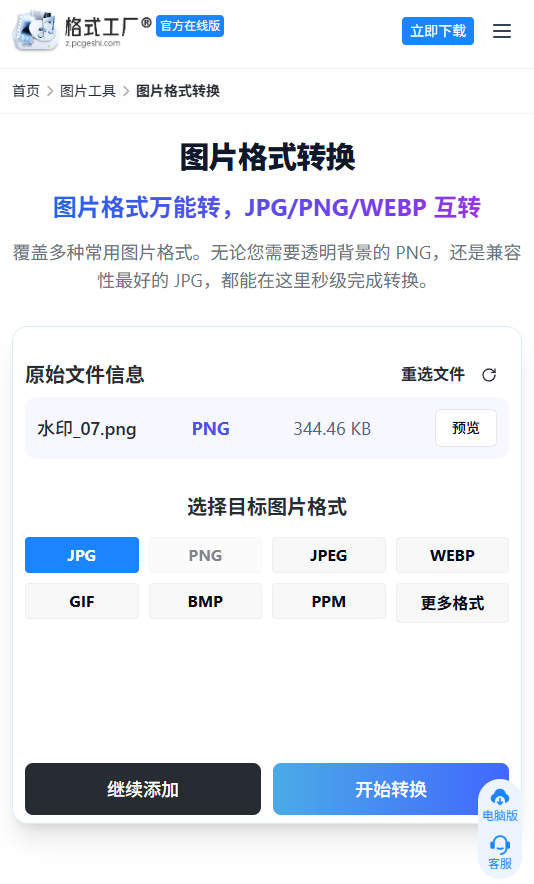
转换过程通常只需几秒钟。完成后,页面会显示转换成功的 JPG 图片,点击“下载”或“保存到相册”即可将通用格式的照片存回手机。
方法二:电脑客户端简鹿格式工厂批量处理
如果你需要整理几百张旅行照片,或者需要将 HEIC 格式批量转换为 JPG 用于办公文档,电脑客户端无疑是效率最高的选择。
首先,将 iPhone 拍摄的 HEIC 照片通过数据线、微信文件传输助手或 QQ 发送到你的 Windows 或 Mac 电脑上。
打开“简鹿格式工厂”软件,点击首页的“图片格式转换”功能模块。点击“添加文件”按钮,将刚才传到电脑上的 HEIC 图片导入软件列表。
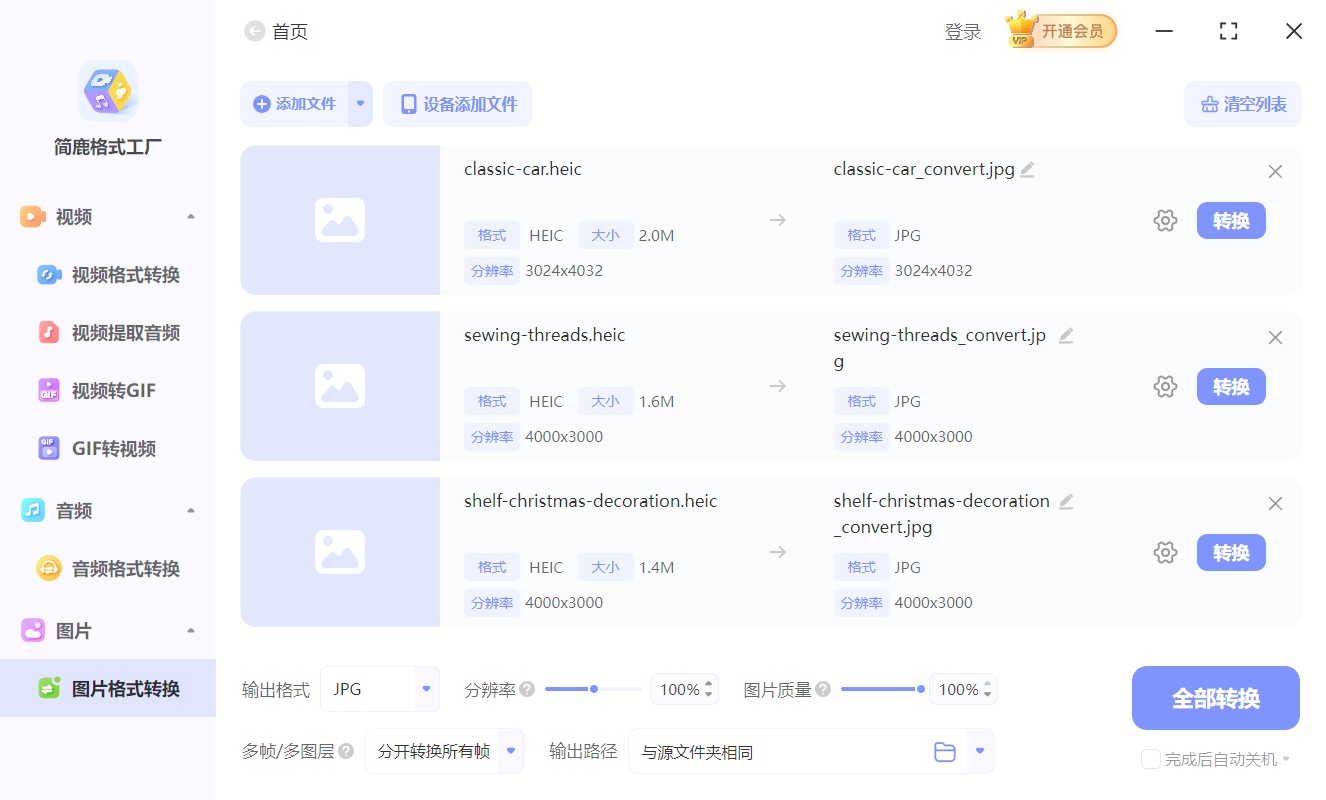
在软件底部的“输出格式”选项中,选择 JPG。你还可以根据需要调整图片质量(通常保持默认的 85-90 即可)。最后,点击右下角的“全部转换”按钮。
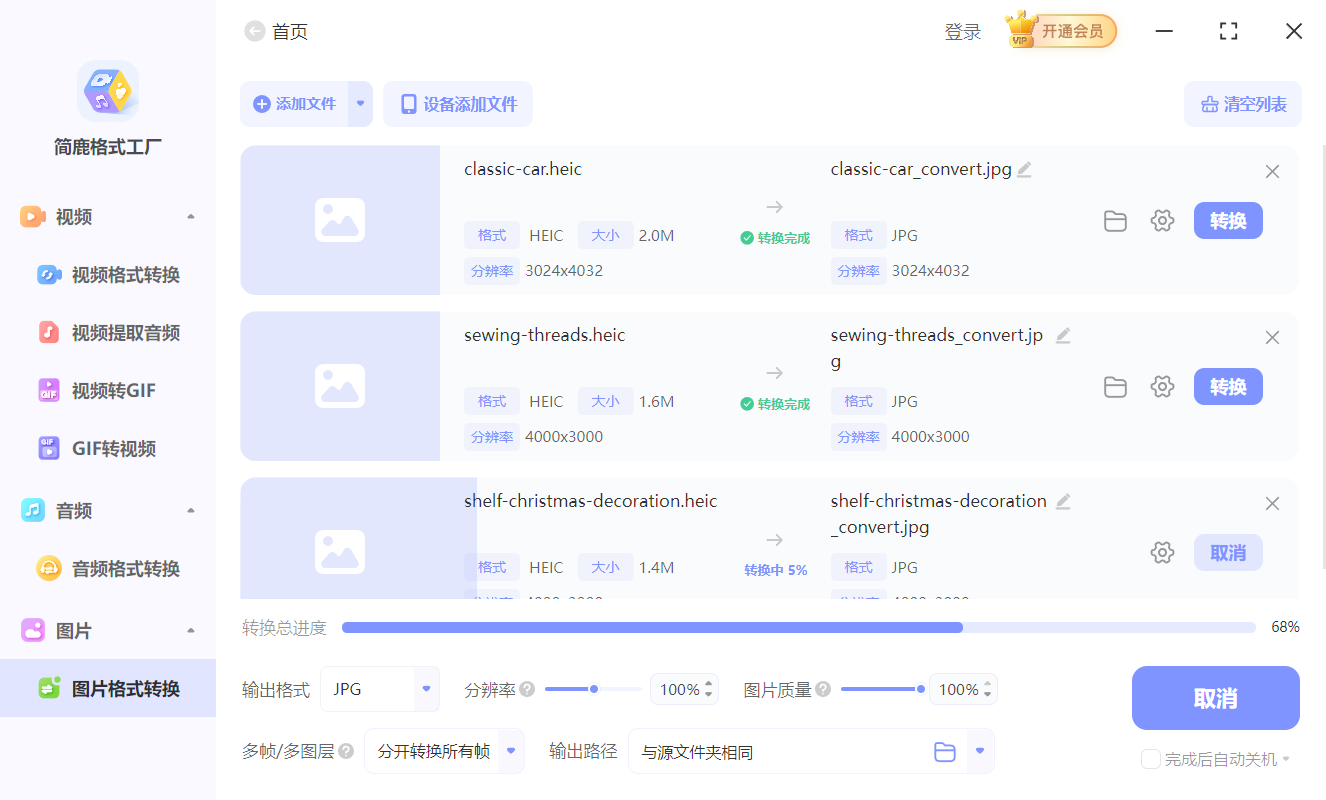
转换完成后,软件会自动弹出提示,并打开输出文件夹。此时你就可以看到所有照片都已成功变为 JPG 格式,且画质清晰无损。
无论是通过手机浏览器的“轻量化”处理,还是借助电脑软件的“批量化”操作,解决 HEIC 格式兼容性问题都已变得非常简单。建议大家根据实际需求选择合适的工具,让照片分享和传输不再受格式限制。












