


搜索结果
以下是我们为您查找到的结果
查到28个结果关于“BitLocker”
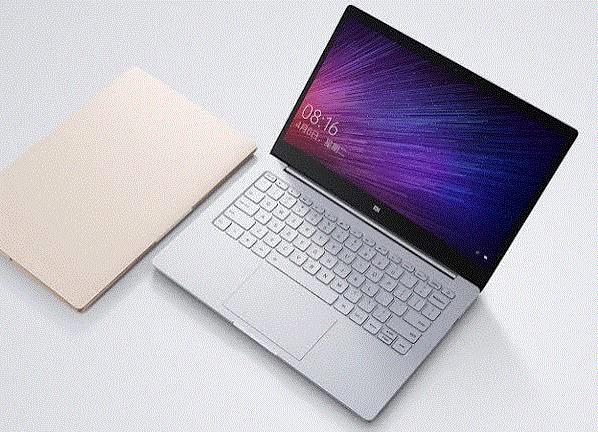
教程:小米笔记本 BIOS 设置 U 盘启动完整操作指南
小米笔记本、RedmiBook 系列重装系统或者使用 PE 维护工具时,很多用户会遇到 U 盘无法正常引导的情况。小米新版 BIOS 有特殊限制:**必须先设置管理员密码,才允许关闭安全启动模式**,这点和华为、荣耀笔记本操作存在区别。操作前一定要留意 BitLocker 加密风险提示,避免数据丢失。
2026-09-16
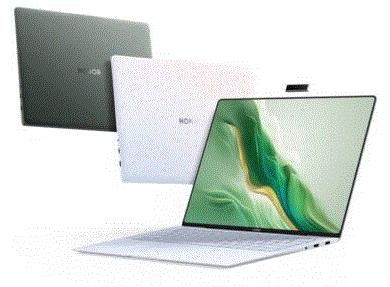
华为及荣耀笔记本电脑 U 盘启动设置教程
很多华为 MateBook、荣耀 MagicBook 用户重装系统、进入 PE 维护环境时,会遇到 U 盘无法引导启动的问题,核心原因大多是 BIOS 内**Secure Boot(安全启动)** 选项处于开启状态,会拦截第三方 U 盘引导介质。下面分别介绍华为新版 BIOS、荣耀新版 BIOS、传统旧版 BIOS 三种界面的完整设置流程,操作前务必留意 BitLocker 加密风险。
2026-09-14

微软官方提示:Windows 安全中心出现 Defender 已关闭为虚假告警
近期不少 Windows 用户反馈,系统频繁弹出提示,告知 “Microsoft Defender 防病毒已被关闭”,要求用户点击重新开启杀毒组件。但进入 Windows 安全中心查看,病毒与威胁防护实际处于正常开启状态,杀毒功能完全正常工作。微软已经确认这是更新带来的系统 BUG,并建议用户忽略这条错误警告。
2026-09-01
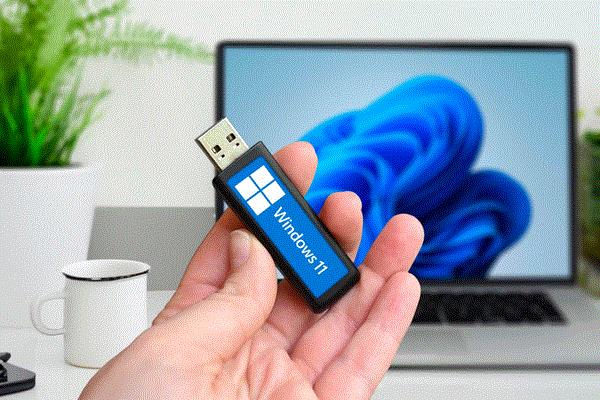
U盘格式化怎么选?FAT32、exFAT、NTFS终极选择指南
当你格式化一个外部存储设备时,通常期望它能在任何地方都能顺畅使用。但在现实中,设备的兼容性高度依赖于你所选择的文件系统。你可能会遇到这样的情况:一个在Windows系统上完美运行的U盘,插入另一台设备后却拒绝写入大文件,甚至完全无法识别。面对NTFS、exFAT和FAT32,许多人往往只能盲目猜测,而不知其背后的原理。
2026-08-20

Windows 修复环境 (WinRE) 重装系统详细图文步骤
当电脑遭遇严重系统故障,如反复蓝屏、死机、卡在启动动画,甚至无法正常进入桌面时,常规的“设置”重置方法往往会失效。此时,Windows 修复环境就成了我们拯救电脑的秘密通道。WinRE 是一个独立于主操作系统的底层恢复平台,即使系统彻底崩溃,也能通过它来执行系统重装。
2026-08-13
封堵伪造服务器漏洞!微软 KMS 激活即将强制要求 TPM 硬件证明
近年来,微软一直在采取多项措施,全面提升 Windows 及其他产品的整体安全性。例如,这家科技巨头近期宣布对 Entra ID(原 Azure AD)的身份验证进行重大调整,将默认启用通行密钥;同时,微软还在其全新更新策略中,引入了由 AI 增强的 Windows 安全更新机制。
简鹿办公教你通过命令行快速关闭磁盘 BitLocker 加密
对于部分 Windows 11 家庭版用户而言,如果在图形界面中找不到“设备加密”选项,或者遇到设置窗口闪退等异常情况,使用命令行(CMD)是强制关闭 BitLocker 的最有效手段。通过系统自带的 manage-bde 工具,您可以精准控制各个分区的加密状态。
Windows 11 家庭版怎样关闭 BitLocker 磁盘设备加密
许多用户在购买或升级 Windows 11 家庭版电脑后,可能会发现系统默认开启了磁盘加密功能。由于 Windows 11 家庭版并不支持完整的 BitLocker 功能,系统实际启用的是“设备加密”。这导致用户在传统的“控制面板”中无法找到关闭选项。
2026-07-10
简鹿帮助你揭开 Windows 11 强制 TPM 2.0 背后的硬核逻辑
五年前,当微软宣布 Windows 11 必须配备 TPM 2.0(可信平台模块)才能安装时,全球无数 PC 用户陷入了困惑与不满。面对这一被许多人视为“人为制造硬件淘汰”的强制要求,微软最初的解释仅仅是一句单薄的“为了安全”。
2026-07-07
微软发布了 2026 年 6 月 Windows 11 和 Windows 10 的动态更新
微软针对 Windows 11 和 Windows 10 发布了 Safe OS 动态更新和安装程序动态更新。这些更新主要用于升级 Windows 恢复环境和安装文件。用户可以通过 Windows 更新中心自动安装,也可以通过 DISM 工具手动安装。
2026-06-15


热门教程
年
月
周
1
怎么查自己电脑型号?五种方法教你快速查询电脑型号
2
微信电脑截图快捷键是哪个?微信电脑版截图快捷键教程
3
Windows 微信怎么设置回车键发送消息详细设置教程
4
如何使用简鹿多开自带的截图工具快速对桌面进行截图
5
Vivo手机如何分身两个微信你知道吗?快来跟着教程一起开启
6
微信到底能不能双设备同步?看完你就明白了!
7
电脑版微信黑色的屏幕怎么调成白色的设置方法
8
磁力链接怎么打开?手把手教你用 qBittorrent 轻松下载!
9
微信有什么快捷键吗?如何自定义电脑版微信的快捷键?
10
电脑屏幕保护怎么设置?Windows 10/11详细图文教程
11
如何创建文件夹?Windows 系统自带的5种创建方法汇总
12
一个微信可以在两台设备上同时登录吗?微信这样登录才可以
13
微信滚动截屏怎么截长图?微信电脑版滚动截图教程来了
14
电脑怎么滚动截长图?用微信电脑版也能轻松搞定长截图
15
抖音直播伴侣声音设置详细步骤,一步到位帮你提升直播音质
热门标签
更多









