


什么是帧率?简鹿格式工厂转换视频时在哪里设置帧率?


 Win下载
Win下载
 Mac下载
Mac下载
在日常使用视频编辑和转换工具时,帧率(Frames Per Second, FPS)是一个非常关键的参数,它直接影响视频的流畅度和文件大小。如果你正在使用“简鹿格式工厂”进行视频格式转换,并希望手动调整输出视频的帧率,本文将为你提供一份详细的操作教程。
一、什么是帧率?
帧率是指每秒钟显示的图像帧数,单位为 fps(frames per second)。常见的帧率包括:
23.976 fps:常用于电影制作,具有电影感。
24/25 fps:适用于大多数标准视频内容。
30 fps:广泛用于电视节目和网络视频,平衡画质与流畅度。
60 fps 或更高:适合动作密集场景,如游戏录制或体育赛事,画面更流畅。
选择合适的帧率,可以优化视频质量,同时控制文件体积。
二、为什么需要设置帧率?
虽然简鹿格式工厂默认采用“自动”帧率设置,能够根据源视频智能匹配输出参数,但在以下场景中,手动设置帧率更为合适:
需要统一多个视频的播放速度以便剪辑;
将低帧率视频转换为高帧率以提升流畅度(需补帧技术支持);
减少文件大小,例如将60fps视频降为30fps用于网页发布;
满足特定平台的上传要求(如 YouTube、抖音等对帧率有推荐值)。
注意:虽然软件支持最高120fps输出,但不建议盲目提高帧率。过高的帧率不仅显著增加文件体积,还可能导致兼容性问题,尤其是在未开启补帧功能的情况下强行插帧,反而会造成画面卡顿或不自然。
三、如何在简鹿格式工厂中设置帧率?
下面我们将一步步演示如何在简鹿格式工厂中自定义视频帧率。
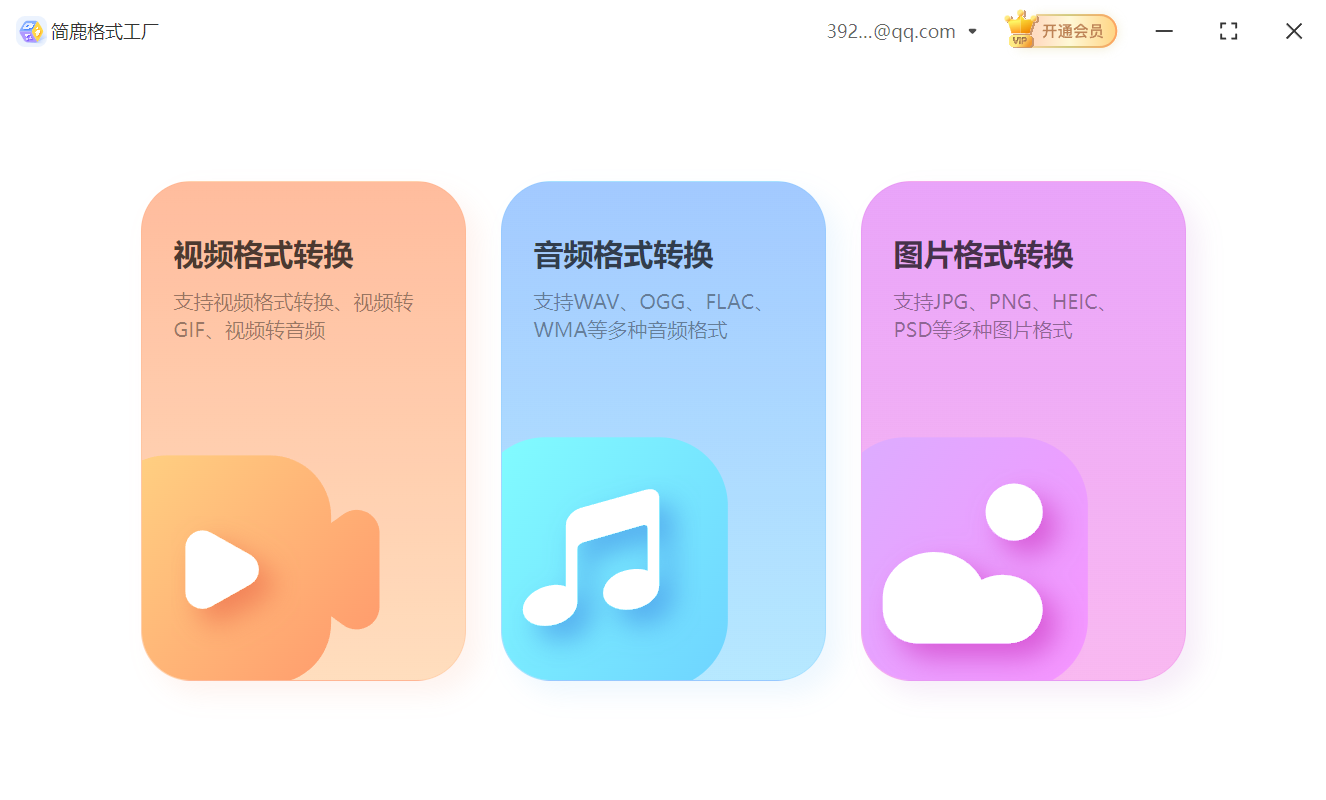
第一步:启动软件并选择功能
打开【简鹿格式工厂】主程序。在主界面中点击【视频格式转换】功能模块。点击【添加文件】或直接拖拽视频文件到窗口中。添加成功后,视频会出现在下方的“视频列表”中。
第二步:进入视频参数设置
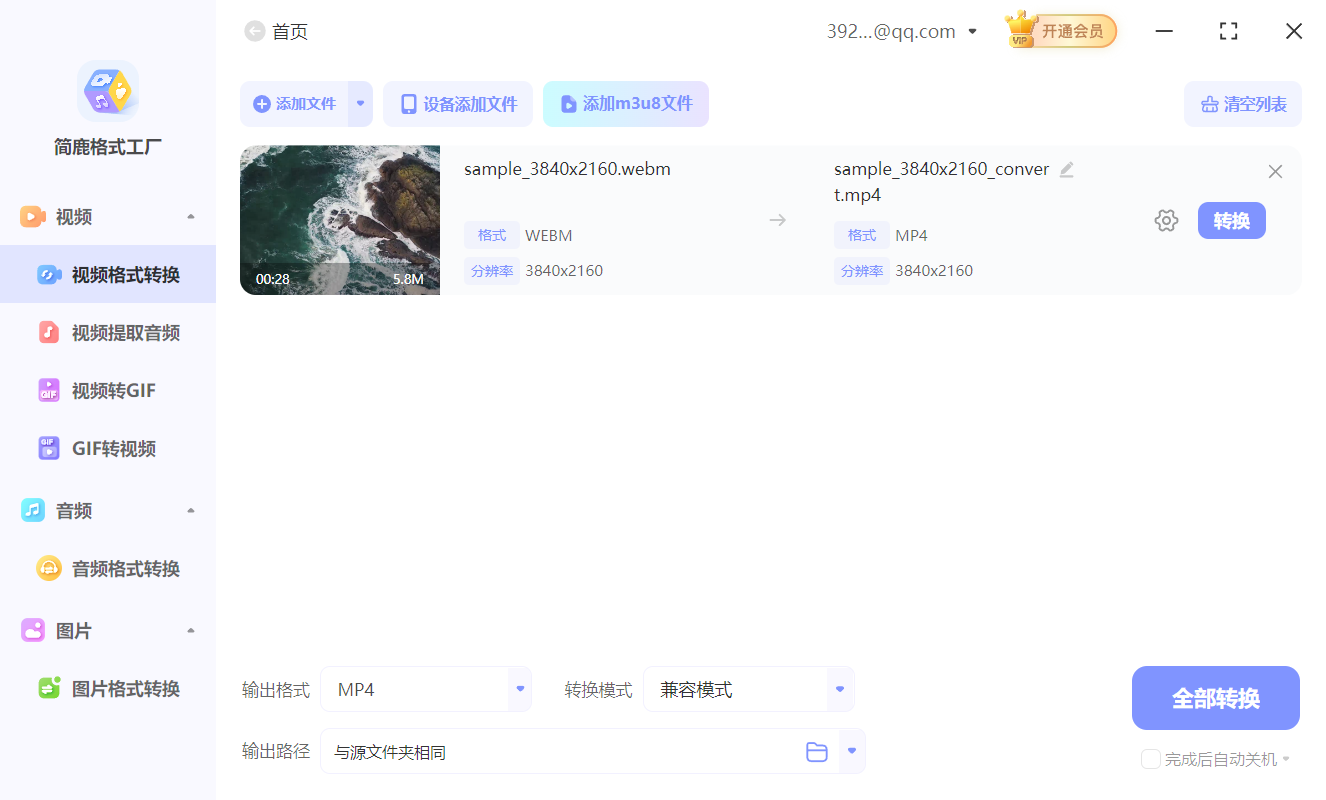
在视频列表中找到你想要转换的视频。点击该视频右侧的【齿轮图标】,打开“视频设置”窗口。
第三步:切换至详细设置模式
默认情况下,设置窗口为【简易设置】模式。点击右上角的【详细设置】按钮,进入高级参数调整界面。在详细设置面板中,找到【视频】功能区域。向下查找【帧率】选项。当前默认值为【自动】,表示继承源视频帧率。
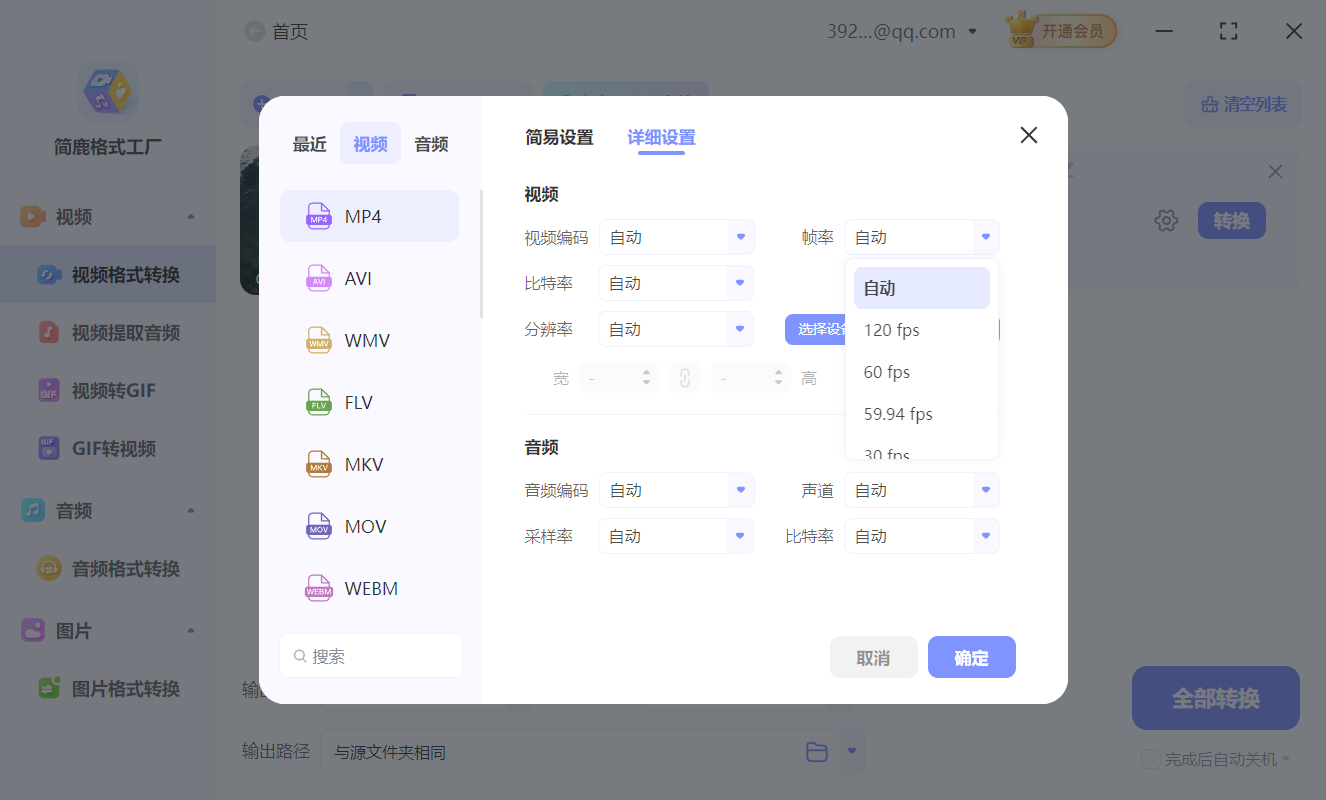
点击下拉菜单,你可以选择预设的帧率值:
最低可选:23.976 fps
最高可选:120 fps
常用选项还包括:24、25、30、50、60 fps 等
第六步:确认并开始转换
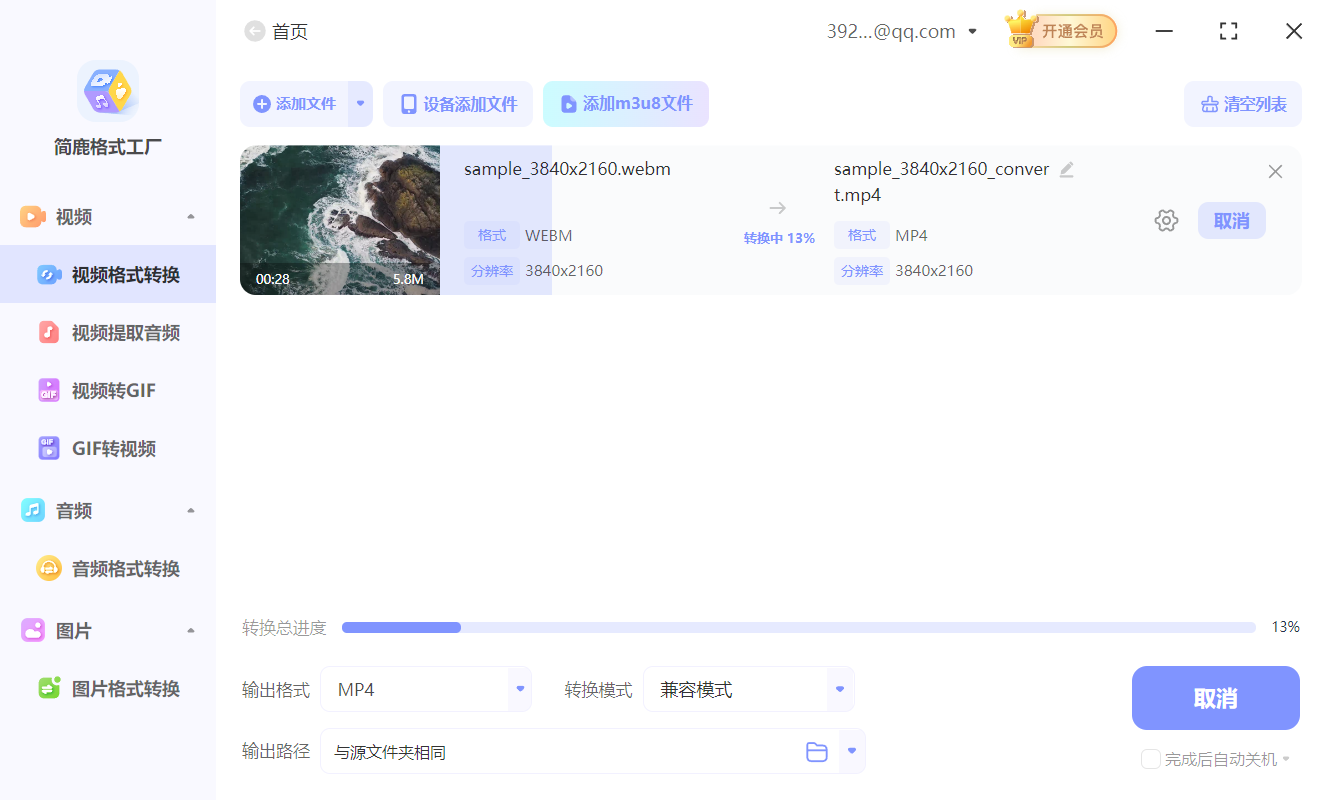
设置完成后,点击【确定】返回主界面。选择输出目录和目标格式(如MP4、AVI等)。点击【开始转换】按钮,软件将按照你设定的帧率进行编码处理。
四、注意事项与常见问题
是否应该开启补帧功能来提升帧率?
补帧(即运动估计插帧)技术可以通过算法生成中间帧,使低帧率视频看起来更流畅。但简鹿格式工厂目前未内置AI补帧引擎,因此将24fps视频强行设为60fps并不会真正提升流畅度,反而可能造成音画不同步或视觉异常。若需高质量补帧,请使用专业软件如 Topaz Video AI、DAIN 等。
帧率设置会影响音频吗?
不会直接影响音频采样率,但若视频帧率与音频时长不匹配,可能导致音视频不同步。软件通常会自动重采样音频以匹配新视频时长,建议转换后检查同步情况。
如何查看原视频的帧率?
在添加视频后,可在视频列表中查看基本信息栏,通常会显示分辨率、时长、码率和原始帧率。
五、总结
通过以上步骤,你已经掌握了如何在简鹿格式工厂中精确设置视频帧率的方法。合理设置帧率,不仅能提升视频观看体验,还能有效控制文件大小和兼容性。希望本教程能帮助你更好地使用简鹿格式工厂完成视频转换任务!












