


音频格式转换指南:使用 FFmpeg 将 M4A 轻松转为 MP3 格式



M4A 以其出色的压缩率和音质备受青睐,但 MP3 依然是目前兼容性最强、适用设备最广的万能音频格式。如果你需要将手头的 M4A 文件转换为 MP3,大名鼎鼎的开源音视频处理神器 FFmpeg,绝对是你不可错过的首选工具。它不仅能完美胜任单文件转换,还能通过命令行实现高效的批量处理。
第一步:安装与配置 FFmpeg
在使用 FFmpeg 之前,你需要确保系统中已经正确安装了它。不同操作系统的安装方式略有不同:
Windows 用户:前往 FFmpeg 官网下载对应版本的压缩包,解压后,将 bin 目录的路径(例如 C:\ffmpeg\bin)添加到系统的环境变量中。这样你就可以在任何文件夹下直接调用它了。
macOS 用户:如果你安装了 Homebrew,只需在终端输入 brew install ffmpeg 即可一键完成安装。
Linux 用户:以 Ubuntu/Debian 为例,可以通过包管理工具快速安装,依次执行 sudo apt update 和 sudo apt install ffmpeg 即可。
安装完成后,你可以在命令行或终端中输入 ffmpeg -version,如果成功输出版本信息,说明准备工作已经就绪。
第二步:掌握 FFmpeg 核心转换命令
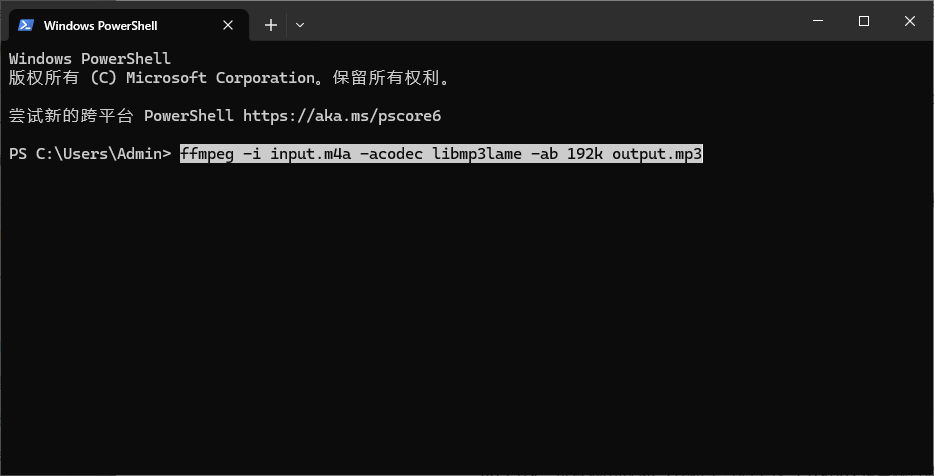
FFmpeg 的转换逻辑非常直观:指定输入文件,再指定输出文件的后缀名即可。对于 M4A 转 MP3,最基础且常用的命令如下:
ffmpeg -i input.m4a -acodec libmp3lame -ab 192k output.mp3
参数解析:
-i input.m4a:指定输入的 M4A 音频文件。
-acodec libmp3lame:告诉 FFmpeg 使用 LAME 编码器来生成 MP3 文件,这是目前最主流、音质最好的 MP3 编码方案。
-ab 192k:设置输出的 MP3 比特率(码率)。192kbps 是兼顾音质与文件体积的黄金标准;如果你对音质要求极高,可以将其调整为 320k;如果是普通的语音录音,128k 甚至 64k 就足够了。
output.mp3:转换后生成的目标文件名。
如果你希望追求极致的音质而不在乎文件大小,也可以使用质量参数替代固定码率:
ffmpeg -i input.m4a -acodec libmp3lame -q:a 0 output.mp3
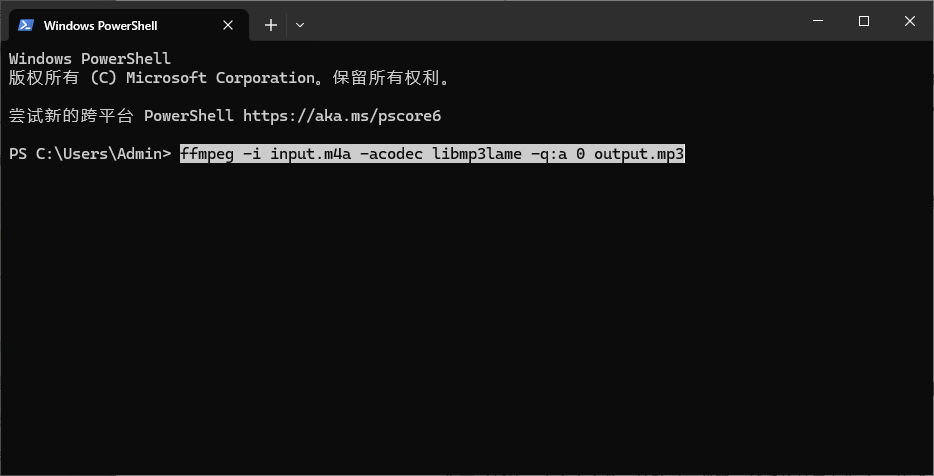
这里的 -q:a 0 代表最高质量(数值范围通常为 0-9,0 为最优)。
第三步:进阶技巧与批量处理
在实际应用中,我们往往需要处理整个文件夹的音乐。FFmpeg 配合批处理脚本可以轻松搞定。
Windows 批量转换:
你可以新建一个文本文件,粘贴以下代码,然后将其另存为 .bat 格式(注意选择 ANSI 编码),放在包含 M4A 文件的文件夹内双击运行:
@echo off
for %%I in (*.m4a) do (
ffmpeg -i "%%I" -acodec libmp3lame -q:a 2 "%%~nI.mp3" -y
)
pause
这段脚本会自动遍历当前目录下所有的 .m4a 文件,并以相同的名称生成对应的 MP3 文件。
macOS/Linux 批量转换:
在终端进入目标文件夹后,可以直接使用一行 Shell 循环命令:
for f in *.m4a; do ffmpeg -i "$f" -acodec libmp3lame -ab 192k "${f%.m4a}.mp3"; done
使用 FFmpeg 进行格式转换不仅完全免费,而且不会像某些在线转换工具那样存在隐私泄露的风险。不过需要注意的是,M4A 到 MP3 的转换属于“有损到有损”或“无损到有损”的过程,虽然听感上差异不大,但无法逆转恢复原始的无损数据。因此,在进行大批量转换前,建议先保留一份原始的 M4A 备份文件。













