


NewFileTime+ 一键批量修改文件与文件夹时间戳教程



电脑文件、归档资料、整理照片与文档时,经常会遇到文件创建时间、修改时间、访问时间错乱的问题,手动逐个修改效率极低。NewFileTime+ 是一款免费绿色的批量时间戳修改工具,专为 Windows 系统打造,支持文件、文件夹及子目录批量处理,搭配撤销重做、任务保存、智能调时等实用功能,操作简单且功能全面。
下面简鹿办公为大家带来完整的设置与实操教程。
NewFileTime+ 为原创免费绿色工具,无需安装,主打批量修改文件、文件夹的创建时间、修改时间、访问时间三大时间戳,支持递归处理子目录、时间批量增减、操作撤销重做、任务列表保存等功能,兼顾新手与有进阶需求的用户。
支持 Windows 7、Windows 8、Windows 10、Windows 11 全系列系统;但需要搭载 .NET Framework 3.5。其中 Win7 系统自带该组件,Win8/10/11 首次打开软件时,系统会自动弹出安装提示,按照指引完成安装即可正常使用。
详细实操步骤(基础批量修改)
步骤 1:添加待处理文件 / 文件夹
启动 NewFileTime+ v1.0.2 后,有两种方式导入内容:
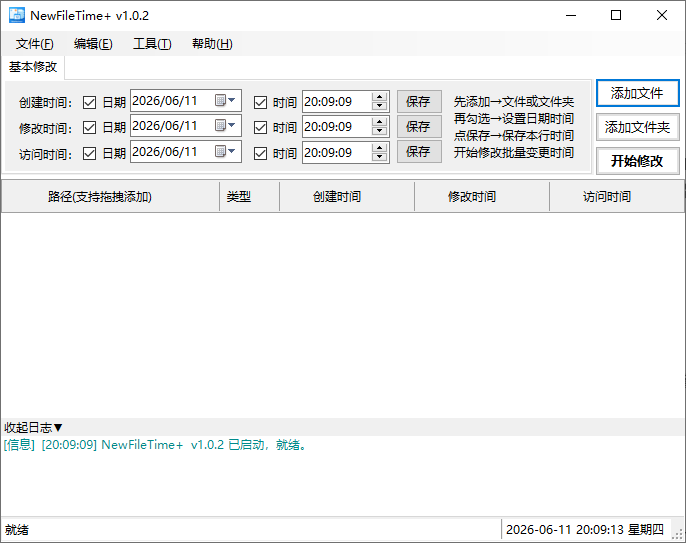
打开电脑资源管理器,直接将单个 / 多个文件、整个文件夹拖拽至软件窗口,松开即可完成添加;
点击软件内“添加文件”按钮,在弹窗中选中目标文件或文件夹。
导入完成后,列表会自动展示文件原始的创建、修改、访问时间。
步骤 2:勾选并调整时间参数
在列表中勾选需要修改的日期、时间选项,按需选择创建时间、修改时间、访问时间中的一项或多项;
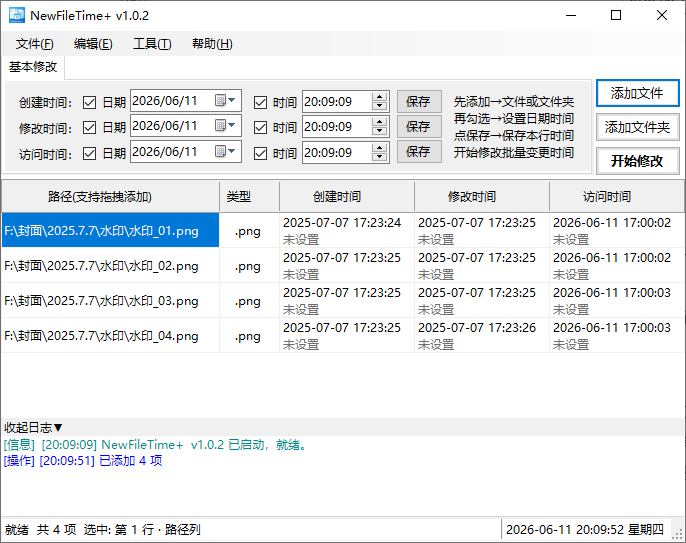
手动输入目标日期与时间,也可右键单元格 / 列头,使用智能填充功能:批量加减时分秒、一键同步为当前电脑时间;设置完成后,点击界面上的保存按钮,此时该行时间会变为橙色,代表参数已锁定、待执行修改。
步骤 3:执行批量修改
确认所有文件的时间参数均设置完毕后,点击界面中的开始修改按钮,软件会批量应用新的时间戳。
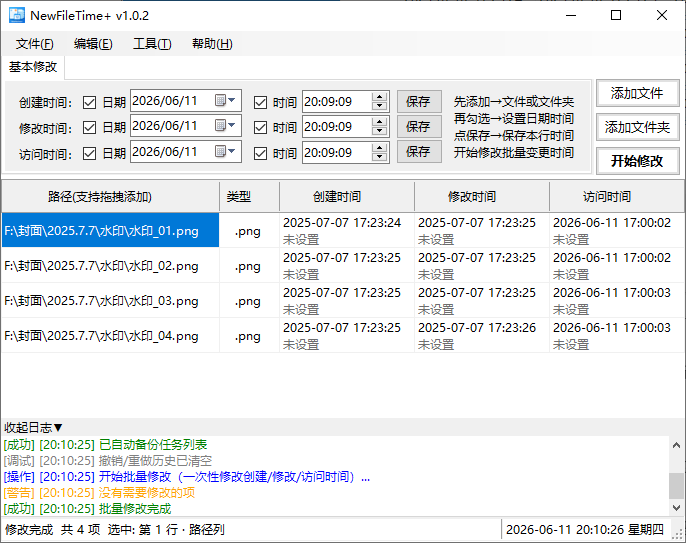
修改结束后,可右键列表内文件,选择「打开文件位置」,进入文件夹右键文件→属性,核验时间戳是否修改成功。
进阶功能使用指南
1. 递归处理子文件夹
如果需要修改主文件夹及内部所有子目录文件,开启软件的递归开关,并根据需求设置处理深度,软件会逐层扫描子文件夹并统一修改时间,适合海量文件归档场景。
2. 撤销 / 重做与步数设置
软件默认支持撤销重做,按下 Ctrl+Z 撤销、Ctrl+Y 重做。进入设置界面,可自定义撤销步数(范围 1 - 500 步),操作记录越多,占用内存略高,普通用户保持默认即可。
3. 任务列表保存与载入
若文件数量庞大、需要分时段处理,可将当前已添加的文件列表与时间设置保存为 XML 格式任务文件。后续重新打开软件时,直接载入该文件,无需重复添加文件和设置时间,提升重复操作效率。
4. 高级系统权限功能
部分特殊文件会受只读属性、NTFS 访问时间自动刷新限制,导致修改失效:
开启「移除只读」选项,自动解除文件只读限制;以管理员身份运行软件,即可使用「强制重设访问时间」「禁用 NTFS 访问时间刷新」功能,解决系统层级的时间锁定问题。
NewFileTime+ 完美解决了 Windows 用户批量修改文件时间戳的刚需。简单三步即可完成基础修改,递归处理、任务保存、权限适配等进阶功能又能满足专业整理需求。不过除了该工具外,你还可以使用网站上的简鹿文件批量重命名工具,它也提供了文件时间修改功能,软件支持 Windows 和 Mac 版本。












