


不想花钱转换视频格式?在 Mac 上使用 VLC 将 MKV 转为 MP4 格式



MKV 格式凭借可在单个封装文件内承载多条音轨、字幕与高清视频的特性,在视频文件领域应用十分广泛。但 MKV 并非所有设备、剪辑软件都能兼容。若你需要通用性更强的视频格式,将文件转换成 MP4 通常是最优方案。如果你使用 Mac 电脑,无需购买付费软件,也不用下载来源不明的第三方转换工具。
VLC 媒体播放器是一款免费开源、跨平台软件,多数人只知道它是稳定好用的视频播放器,却很少了解其内置了功能强大的视频转换工具。想要快速、安全地完成基础格式转换,VLC 是简单省心的万能方案。
下文为完整分步教程,教你在 Mac 上通过 VLC 把 MKV 影片转成 MP4。
步骤 1:下载并安装 VLC
若尚未安装,前往 VideoLAN 官网下载适配 macOS 系统的最新版 VLC 播放器。下载完成后,将软件拖拽至「应用程序」文件夹,随后打开运行。保持软件更新,能确保转换时使用最稳定的编码解码器。
步骤 2:打开转换工具
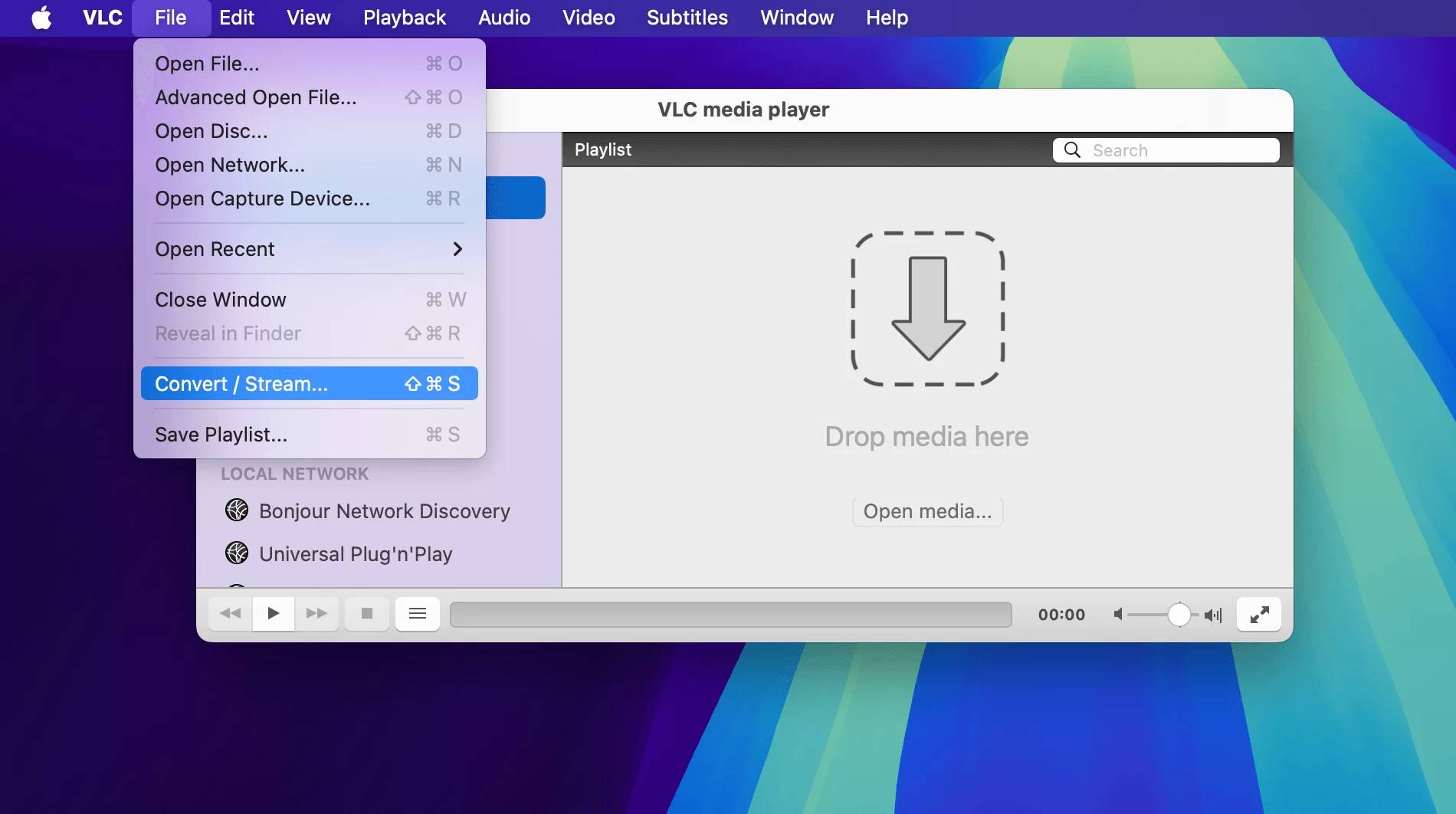
启动 VLC 软件,不要直接打开视频播放,点击顶部菜单栏的「文件」,在下拉菜单中选择「转换 / 串流…」(注:旧版本软件或 Windows 端该功能位于「媒体」>「转换 / 保存」,Mac 端统一在文件菜单下)。
弹出新窗口后,点击「打开媒体」,在电脑中选中需要转换的 MKV 文件;也可以直接把 MKV 文件拖拽至该窗口区域。
步骤 3:选择输出配置方案
文件加载完成后,找到窗口底部的「选择配置文件」下拉栏,选中「视频 - H.264 + MP3 (MP4)」预设方案。该预设会让 VLC 采用 MP4 封装格式,视频使用兼容性极强的 H.264 编码,音频转码为 MP3,适配绝大多数使用场景。
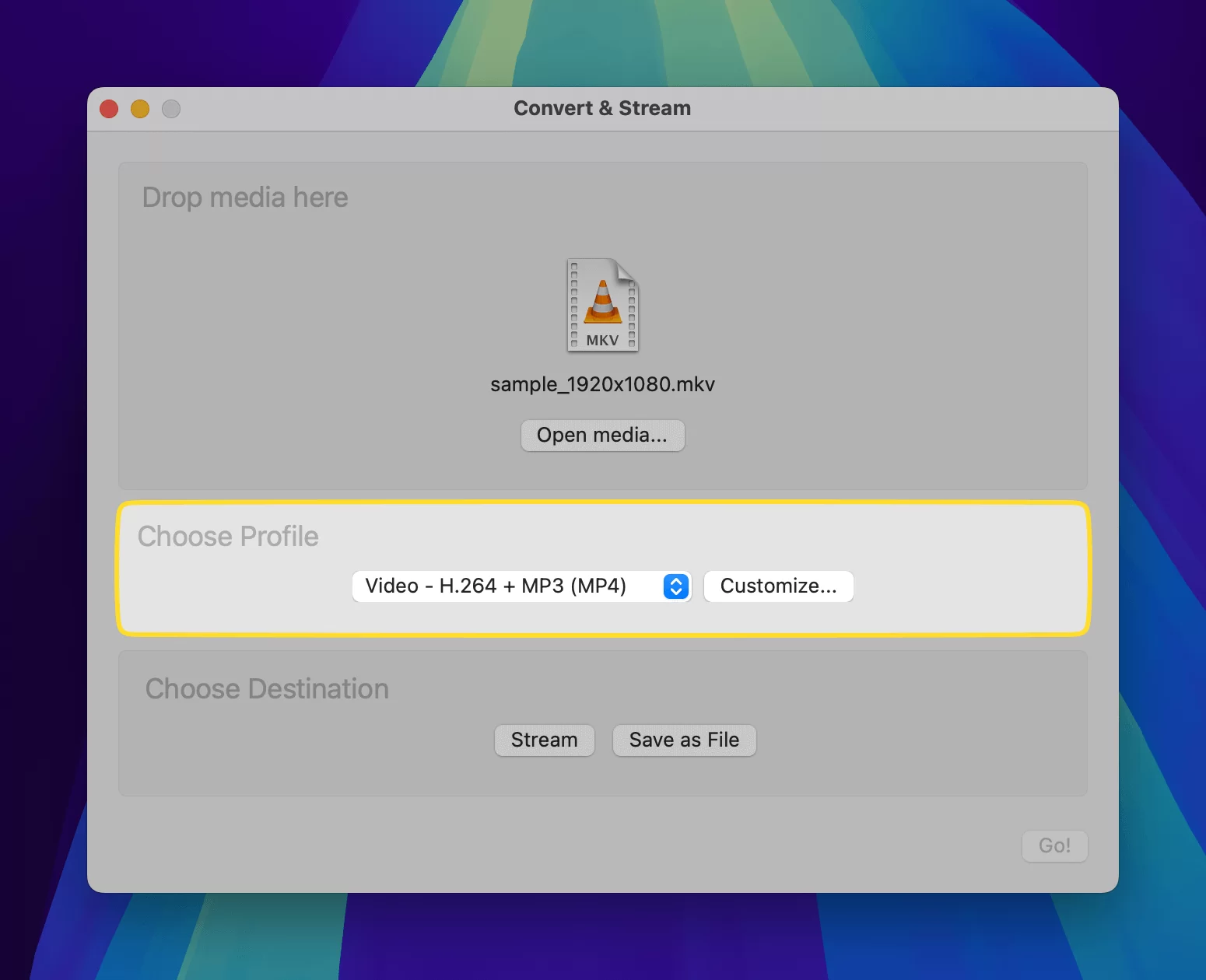
如有定制需求,可点击配置文件旁的「自定义」按钮(齿轮 / 扳手图标),手动调整视频分辨率、码率,或将音频编码更换为音质更佳的 AAC。日常普通转换直接使用默认参数即可。
步骤 4:设置文件保存路径
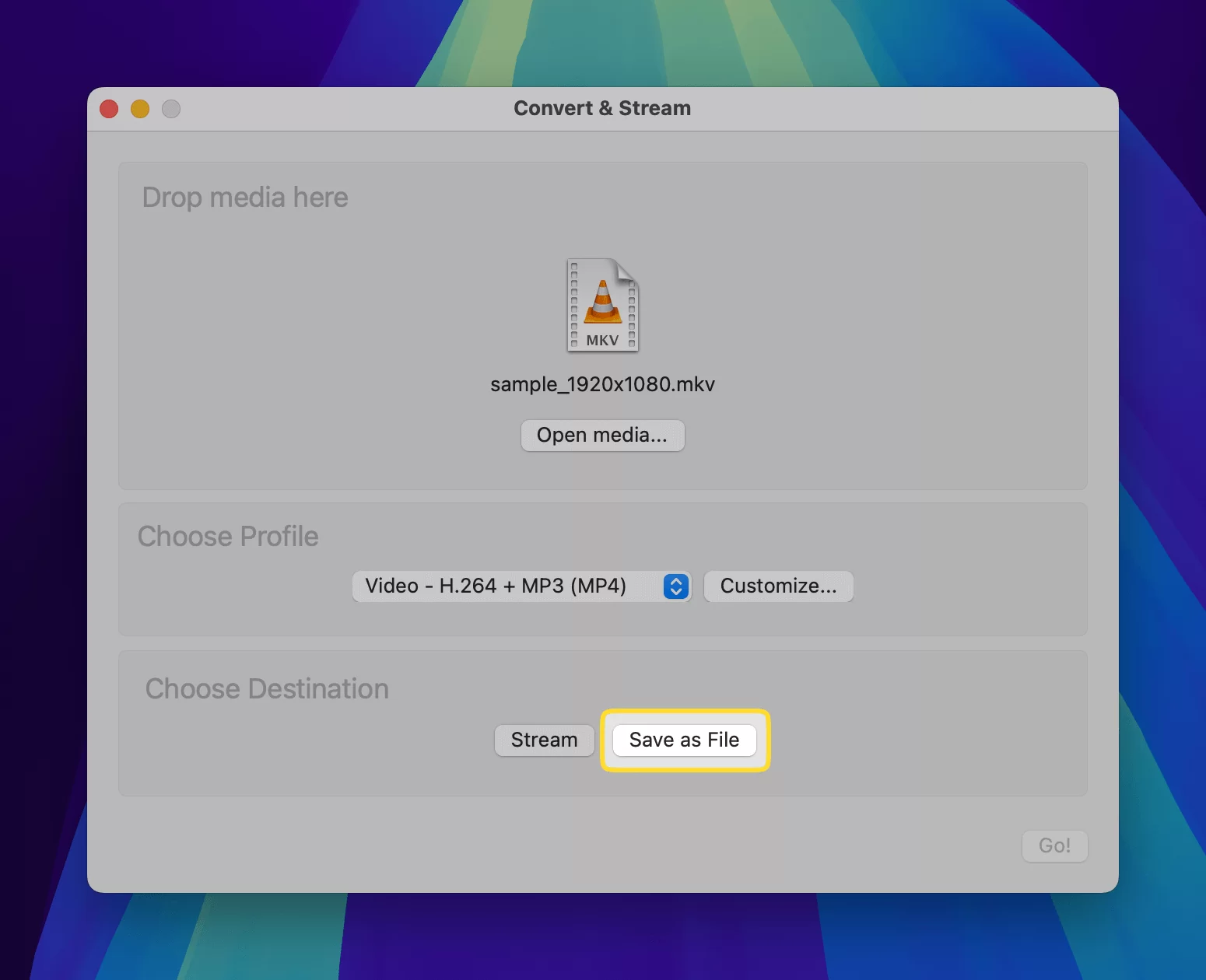
选定配置方案后,点击「另存为文件」,系统会弹出 macOS 标准保存窗口。选择视频保存文件夹,自定义易于识别的文件名,确认后缀为.mp4,点击「存储」确定输出位置。
步骤 5:开始转换
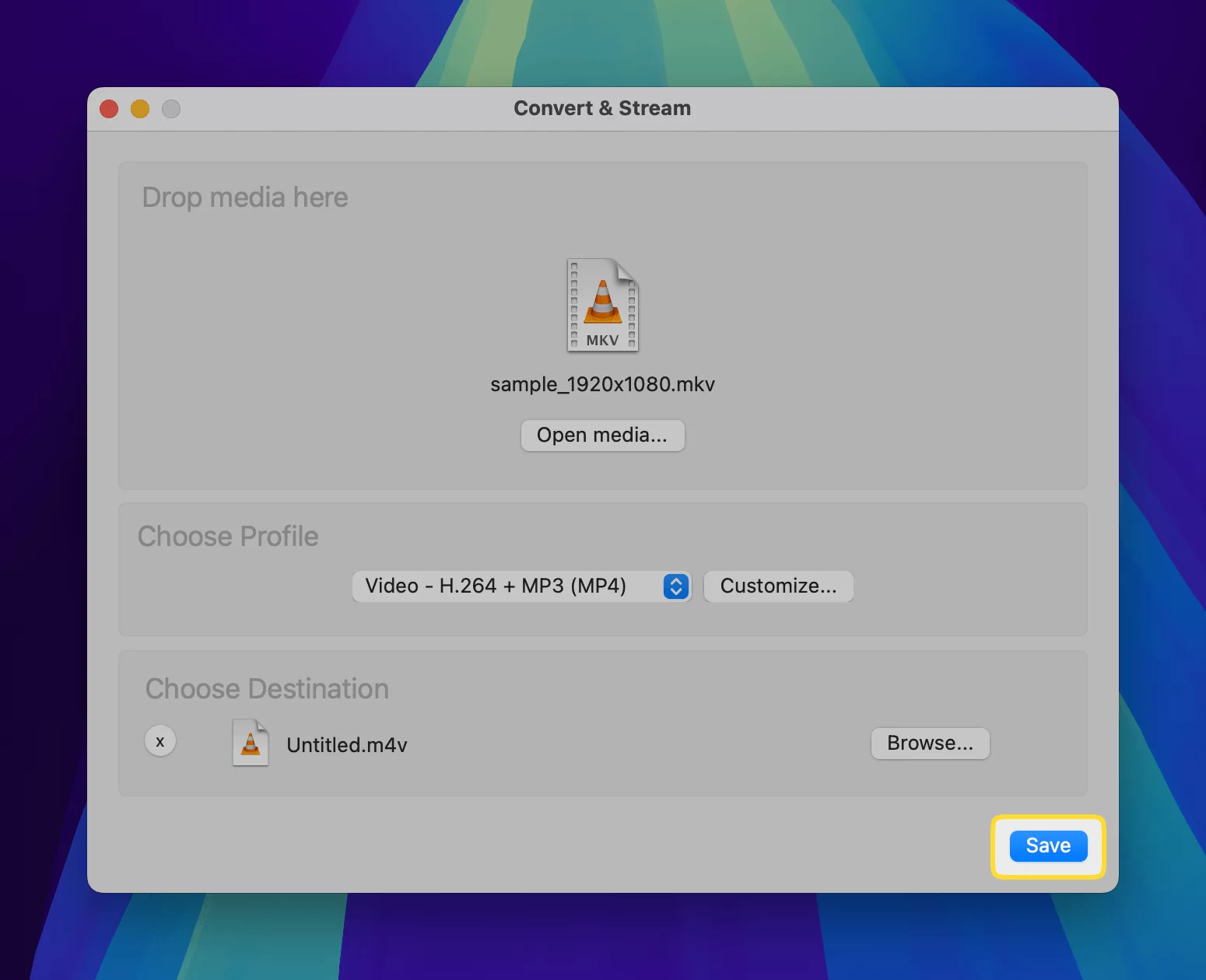
全部参数设置完毕,点击转换窗口的「存储」按钮即可启动转码流程,VLC 会立刻处理视频文件。你可通过主界面播放进度条查看转换进度,进度条走完即代表转换完成。
转换耗时取决于原 MKV 视频的时长与文件大小,通常仅需数分钟。完成后,MP4 文件会保存至你选定的文件夹内。
对比专门的格式转换软件,VLC 的转换入口藏得较深、界面略显复杂,但按照上述步骤操作就能轻松完成媒体格式处理。它是 Mac 平台上安全可靠、完全免费的 MKV 转 MP4 方案,无需付费订阅,也不会泄露你的本地文件隐私。
纵然我们可以使用此方法来轻松转换视频,但是我们还可以使用简鹿视频格式转换器 for Mac、简鹿格式工厂 for Mac 版本对当前的 MKV 或其它常见的视频格式进行转换。大家可以根据自己的需要来选择适合自己的视频或音频转换器,更多日常办公小技巧,可以持续关注简鹿办公。













