


Windows 11 更新出现错误提示?8 种方法教你解决 Windows 更新问题



不少 Windows 11 用户在系统更新下载、安装阶段,会突然弹出 Error encountered 更新错误提示,页面仅显示“重试”按钮,反复点击依旧更新失败,无法获取安全补丁与新功能更新。
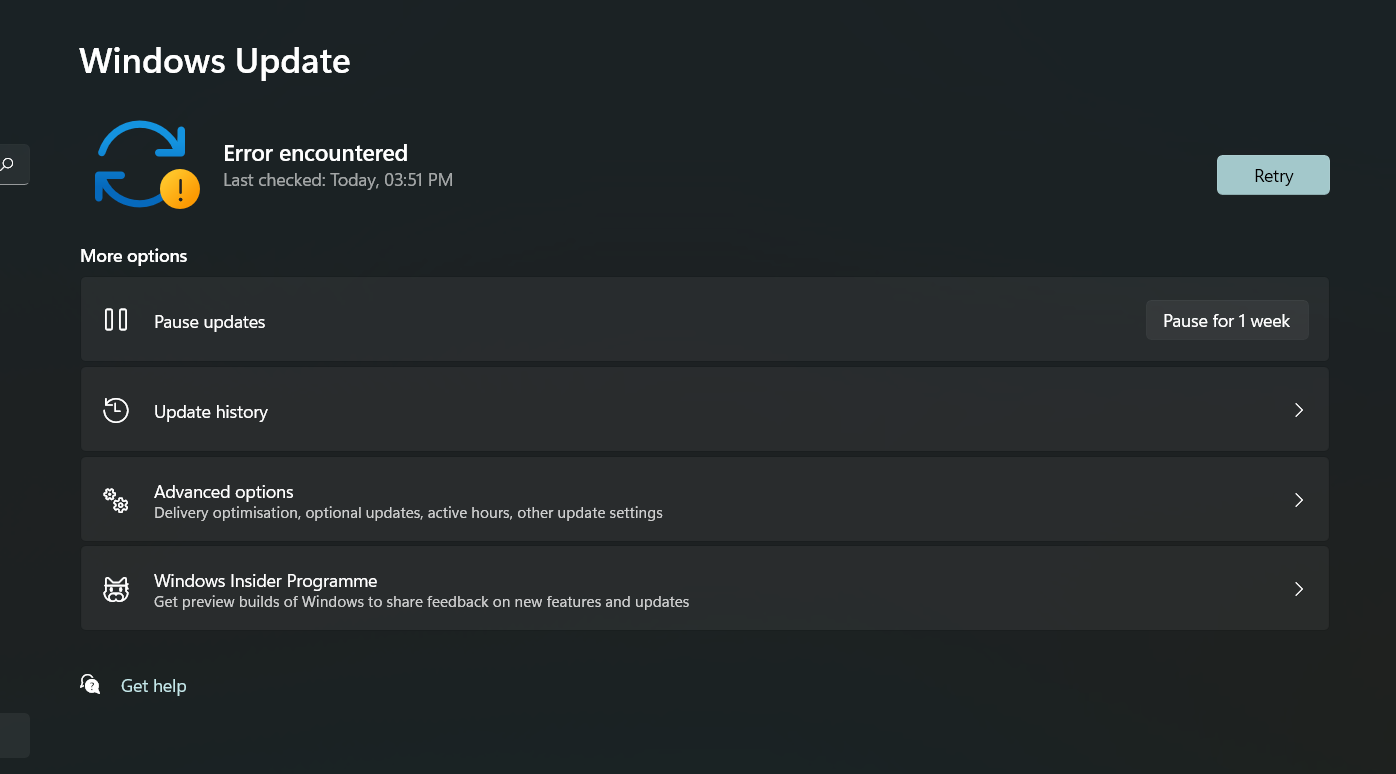
该故障无固定触发时机,下载中途、初始化更新、安装阶段都可能出现,根源集中在更新组件损坏、网络异常、磁盘空间不足、安全软件拦截等问题。本文中简鹿办公结合微软官方排查方法,整理8套由浅入深的修复方案,普通用户无需专业操作即可自行排查修复。
方案1:重启电脑,修复临时进程故障
多数更新报错只是系统后台临时进程卡顿导致的瞬时故障,无需复杂操作。直接保存全部文件、关闭软件,重启电脑后重新进入设置 Windows 更新页面,点击重试下载补丁,超三成简单报错可直接解决。
方案2:运行 Windows 更新自动疑难解答工具
Windows 11 内置专属更新故障修复工具,自动扫描、修复更新服务、权限、缓存基础问题,操作步骤:
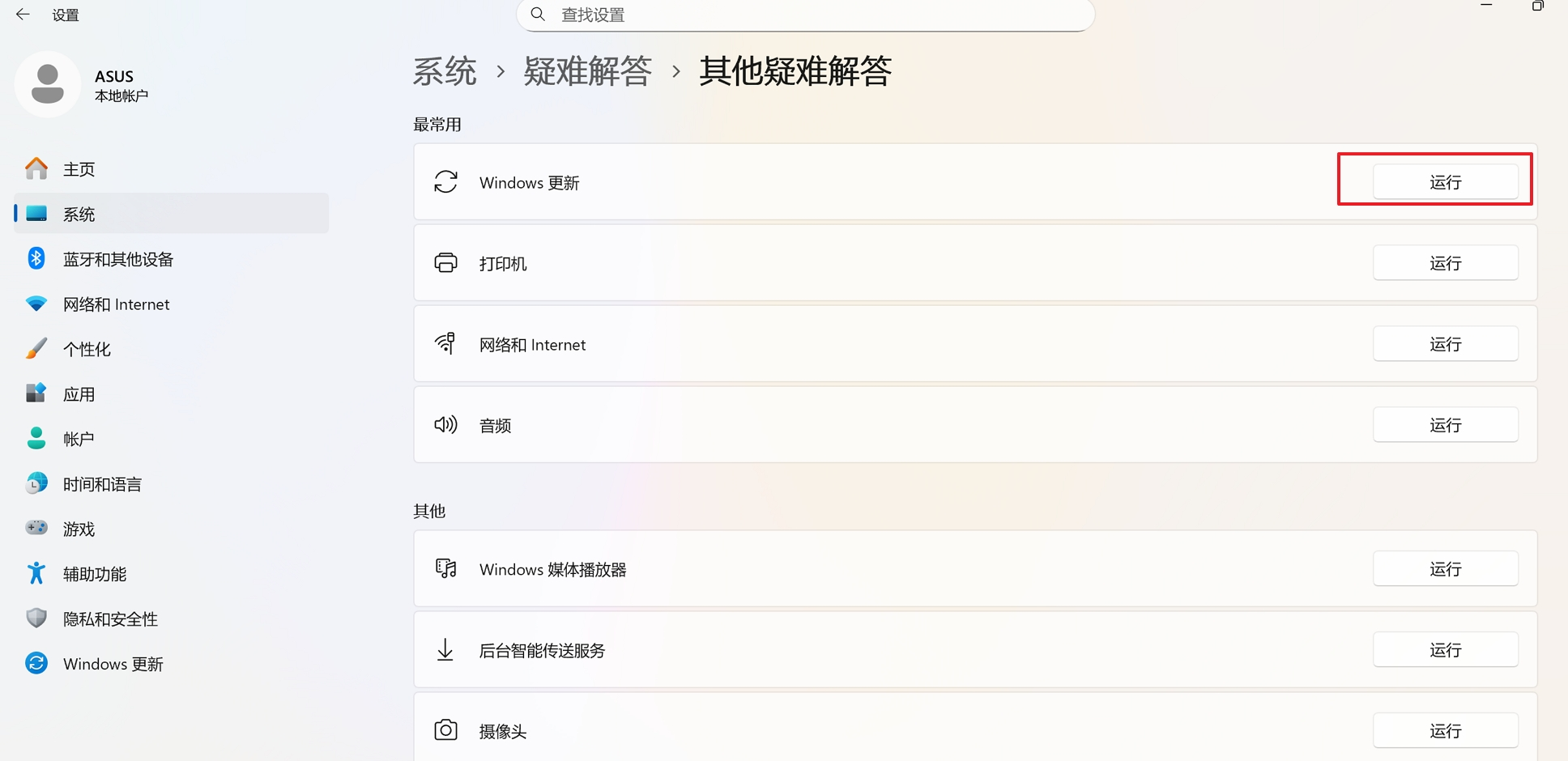
1. 打开系统「设置」→「系统」→「疑难解答」→「其他疑难解答」;
2. 找到「Windows 更新」选项,点击右侧「运行」;
3. 工具自动扫描故障,按照弹窗指引完成修复,结束后重启电脑重试更新。
也可打开系统自带「获取帮助」App,输入“无法下载、安装Windows更新”,跟随智能引导一键修复。
方案3:重置 Windows 更新核心组件
更新缓存文件夹 SoftwareDistribution、DataStore 文件损坏是报错高发原因,重置组件可清空损坏缓存、重启更新服务:
使用管理员身份打开命令提示符(CMD)依次输入以下命令,每条命令输入完成按回车执行:
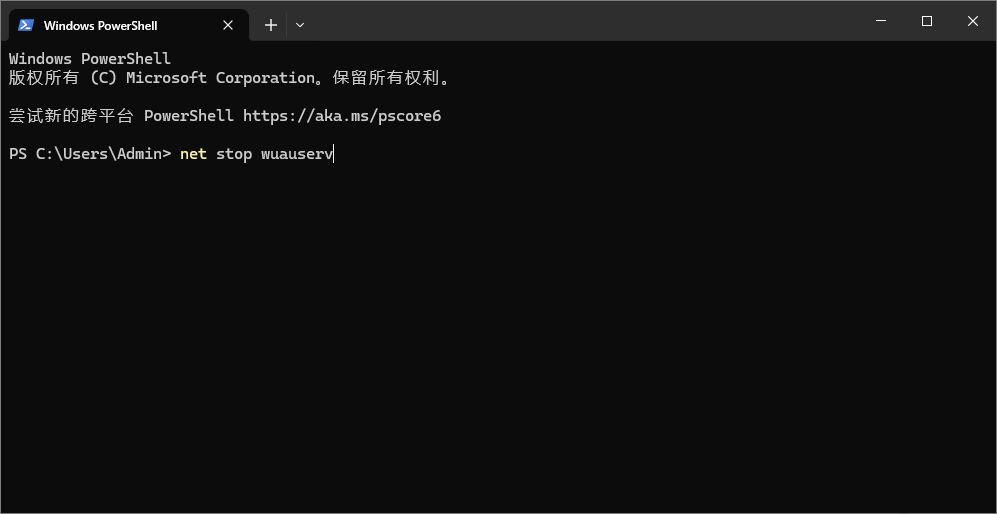
net stop wuauserv
net stop cryptSvc
net stop bits
net stop msiserver
ren C:\Windows\SoftwareDistribution SoftwareDistribution.old
ren C:\Windows\System32\catroot2 catroot2.old
net start wuauserv
net start cryptSvc
net start bits
net start msiserver
全部命令执行完毕后重启电脑,系统会自动重建更新缓存文件夹,再次尝试更新。
方案4:临时关闭第三方杀毒软件
电脑安装的火绒、Bitdefender、360安全卫士等第三方安全软件,会误拦截 Windows 更新修改系统底层文件的操作,直接触发更新报错。
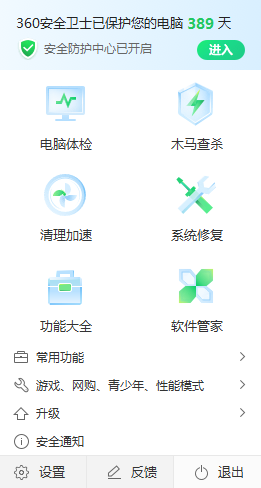
暂时退出、关闭实时防护功能,完成系统更新后,再重新开启杀毒软件防护。
方案5:检查 C 盘存储空间
微软官方要求,系统盘 C 盘至少预留 10GB 空闲空间才能正常安装累积更新,空间不足会直接弹出更新错误。
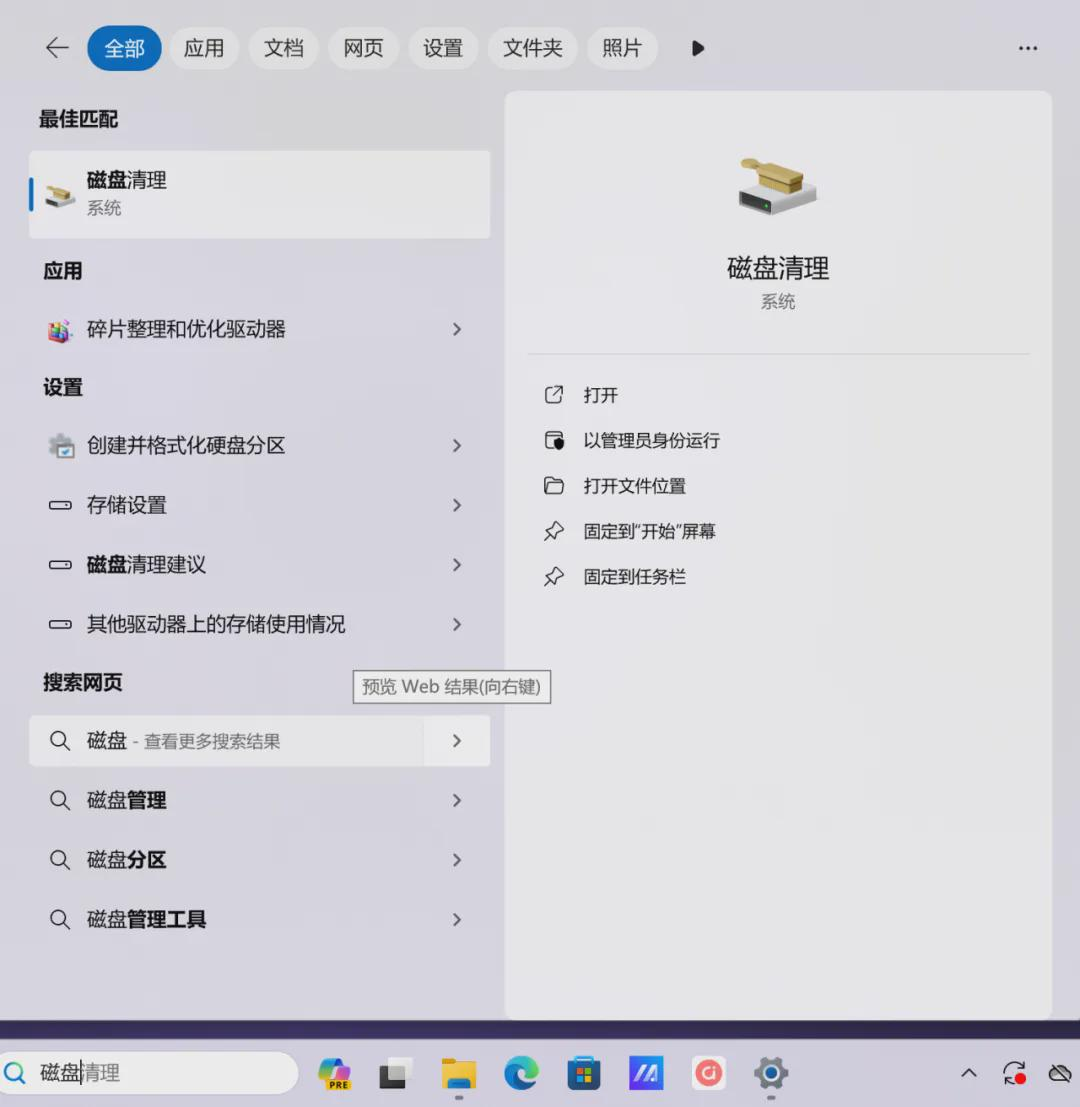
使用系统自带「磁盘清理」工具,勾选临时文件、更新缓存、回收站文件一键删除;转移桌面、下载文件夹大型文件至其他磁盘,卸载不常用大型软件;准备空闲空间 ≥10GB 的移动硬盘,进入 Windows 更新页面点击「修复问题」,按照指引使用外接存储完成更新,更新结束后拔除硬盘即可。
方案6:关闭 VPN、代理工具,消除网络拦截
VPN、代理会篡改网络路由,导致设备无法稳定连接微软全球更新服务器,出现下载中断、Error encountered 报错。
完全断开 VPN 连接、关闭系统代理设置,切换手机热点、家用宽带等原生网络,重新刷新更新页面重试。
方案7:重置电脑网络,修复网络适配器异常
网络配置错乱、适配器驱动异常会阻断更新下载,重置网络可恢复默认网络配置:
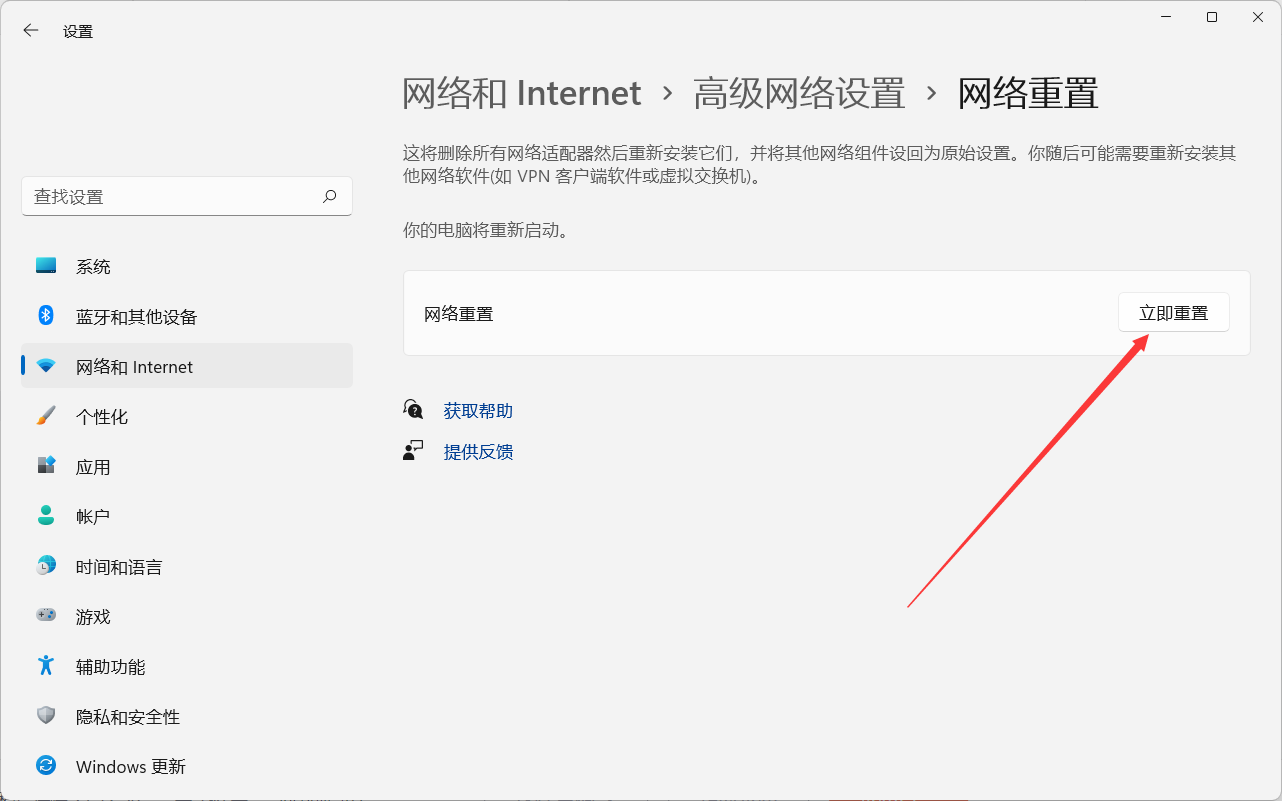
1. 设置→网络和 Internet →高级网络设置;
2. 找到「网络重置」选项并确认执行;
3. 系统提示 5 分钟后自动重启设备,重启完成后重新连接网络,测试更新功能。
方案8:手动通过微软更新目录离线安装补丁
在线更新持续失败时,可通过离线方式单独安装对应补丁,绕过在线下载故障:
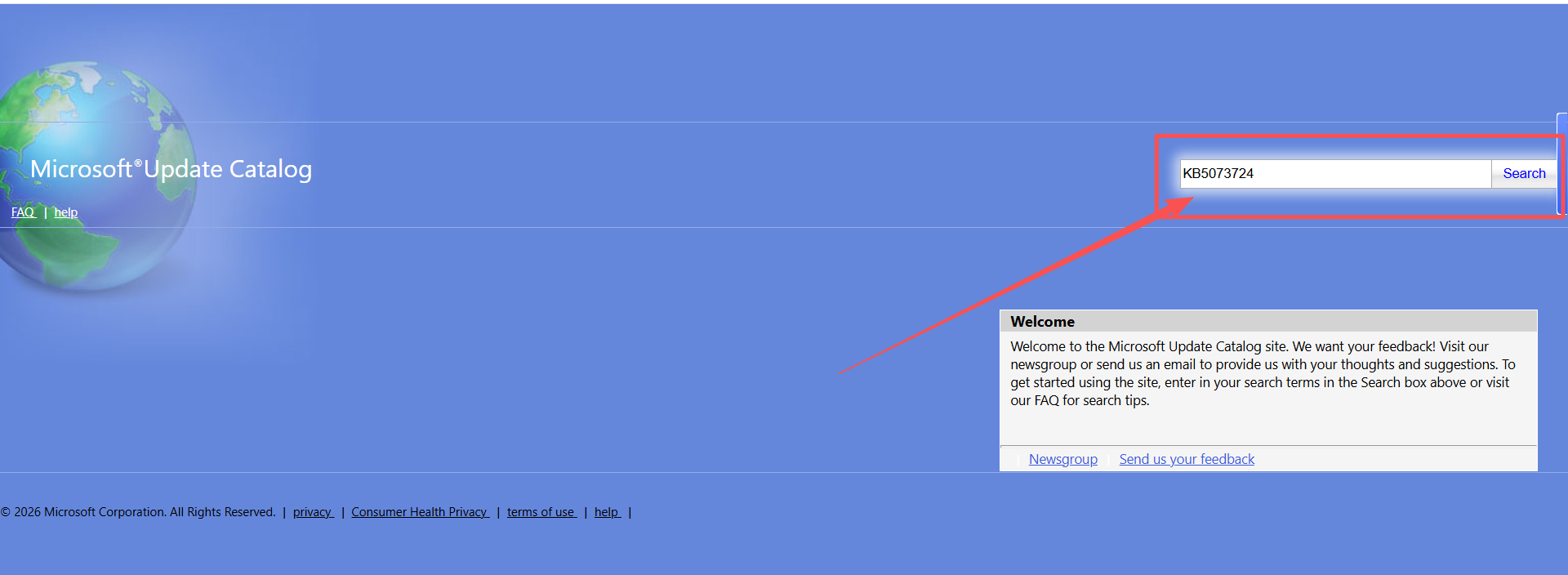
1. 记录更新失败页面提示的补丁 KB 编号;
2. 浏览器打开 Microsoft Update Catalog 微软更新目录官网;
3. 搜索对应 KB 编号,匹配自己 Windows11 系统版本下载离线安装包;
4. 双击 MSU 安装包手动执行安装,完成后重启电脑。
Windows 更新弹出 Error encountered 报错无需重装系统,绝大多数故障通过重启、运行疑难解答、清理磁盘空间、重置更新组件即可解决。日常使用中,保持系统盘充足空间、更新前关闭 VPN 与第三方杀毒,能大幅降低此类更新故障出现概率;在线更新完全失效时,微软更新目录离线补丁是稳定可靠的兜底解决方案。












