


GIF 不仅令是动态图片,GIF 批量转 MOV 视频格式教程


 Win下载
Win下载
 Mac下载
Mac下载
日常使用中,我们常遇到这样的场景:想把有趣的 GIF 表情包导入 Pr 做剪辑、用苹果设备投屏展示 GIF 内容,或发送给好友时发现 MOV 格式兼容性更强(比如微信、抖音对 MOV 的压缩更友好,画质损失少)。
但 GIF 本质是 动态图片,直接用会有卡顿、无法添加音效等问题,转成 MOV 视频格式就能解决这些痛点。下面以 简鹿格式工厂为例,带大家一步步完成转换,还会补充避坑技巧和替代方案。
4 步完成 GIF 转 MOV,每步都有细节提示
步骤 1:找到 “GIF 转视频” 功能
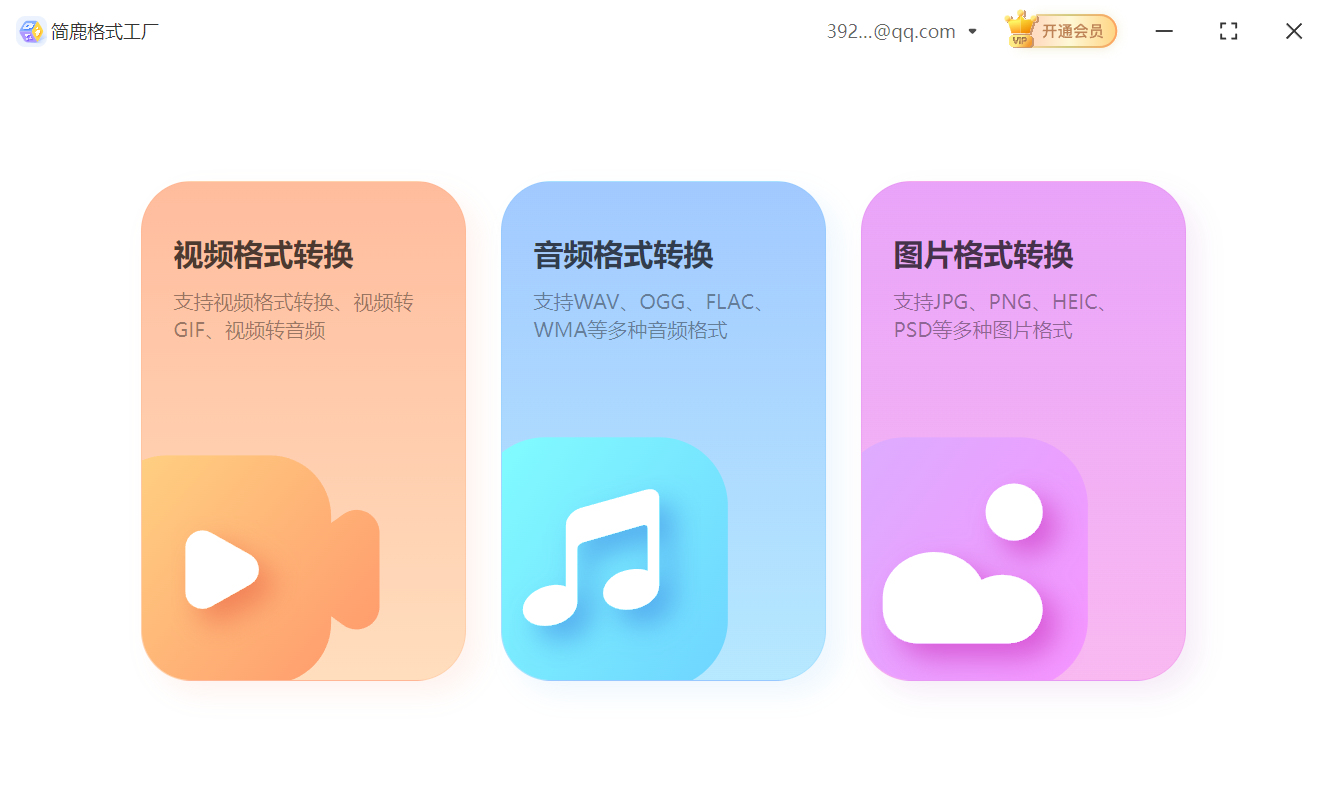
双击桌面 “简鹿格式工厂” 图标启动软件,进入主界面后,找到 “视频格式转换” 分类并打开,再点列表中选择 “GIF 转视频” 选项。
步骤 2:添加 GIF 文件
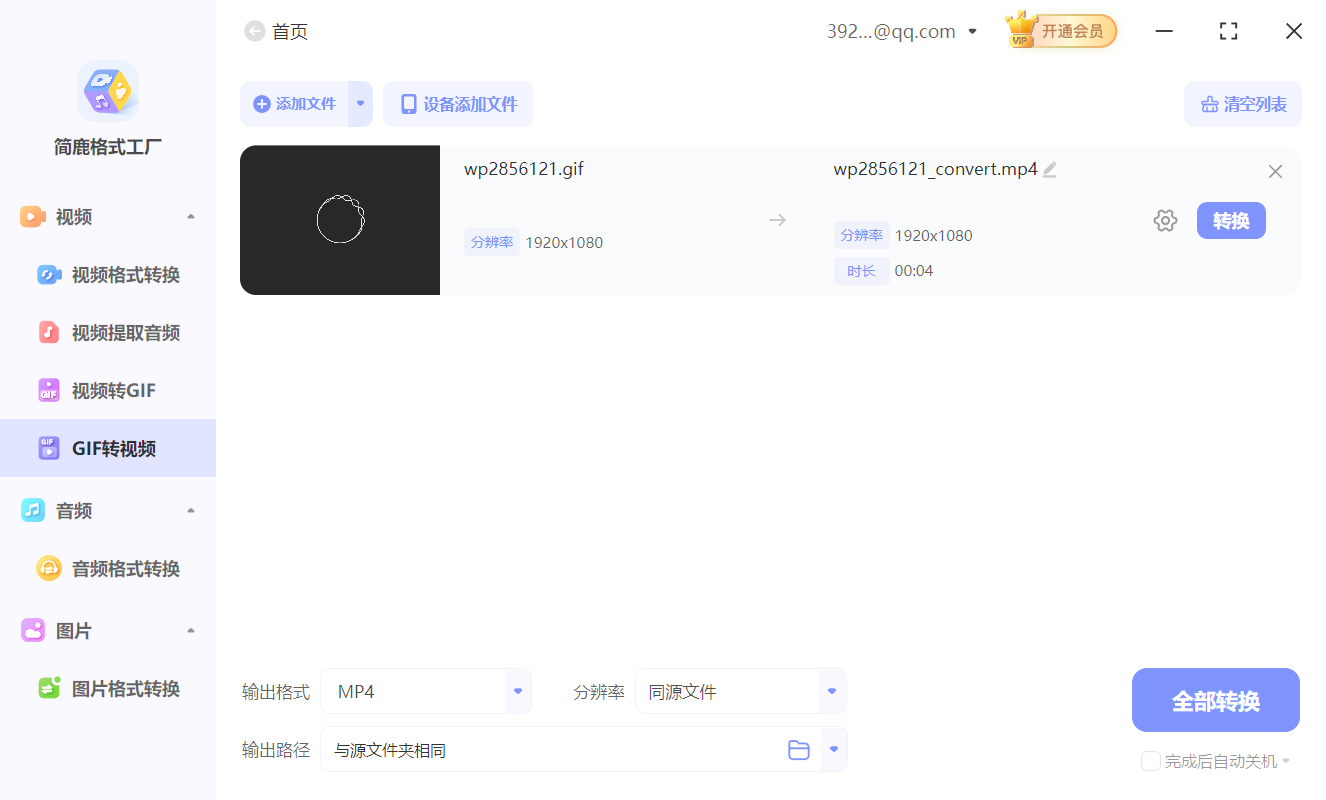
进入 “GIF 转视频” 操作页后,点击 “添加文件” 按钮,找到之前整理好的 GIF 文件,选中后点击 “打开”,即可将文件导入软件列表。
步骤 3:设置输出格式为 “MOV”
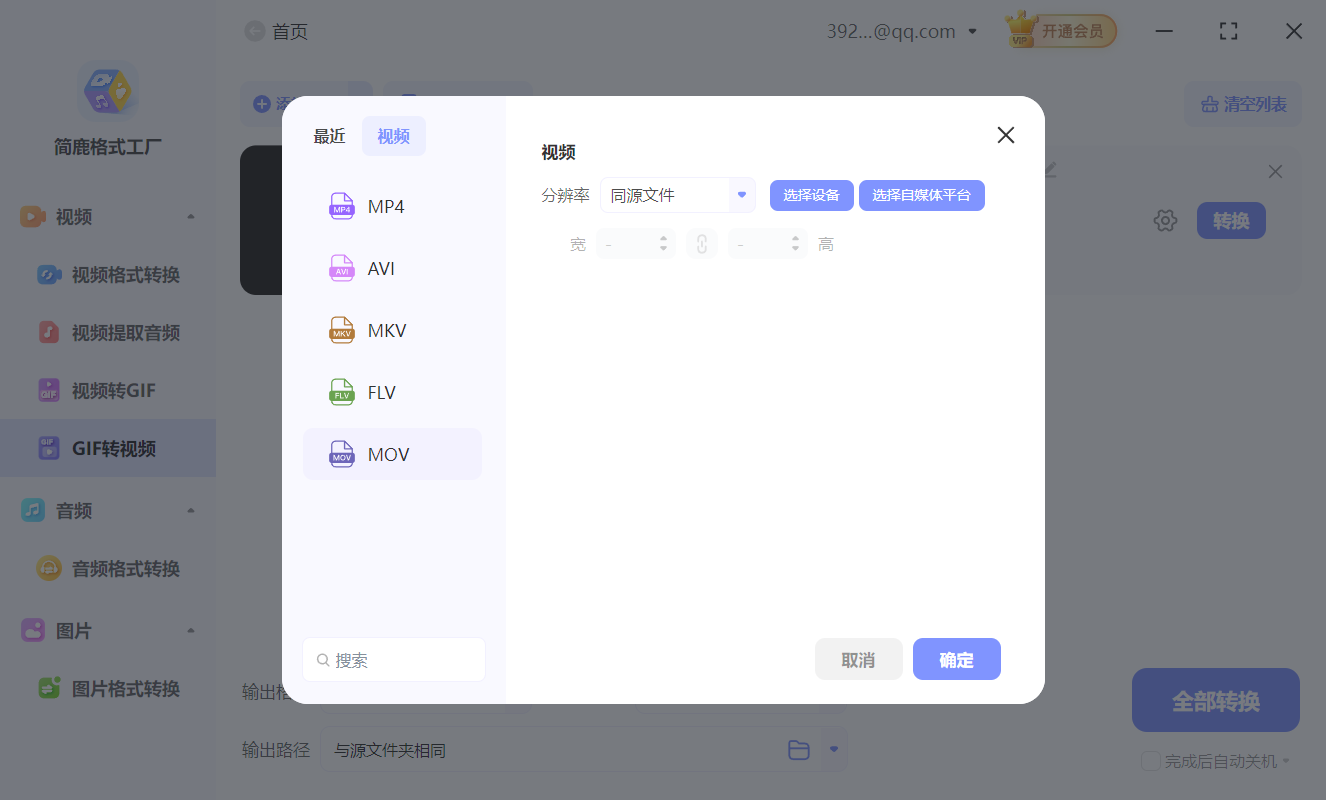
找到“输出设置” 区域,先点击 “输出格式” 下拉框,在弹出的列表中找到 “视频” 分类,选择 “MOV” 格式。
若想自定义输出文件的保存位置,点击 “输出路径” 后的 “浏览” 按钮,选择一个容易找到的文件夹(如桌面 “转换完成” 文件夹),方便后续查找;若不需要,保持默认路径即可。
步骤 4:启动转换,等待完成并查找文件
点击底部的 “全部转换” 按钮,软件会立即开始转换,此时 “任务列表” 中会显示 “转换进度”(百分比)和 “剩余时间”。

直接点击 “打开文件夹” 按钮,会自动弹出保存路径,转换好的 MOV 文件就在里面;按之前设置的 “输出路径”,手动打开对应文件夹查找(文件名与原 GIF 一致,后缀变为 “.mov”)。
三、常见问题解决方案
1. 问题:添加文件时提示 “文件无法读取”
原因:文件损坏、路径含特殊字符、软件无读取权限。
解决:①重新下载或复制完整的 GIF 文件;②将文件路径改为纯英文(如 “D:\GIF\test.gif”);③右键点击软件图标,选择 “以管理员身份运行”。
2. 问题:转换后 MOV 文件画质模糊
原因:分辨率设置错误,未选择 “同源文件”。
解决:删除错误的 MOV 文件,重新操作步骤 3,确保 “分辨率” 选择 “同源文件”,再重新转换。
3. 问题:转换进度卡住不动
原因:电脑资源不足、文件过大、软件卡住。
解决:①打开 “任务管理器”(Ctrl+Shift+Esc),关闭后台占用内存高的软件;②若卡住超过 5 分钟,点击 “取消转换”,重启软件后重新添加文件转换;③大文件建议分批次转换,一次不超过 3 个。
四、没有简鹿格式工厂也能转
若不想安装简鹿格式工厂,也可以用这些工具完成转换,适合不同场景:
在线工具(无需安装,适合偶尔转换):
推荐 “Convertio”(convertio.co)、“Zamzar”(zamzar.com),打开网页后上传 GIF,选择输出格式为 MOV,点击转换,完成后下载即可(注意:在线工具适合小于 100MB 的文件,且需联网)。
苹果自带工具(Mac 用户专属):
打开 “QuickTime Player”,点击顶部 “文件”→“打开”,选中 GIF 文件;再点击 “文件”→“导出为”,在弹出的窗口中选择 “480p”“720p” 等分辨率(默认对应 MOV 格式),点击 “存储” 即可完成转换,无需任何第三方软件。
专业软件(适合频繁转换,功能更多):
推荐 “格式工厂(官网版)”“HandBrake”,支持批量转换、自定义压缩率(可缩小 MOV 文件体积),还能给 MOV 添加字幕,适合有进阶需求的用户。
按照这个教程操作,无论是单文件还是批量转换,都能高效完成,再也不用为 GIF 格式不兼容的问题发愁啦!












