


如何批量给图片重命名编号?使用 CHB Renamer 的文件编号功能



为了帮助用户更高效地处理大量图片,并确保每一张照片都能轻松找到,CHB Renamer 提供了一个简单而强大的解决方案——批量重命名功能。通过设置自定义的编号规则,您可以为每张图片赋予一个独一无二的身份标识,即使是在庞大的图片库中也能迅速定位目标。
本教程将指导您如何使用 CHB Renamer 对图片进行批量编号重命名,让您的数字资产管理变得更加有序、直观。无论您是希望按照时间顺序整理照片,还是根据项目需求分类文档,掌握这项技能都将使您的文件管理工作事半功倍。
一、认识 CHB Renamer 工具
CHB Renamer 是一个功能强大的文件管理工具,它不仅能够帮助用户快速地批量重命名文件,还支持对文件属性进行更改。对于需要处理大量图片或文档的用户来说,这款软件可以极大地提高工作效率,简化文件整理过程。
二、打开软件并添加图片文件
启动 CHB Renamer,在主界面中,选择“文件”菜单下的“添加文件”,或者使用快捷键(通常是Ctrl+A),浏览您的计算机找到想要重命名的图片文件。您也可以直接将图片拖放到 CHB Renamer 的窗口中。
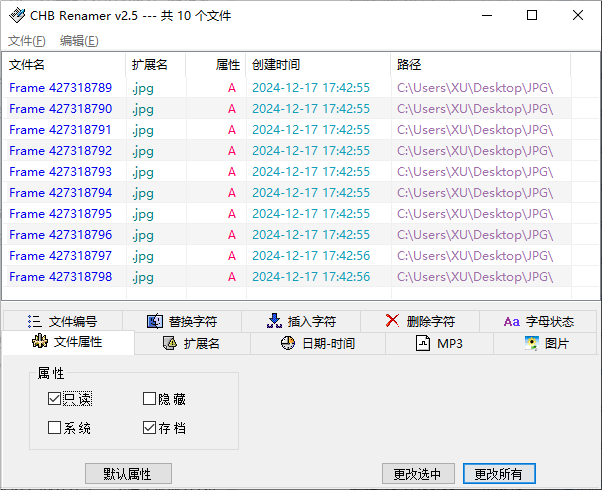
三、设置图片编号规则
在软件底部,您会看到不同的操作选项卡,找到并点击“文件编号”选项卡以开始设置编号规则。根据需求,在“前缀”和“后缀”框内输入您希望出现在文件名开头或结尾的文字。这对于组织文件非常有帮助,例如可以在前缀加上事件名称,方便识别。在“类型”下拉菜单中选择“数字”。如果您偏好字母序列,则可以选择相应的选项。
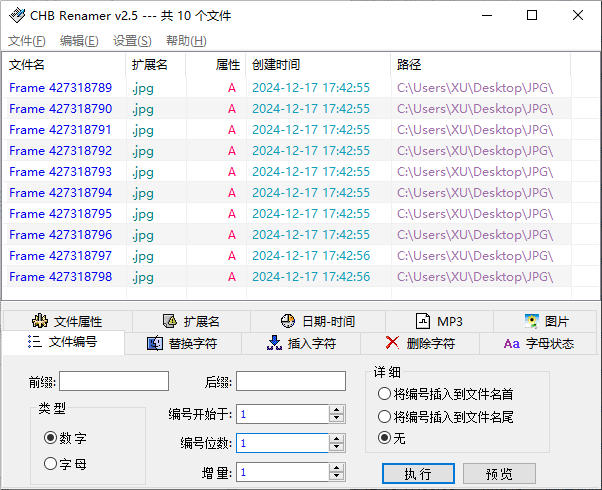
自定义编号参数:
编号开始于:设置起始编号,默认是1。
编号位数:确定编号的最小长度。如果设置为3,则编号将以001, 002, 003等形式出现。
增量:通常保持默认值1,除非您需要特定的递增模式。
四、预览与执行重命名
在完成所有设置后,点击“预览”按钮查看即将应用的新文件名。这一步骤非常重要,因为它允许您在实际更改之前确认结果是否符合预期。
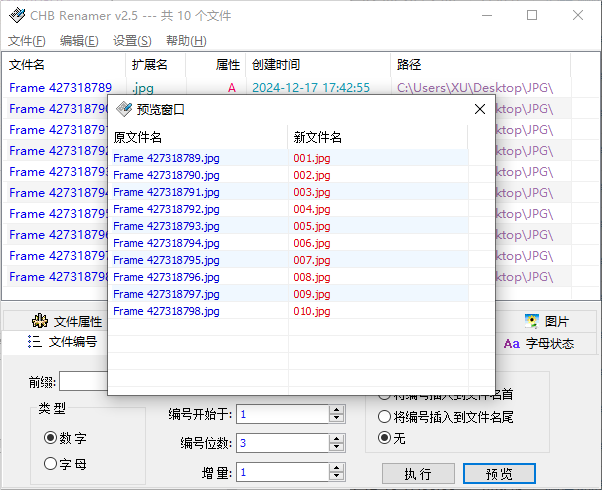
当您满意预览的效果时,点击“执行”按钮正式开始批量重命名过程。软件会按照设定的规则自动为所有选中的图片文件赋予新的名称。
五、注意事项
如果遇到复杂的命名规则或不确定如何操作,建议先在一个小样本上测试,确保一切正常后再处理大批量文件。通过上述步骤,您可以轻松地使用 CHB Renamer 对图片进行有序编号,使文件管理和查找变得更加简单高效。
除了上面的工具外,如果您在 Mac 系统上也有文件批量重命名的需求,那么也可以使用简鹿文件批量重命名 for Mac 版本。它也提供了文件重命名功能以及可以对文件进行重命名编号等等操作。












