


除了简鹿电脑录屏大师,还有哪些免费的录屏软件?


 Win下载
Win下载

办公、网课学习或游戏娱乐中,屏幕录制已经成为我们不可或缺的技能。除了大家熟知的简鹿电脑录屏大师,市面上其实还隐藏着许多优秀的免费录屏工具。针对不同的使用场景,简鹿办公为你精心挑选了以下几款各具特色的免费软件,助你轻松应对各种录屏需求。
如果你需要一款真正专业级的录屏工具,OBS-Studio 绝对是首选。作为直播和录屏领域的“专业级免费午餐”,它完全开源免费,且支持跨平台使用。OBS 的功能极其强大,不仅支持多音轨调节、添加滤镜,还能实现屏幕与摄像头的画中画录制,甚至可以直接推流直播。
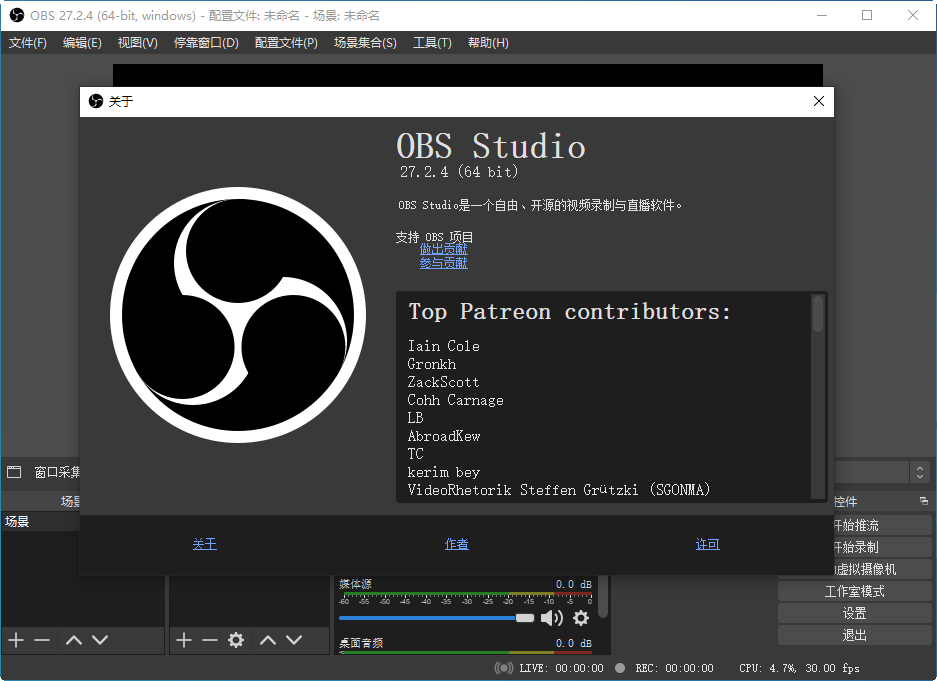
虽然新手初次面对其复杂的场景和混音器设置可能会感到头疼,但一旦熟练掌握,它几乎能满足你所有的专业级录制需求。
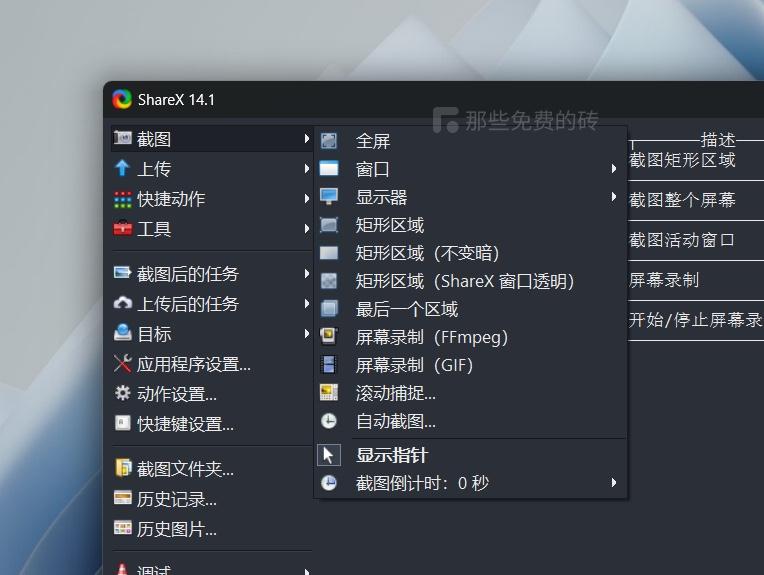
ShareX 被誉为效率工具界的“瑞士军刀”。它不仅免费开源,还集成了屏幕录制、截图、录GIF、简单修图和视频粗剪等多种功能。它最大的亮点在于强大的自定义工作流,你可以设置录制完成后自动上传云端或进行格式转换。对于喜欢深度定制、追求极致效率的高级用户来说,ShareX 是一款不可多得的宝藏工具。
如果你经常需要制作软件操作教程,Captura 会是非常贴心的选择。这款开源工具支持全屏、特定窗口或选定区域的灵活录制。
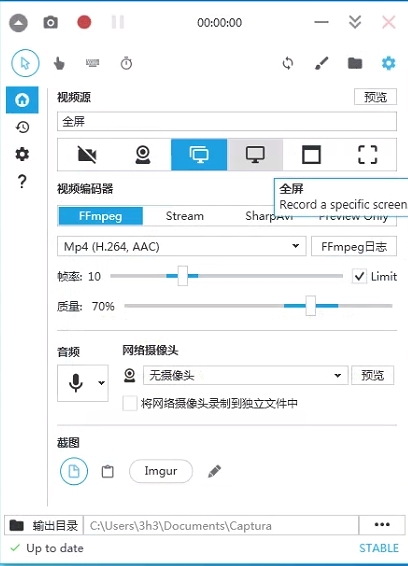
它最大的特色是支持鼠标与键盘操作的可视化 —— 能够高亮显示鼠标的点击轨迹和按下的键盘按键。这一功能可以让观看教程的人清晰地跟上你的操作思路,大大提升了演示视频的专业度。
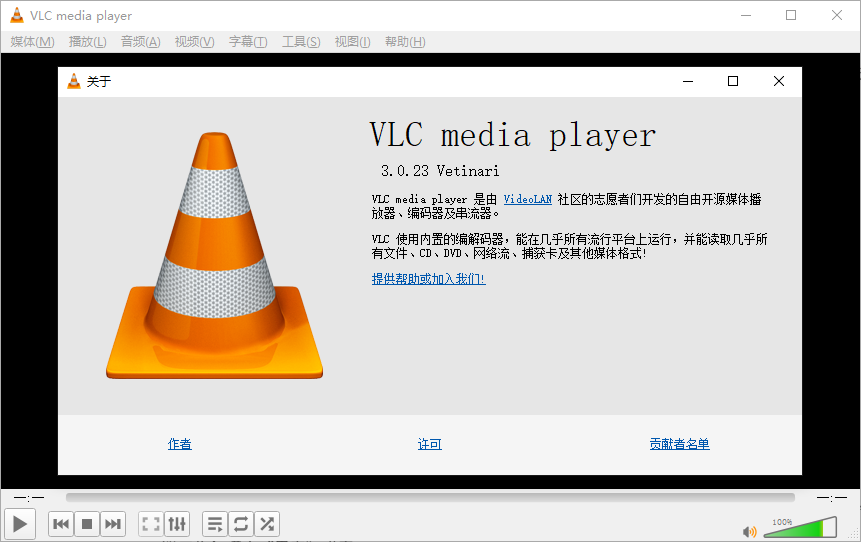
很多人不知道,这款全球知名的开源 VLC 视频播放器其实自带录屏功能。你只需要在软件中依次点击“媒体” -> “打开捕获设备” -> 选择“桌面”,即可开始录制。VLC 录屏完全免费、无广告且没有时长限制,非常适合电脑里已经安装了 VLC,且偶尔才需要录一次屏的用户。
对于极度讨厌弹窗广告、追求极致轻量的用户,Wcap 是一款极简主义者的专属玩具。它完全没有图形界面,全靠快捷键操作,在后台的资源占用几乎为零。不过需要注意的是,它是一款全英文软件,且需要手动修改配置文件才能使用,因此更适合对电脑有一定基础、喜欢折腾的硬核玩家。
在选择录屏工具时,明确自己的需求最重要。如果你追求简单好用、界面友好,可以尝试数据蛙或嗨格式;如果你是硬核玩家或教程制作者,OBS-Studio 是你的不二之选;如果你只是偶尔需要记录屏幕,Windows 系统自带的 Xbox Game Bar 或 QQ 录屏快捷键(Ctrl+Alt+R)就完全足够应付了。













