


Adobe Audition 如何导出 MP3,比特率与采样率你要这样设置



Adobe Audition(简称 AU)作为一款专业的音频编辑软件,不仅提供了强大的剪辑与降噪功能,其导出功能同样十分完善。无论是处理单轨干声,还是多轨混音,将工程导出为兼容性极强的 MP3 格式都是日常工作的最后一步。
一、如何正确导出 MP3 文件
在 AU 中,根据您编辑的工程类型(单轨波形或多轨会话),导出路径会有所不同。以下是标准的导出流程:
在 AU 中编辑好音频后,点击软件左上角的“文件”菜单。
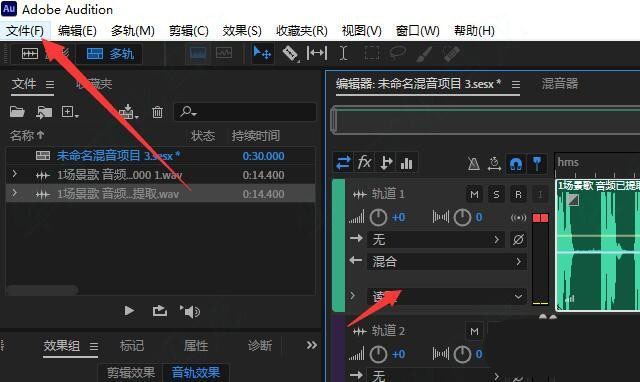
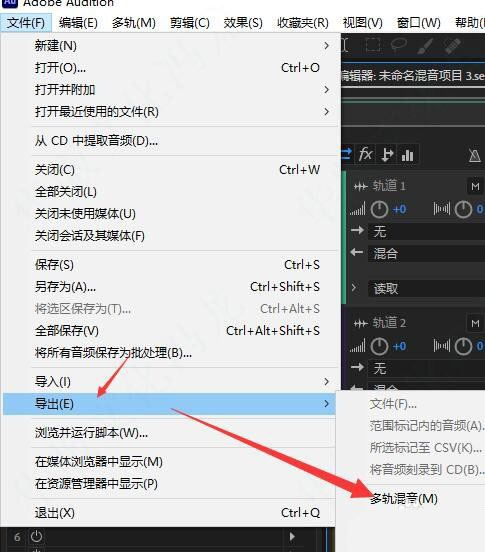
选择导出路径:
如果您在多轨编辑器中混合了人声、音效和背景音乐,请选择“导出” -> “多轨混音” -> “整个会话”。
如果您在波形编辑器中处理的是单条音频,则直接选择“导出” -> “文件”。
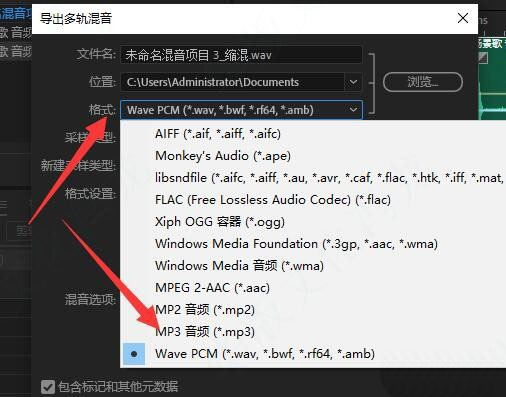
在弹出的导出设置窗口中,找到“格式”下拉菜单,从中选择“MP3音频”。
在“文件名”框中输入您想要的名称,点击“浏览”按钮,选择便于查找的本地保存路径(如桌面或专属音频文件夹)。
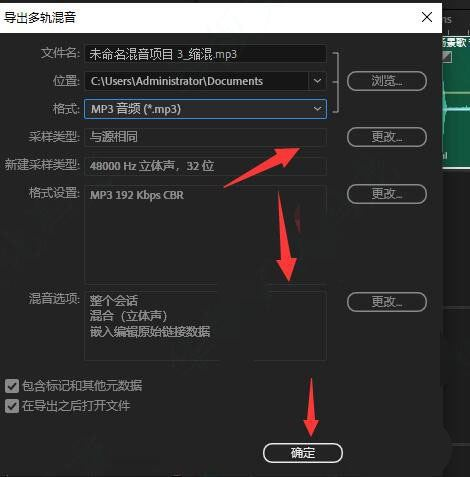
检查无误后,点击“确定”按钮,等待进度条完成即可生成 MP3 文件。
二、优化 MP3 导出设置
仅仅选择 MP3 格式是不够的,合理的参数设置才能保证音质与文件大小。
在导出面板的“格式设置”旁点击“更改”按钮,您可以自定义音频质量。对于一般的播客或有声书,建议选择 128 kbps 或 192 kbps;如果是用于音乐发布或对音质要求较高的内容,建议选择 320 kbps CBR(恒定比特率),这样能在保证高保真听感的同时,避免文件体积过大。
在“采样类型”中,建议保持与源文件一致。通常音乐类音频选择 44100 Hz,而用于视频配音的音频推荐设置为 48000 Hz。声道方面,日常语音可选择“单声道”以减小体积,音乐则保持“立体声”。
如果您希望导出的 MP3 文件在播放器中能显示歌名、歌手或专辑封面,请务必在导出面板中勾选“包含标记和其他元数据”。在 AU 的元数据面板中提前填好 Title、Artist 等信息,导出时它们就会自动写入 MP3 文件中。
三、 新手避坑指南
在 AU 中,直接点击“保存”只会生成一个工程文件(如 .sesx 格式),它不包含实际的音频数据,无法在其他播放器中播放。想要得到可以分享的音频,必须使用“导出”功能。
在导出多轨项目前,请确保所有轨道的“M(静音)”按钮没有被误触,并且人声与背景音乐的音量比例协调(通常建议人声比 BGM 高 6dB 左右)。
请注意,Audition 是纯音频处理软件,无法导出 WMV、MP4 等视频格式。如果您需要制作带画面的视频,请在导出 MP3/WAV 音频后,使用 Premiere 等视频剪辑软件进行合成。













