


如何在 Windows 10/11 中关闭 Windows Defender 安全中心



Windows Defender 是微软为 Windows 系统提供的一套内置安全防护工具,包括防病毒、防火墙等功能。虽然 Windows Defender 能够帮助用户抵御恶意软件和其他安全威胁,但在某些情况下,用户可能需要暂时或永久禁用它,比如安装其他第三方安全软件时。下面是如何在 Windows 10 和 Windows 11 中关闭 Windows Defender 的步骤。
适用于 Windows 10/11 禁用 Windows Defender 的方法
临时禁用
如果你只需要临时禁用 Windows Defender,比如在安装新的应用程序时,可以通过以下步骤来实现:
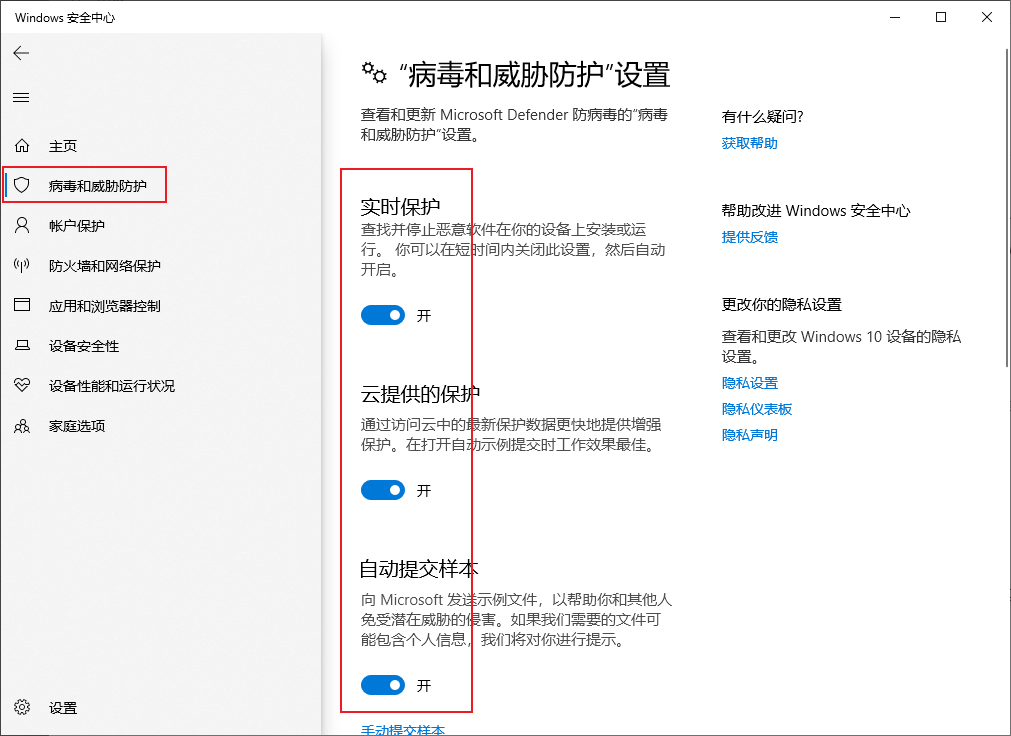
点击“开始”按钮,然后选择“设置”(齿轮图标),或者直接按下 Win + I 快捷键。
在设置窗口中,选择“更新与安全”。
在左侧菜单中点击“Windows 安全中心”,然后在右侧点击“病毒和威胁防护”。
在病毒和威胁防护页面中,点击“管理设置”。
切换“实时保护”的开关到“关”的位置。这样就会临时禁用 Windows Defender 的实时扫描功能。
永久禁用
如果你希望永久禁用Windows Defender,可以尝试以下方法:
使用本地组策略编辑器:(适用于专业版和企业版)
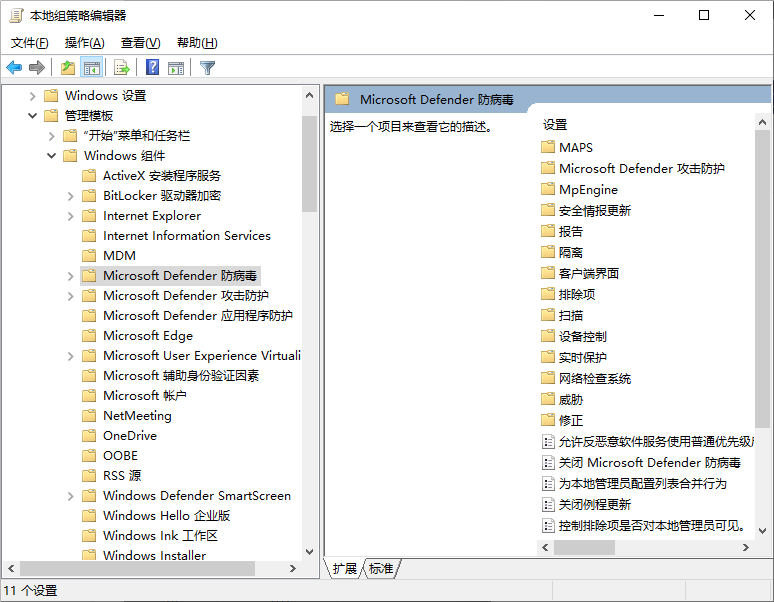
按 Win + R 组合键打开“运行”对话框。
输入 gpedit.msc,点击“确定”打开“本地组策略编辑器”。
导航到“计算机配置 > 管理模板 > Windows 组件 > Microsoft Defender 防病毒”。
在右侧找到“关闭 Windows Defender 防病毒”策略,双击打开。
选择“已启用”,然后点击“应用”并“确定”。
使用注册表编辑器:(适用于所有版本)
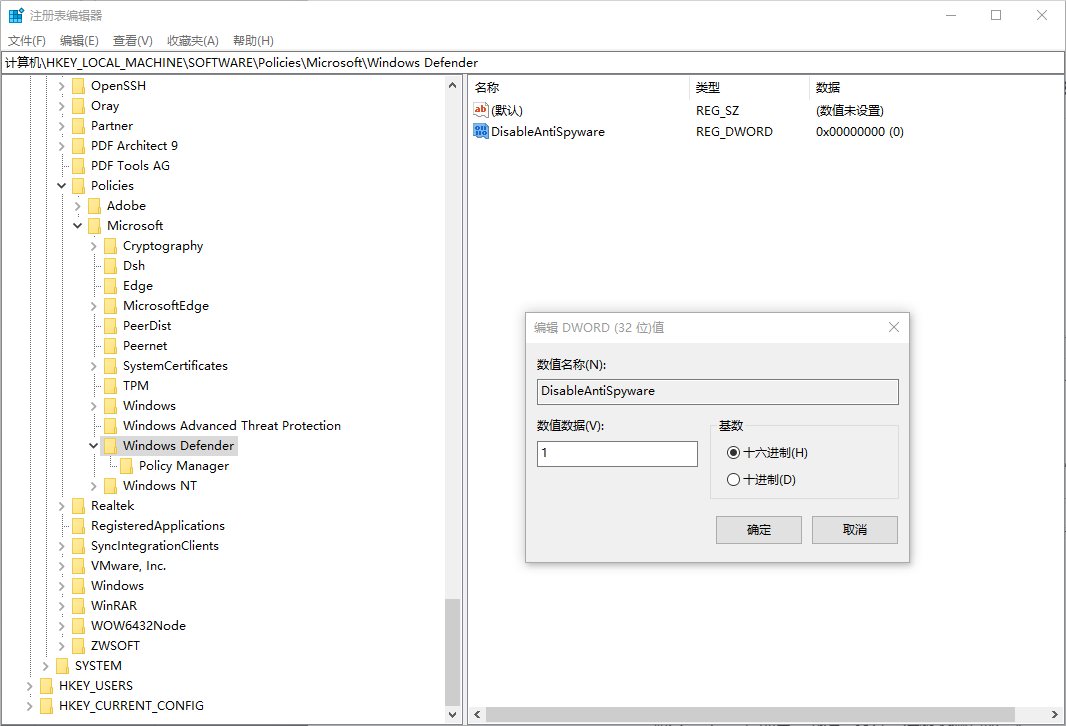
同样按 Win + R 组合键打开“运行”对话框。
输入 regedit,点击“确定”打开“注册表编辑器”。
导航到 HKEY_LOCAL_MACHINE\SOFTWARE\Policies\Microsoft\Windows Defender。如果缺少部分路径,需要手动创建缺失的键。
右键点击 Windows Defender 键,选择“新建 > DWORD (32位)值”,命名为 DisableAntiSpyware。
双击新创建的值,设置数据为 1,点击“确定”。
重启计算机以使更改生效。
注意事项
在关闭 Windows Defender 之前,请确保你有其他的防病毒软件替代它,以保证系统的安全性。
修改注册表前请备份注册表或创建系统还原点,以防万一。
临时关闭 Windows Defender 不会影响系统的整体安全性,但长时间关闭可能会让你的计算机暴露在风险之中。
如果你是家庭版用户,没有组策略编辑器,那么只能通过注册表来禁用 Windows Defender。
以上就是简鹿办公为您在 Windows 10/11 中关闭 Windows Defender 的方法。请谨慎操作,并确保在没有其他防护措施的情况下不要随意禁用系统自带的安全防护功能。












