


使用 Batch Rename Tool 快速批量删除文件名中前面的字符



我们经常需要从外部设备或系统中导出大量文件,这些文件往往带有系统自动生成的冗余前缀(如“Frame”、“IMG_”或“副本”等)。如果逐个手动重命名,不仅耗时费力,还极易出错。借助 Batch Rename Tool 这款高效工具,我们可以利用其“修剪”功能,轻松实现前缀字符的批量移除。
以下是详细的操作指南:
第一步:导入目标文件
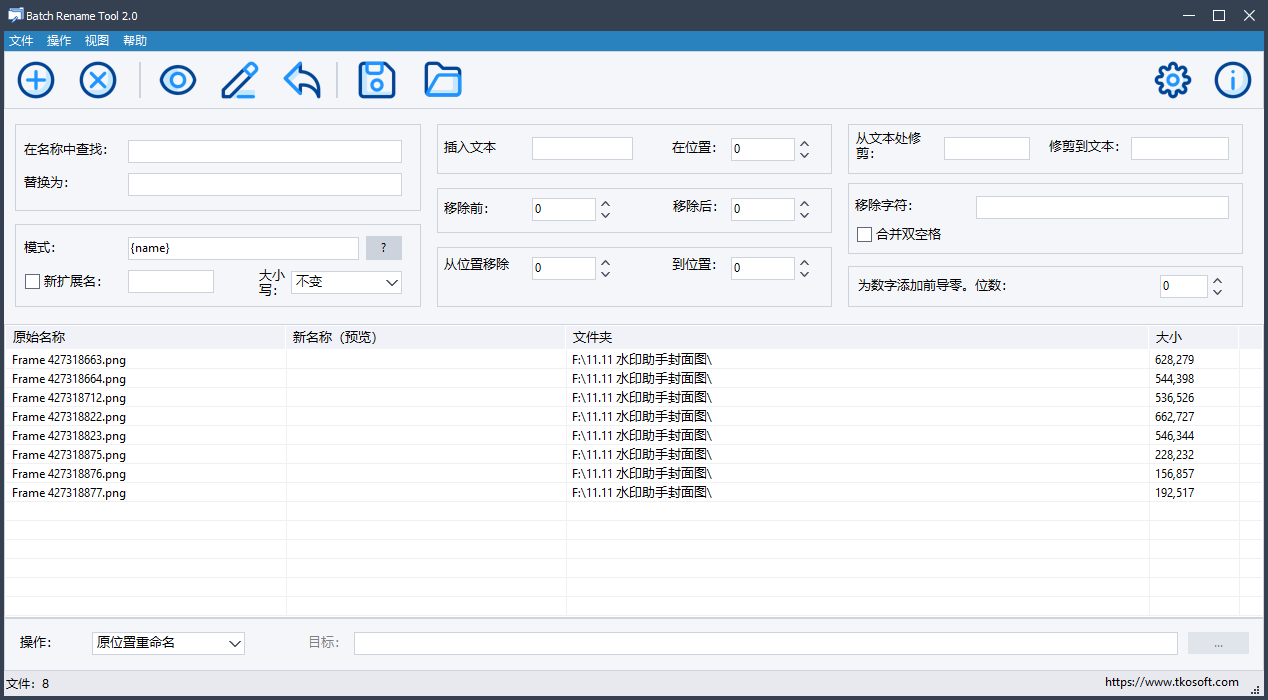
启动 Batch Rename Tool 软件,在主界面的左上角点击“+”号图标,将需要处理重命名的文件批量添加到软件列表中。该工具兼容多种常见文件格式,能够快速完成导入。
第二步:设置前缀移除规则
文件导入完成后,我们需要利用软件中的“修剪”类功能来定位并删除前缀。
观察目标文件的命名规律。例如,当前文件名均为 Frame 427318663.png,且每个文件都包含相同的 Frame (注意包含字母后的空格)前缀。
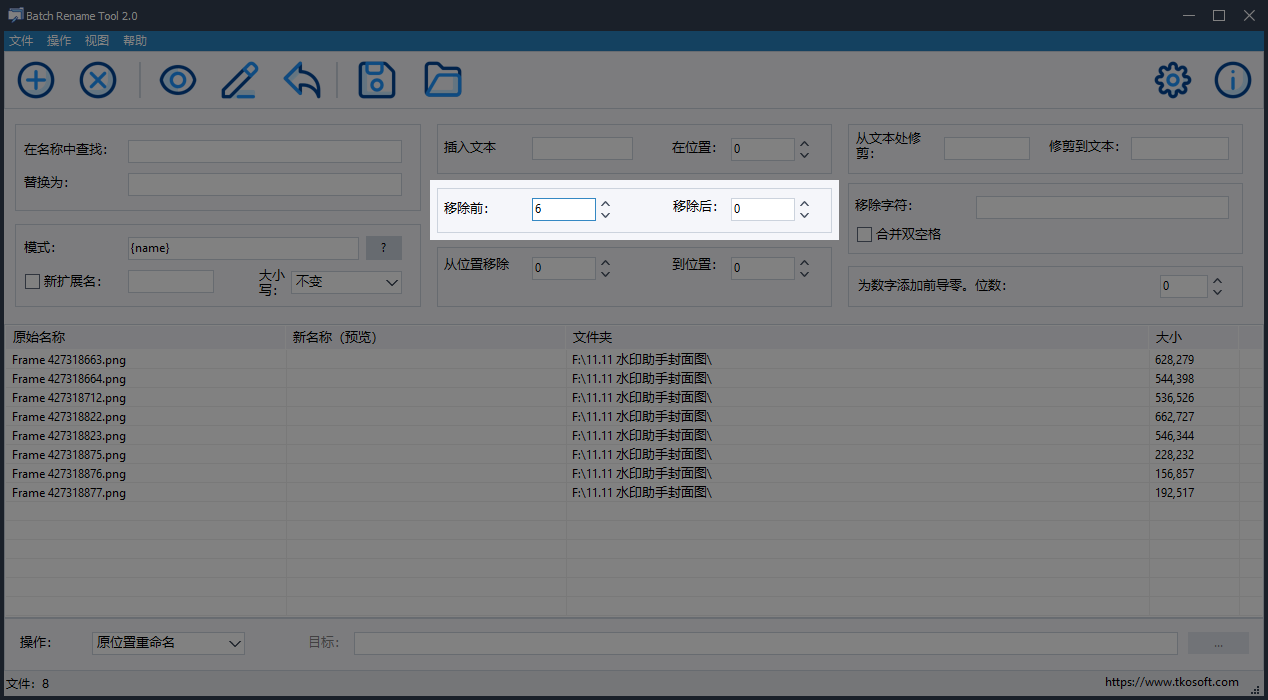
找到软件界面中的“移除前”功能选项。在该选项的数值框中手动输入数字 6。这里的“6”代表从文件名最左侧开始,精确截断并删除前 6 个字符(即 F-r-a-m-e-空格)。
第三步:预览修改效果
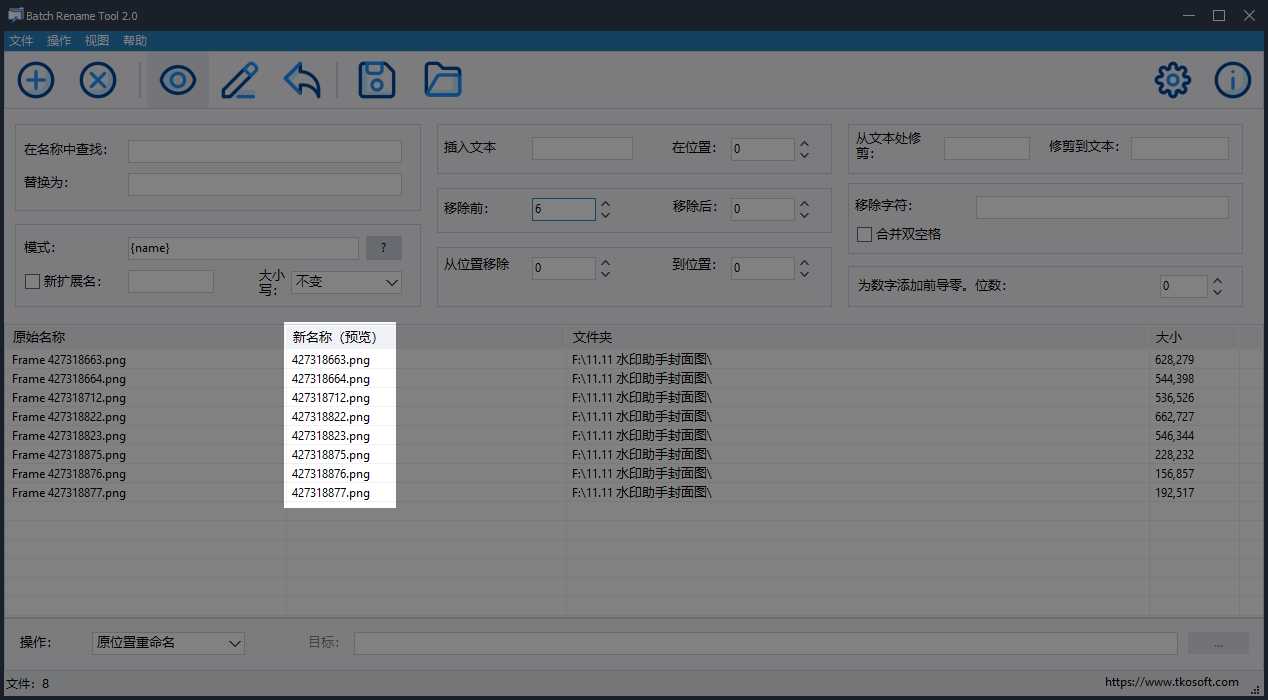
在执行实质性修改前,确认操作无误是至关重要的一步。点击界面中的“眼睛”图标(预览选项),软件会在新名称列表中实时展示处理后的结果。此时您可以直观地看到,所有文件名前面的 Frame 前缀均已被成功移除,仅保留了核心的数字与扩展名。
第四步:执行批量重命名
确认预览列表中的新文件名完全符合预期后,点击界面底部的“重命名文件”按钮。软件会在瞬间完成所有文件的字符截断与重命名操作,帮您快速实现文件名的清爽与统一。
注意事项
在使用“移除前N个字符”功能时,务必准确计算需要删除的字符数量,包括字母、数字、符号以及不可见的空格。如果不同文件的前缀长度不一致,建议先对文件进行简单分类,或改用“查找并替换”功能,以避免误删核心文件名。












