


怎样使用 Batch Rename Tool 批量修改文件后缀详细操作教程



当面对成百上千个格式杂乱的文件时,手动逐个修改后缀名不仅耗时费力,还极易出错。此时,借助专业的批量重命名工具便能大幅提升工作效率。Batch Rename Tool 正是这样一款高效、直观的文件管理利器,它支持对各类常见文档、图像及音视频文件进行批量处理。
以下是简鹿办公使用该工具批量修改文件后缀的详细操作指南。
第一步:导入目标文件
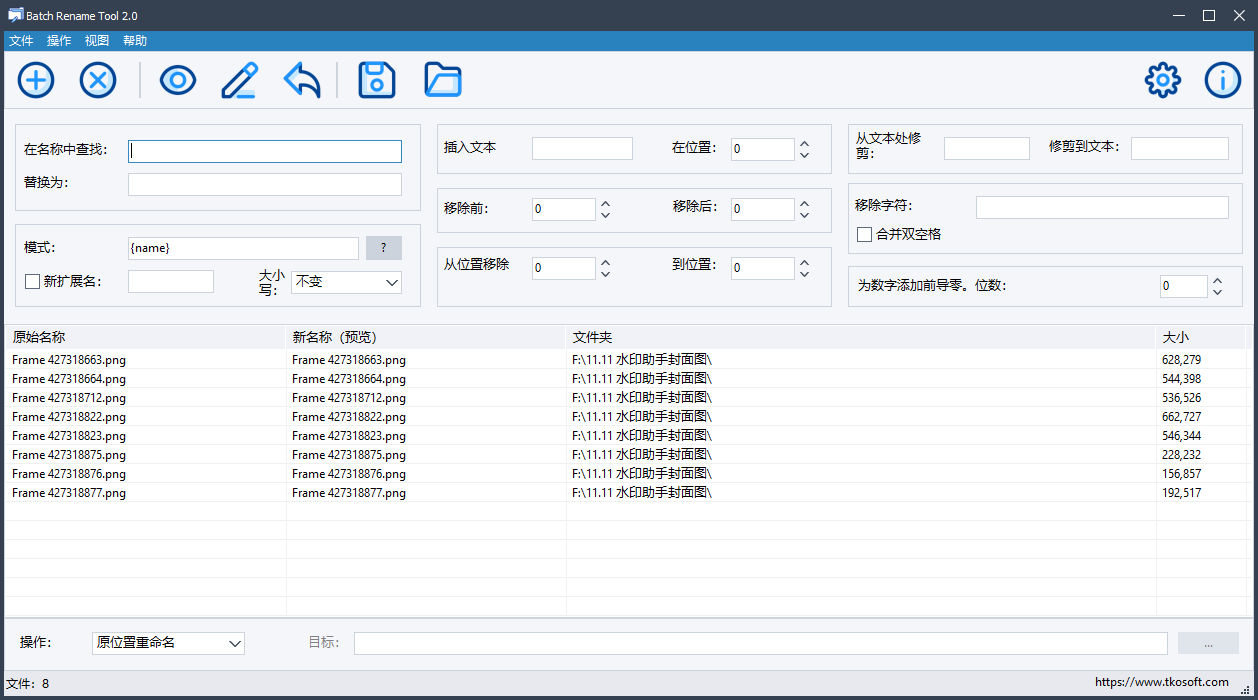
启动 Batch Rename Tool 后,在主界面的左上角找到并点击“+”号图标,即可将需要修改后缀的文档批量导入到软件中。该工具具有极强的兼容性,支持导入常见的图像文件、音视频文件以及各类办公文档等,轻松应对多样化的文件管理需求。
第二步:选择修改模式
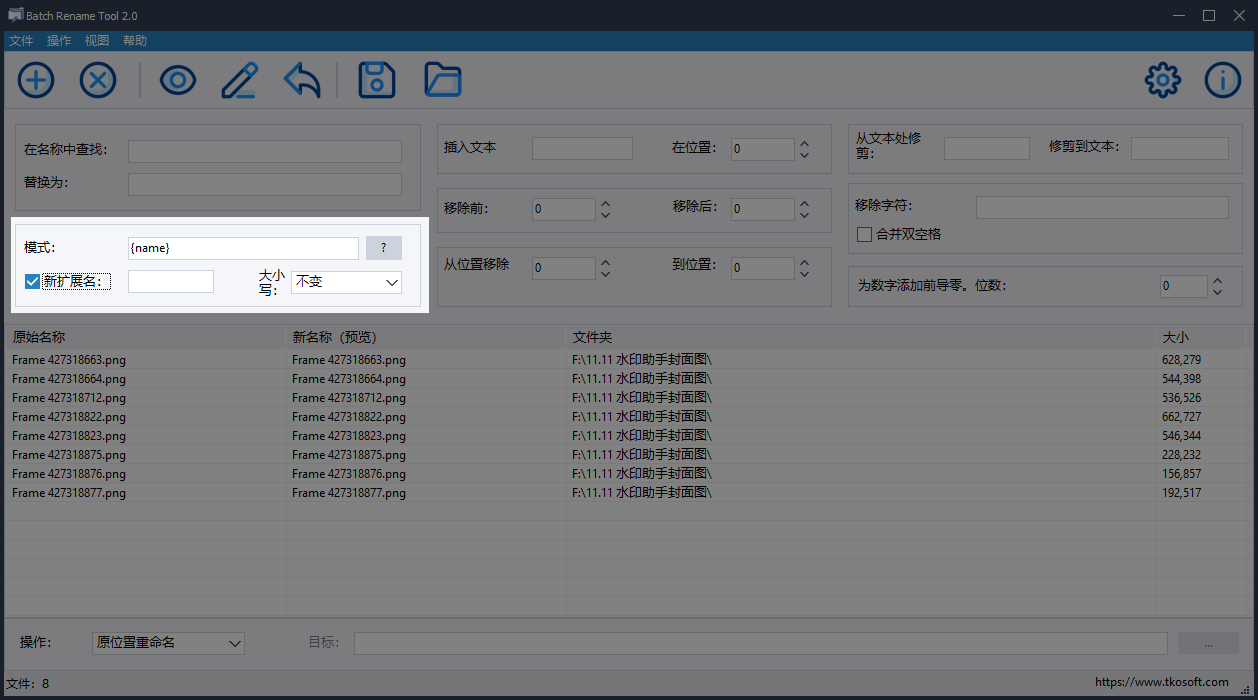
文件导入完成后,将目光移至主界面的功能设置区。在“模式”选项中,找到并勾选“新扩展名”选项。这一步是告诉软件我们接下来的操作意图是针对文件的后缀名(扩展名)进行更改。
第三步:输入目标后缀
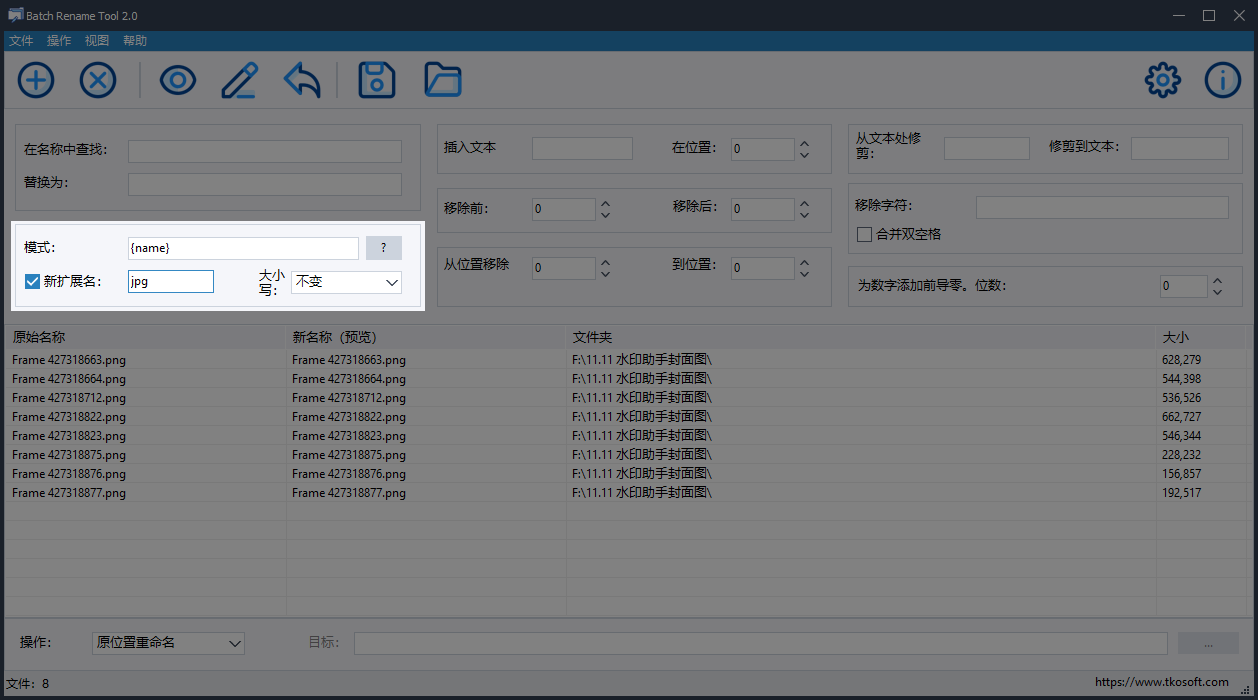
勾选模式后,下方会出现一个文本输入框。在此输入框内,键入您希望统一修改成的新扩展名(例如:将一批 .png 文件统一改为 .jpg,只需在此处输入 jpg 即可)。
第四步:预览更改效果
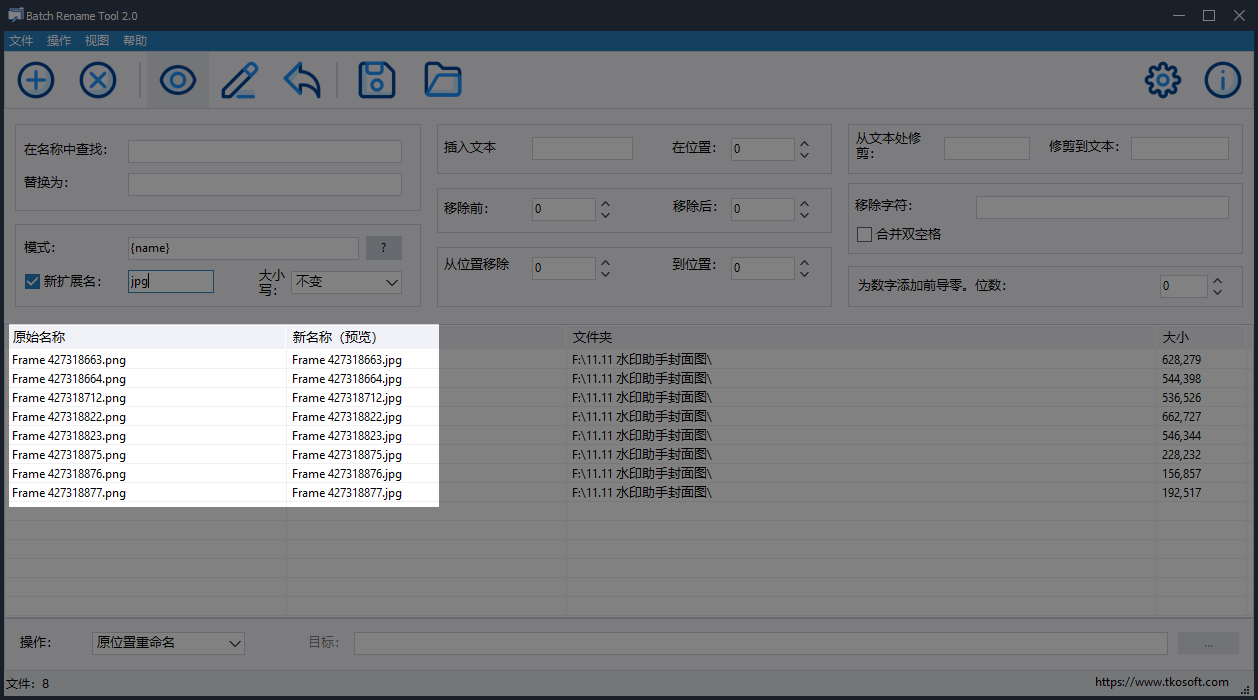
在正式执行修改前,强烈建议先确认修改结果是否符合预期。点击软件顶部工具栏上的“眼睛”图标,即可开启预览功能。系统会直观地展示修改前后的文件名对比,帮助您排查潜在的命名冲突或错误。
第五步:执行批量重命名
确认预览效果没有任何问题后,点击界面中的“重命名文件”按钮。软件会在瞬间完成所有文件的后缀修改,并在列表中实时更新状态,至此便轻松完成了文件扩展名的批量替换。
谨慎修改扩展名
在使用任何重命名工具时,必须牢记一个核心原则:切勿盲目或随意修改文件扩展名。
文件的扩展名决定了操作系统调用何种程序来打开它。仅仅修改后缀名(例如将 .jpg 强行改为 .mp4)并不会改变文件底层的真实编码格式,这极有可能导致文件损坏、无法正常打开或出现乱码。在进行批量修改前,请务必确保您清楚该操作对文件格式和关联程序的实际影响。
在除了使用这款工具可以批量修改文件扩展名外,我们还可以使用简鹿办公网站上的简鹿文件批量重命名工具,它也提供了批量修改后缀名功能,而且支持 Windows 和 macOS 系统。












