


怎样使用 Batch Rename Tool 批量替换文件名中的字符



对于经常需要整理数字资产或处理办公文档的用户来说,面对成百上千个命名杂乱无章的文件,手动逐个修改无疑是巨大的工作量。幸运的是,借助专业的批量重命名工具,我们可以轻松化繁为简。
今天,简鹿办公就来详细介绍如何使用 Batch Rename Tool 这款免费且高效的工具,快速批量替换文件名中的指定字符。
第一步:导入目标文件
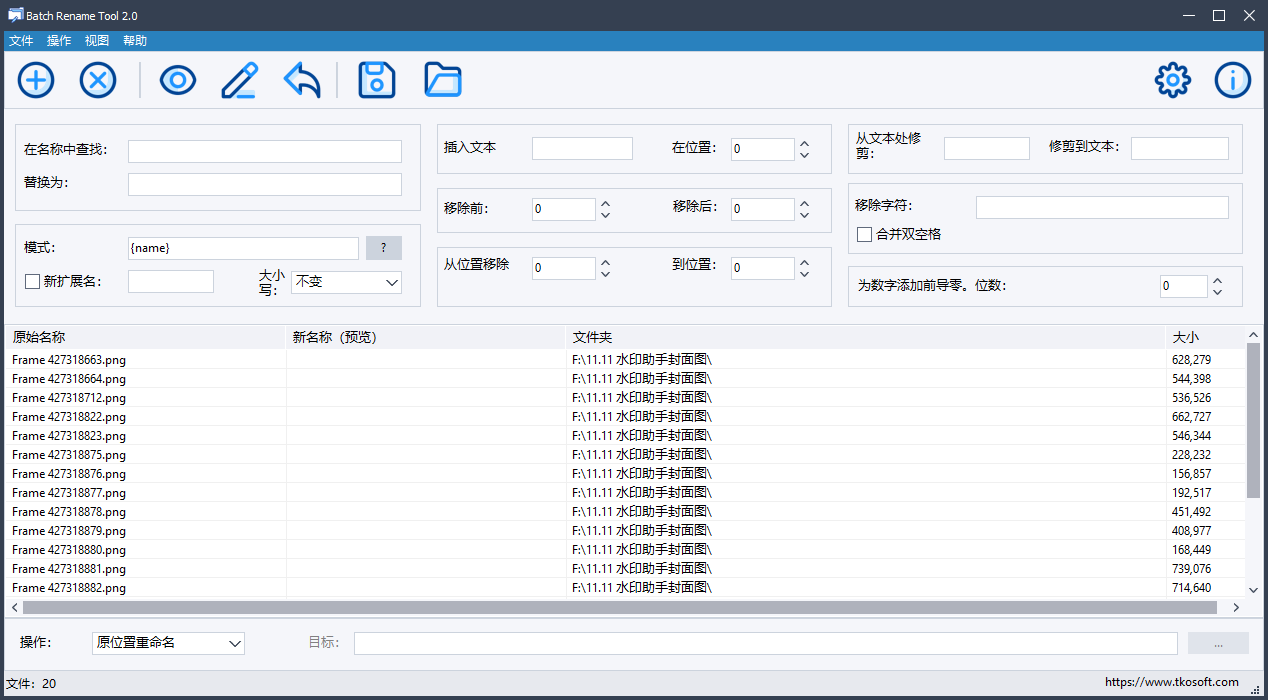
启动 Batch Rename Tool 后,在主界面的左上角找到并点击“+”号图标,即可将需要重命名的文档批量导入到软件列表中。该工具支持常见的各类文件格式,能够轻松满足日常整理需求。
第二步:设置替换规则
文件导入完成后,将目光移至主界面的功能设置区。在“在名称中查找”选项框内,输入您想要替换掉的旧字符。例如,面对 Frame 427318663.png 这样带有冗余前缀的文件名,如果您想批量去除 Frame 字样,只需在此处输入 Frame。
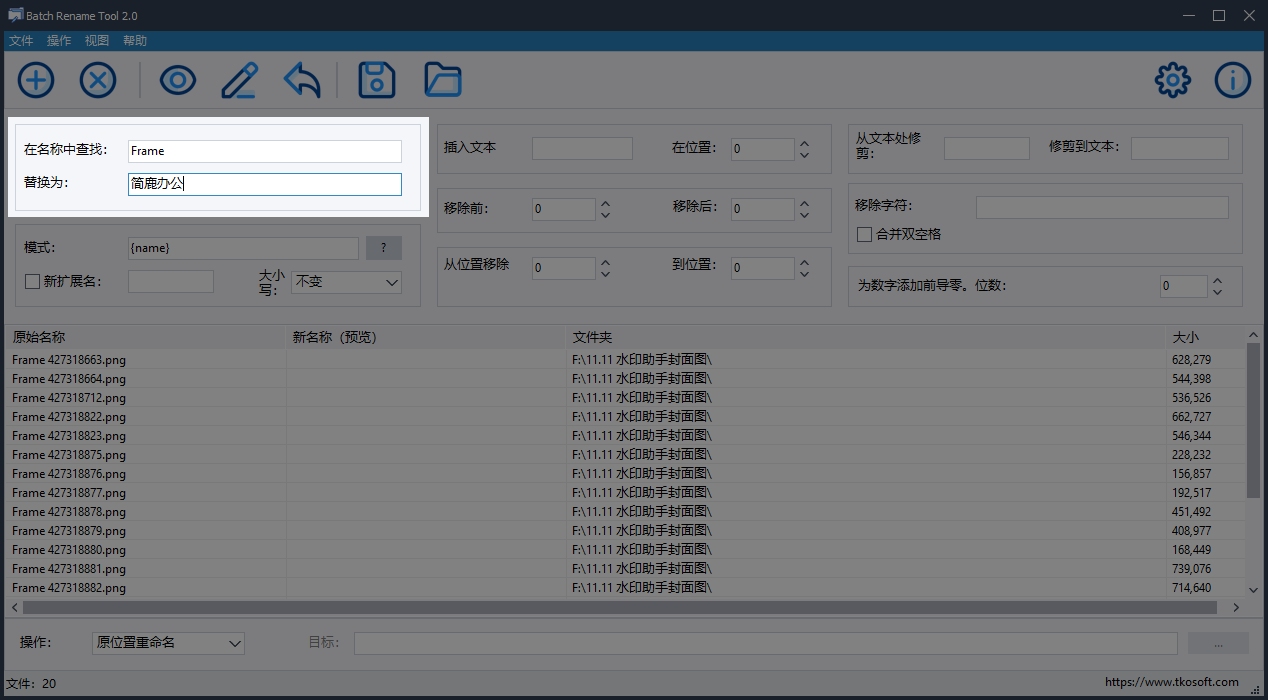
接着,在下方的“替换为”输入框中,键入您期望替换成的新字符。如果您希望用 简鹿办公 来替代原来的前缀,直接输入 简鹿办公 即可。
第三步:预览修改效果
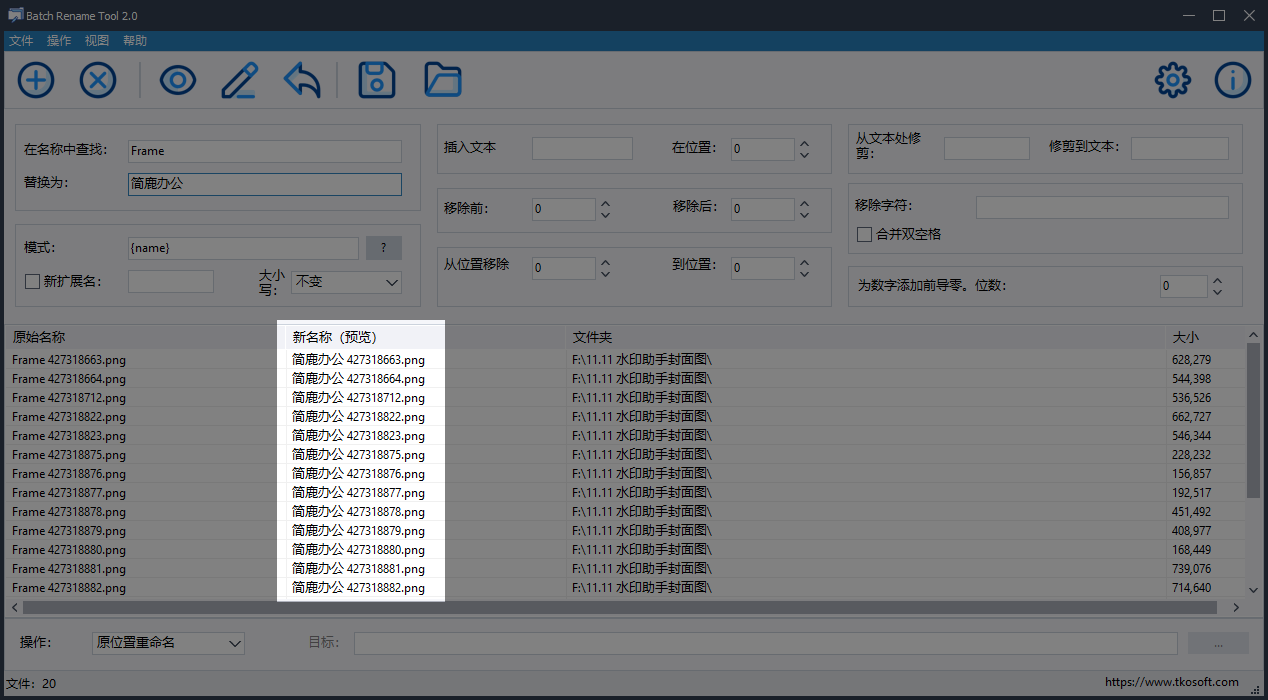
在正式执行修改前,强烈建议先确认修改结果是否符合预期。点击菜单栏下方的“眼睛”图标(预览选项),系统会在新名称列表中实时展示替换后的文件名。
第四步:执行批量重命名
确认预览效果没有任何问题后,点击界面中的“重命名文件”按钮。软件会在瞬间完成所有文件的字符替换,至此便轻松完成了文件名的批量修改。
使用简鹿文件批量重命名工具
当然,除了上面的工具外,我们还可以通过使用简鹿文件批量重命名工具对文件名中的指定字符进行替换。
打开简鹿文件批量重命名工具,选择文件重命名功能;点击添加文件,添加你想要重命名的文件。在替换选项中我们找到查找内容和替换内容选项,分别输入想要查找和要替换的内容就可以在右侧实时预览结果。
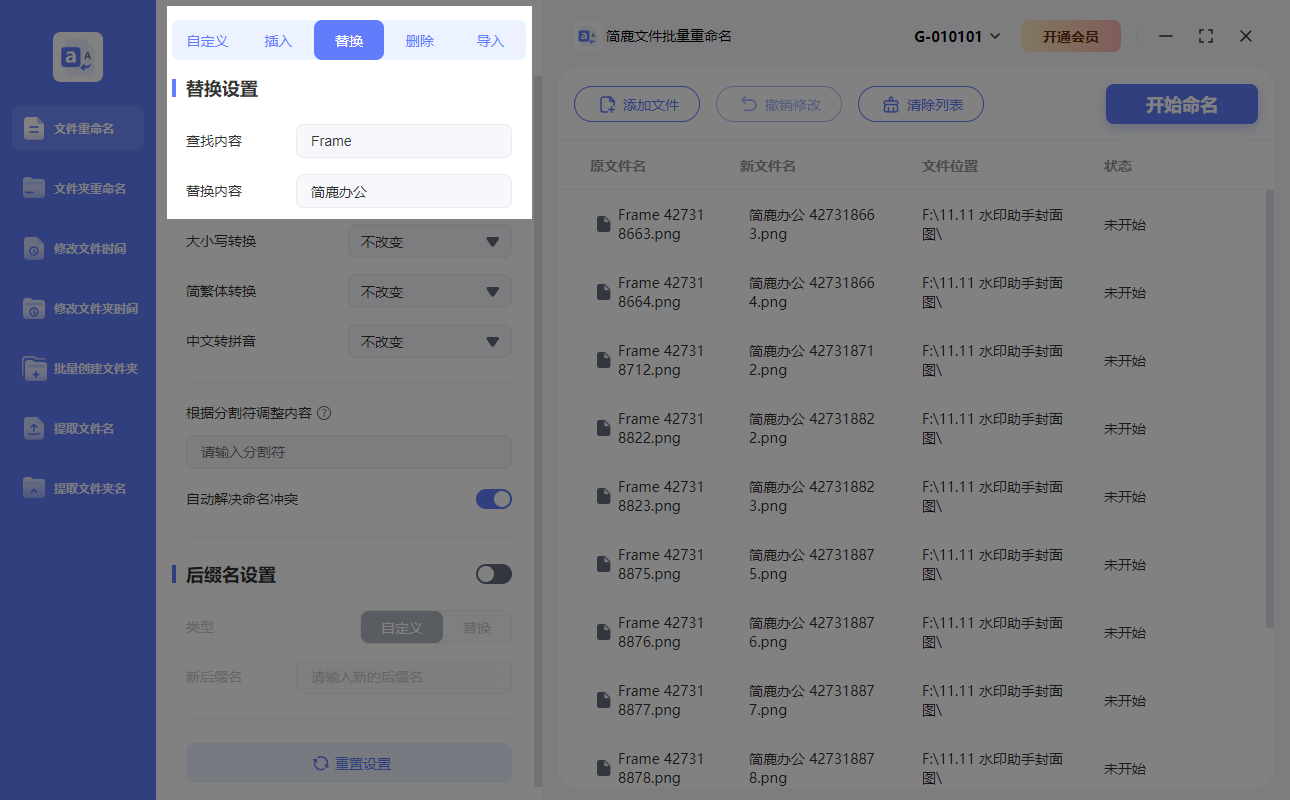
如果确认重命名结果没有任何问题后,我们就可以点击开始命名完成文件名批量字符替换了,是不是操作起来更简单。更关键的是,这款软件不仅包含文件重命名功能,还包含文件夹重命名、文件时间属性修改、批量创建文件或文件夹,同时软件支持 Windows 和 macOS 系统。












