


使用格式工厂将 Word 文档转换为 PDF 教程


 Win下载
Win下载
 Mac下载
Mac下载
格式工厂是一款非常实用的多媒体文件转换工具,它不仅可以转换音频和视频文件,还可以轻松地将 Word 文档转换为 PDF 格式。下面是一步一步的操作指南,简鹿办公帮助你使用格式工厂将 Word 文档转换为 PDF。
准备工作
首先确保你的电脑上已经安装了最新版的格式工厂。
其次,准备好需要转换的 Word 文档。
操作步骤
1、启动格式工厂
打开格式工厂软件,在格式工厂的主界面左侧,找到并点击“文档”选项。这将展开一系列文档转换的功能。
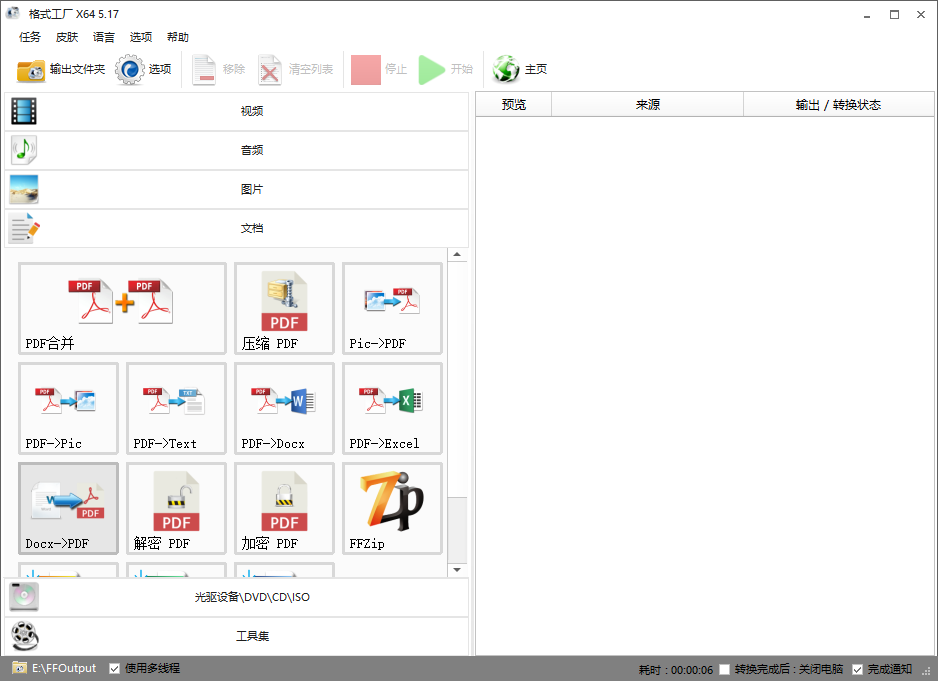
在“文档”菜单下,找到“Docx -> PDF”的选项。点击它以进入Word转PDF的设置页面。
2、添加 Word 文档
点击“添加文件”按钮,浏览并选择你需要转换的 Word 文档。支持批量添加多个文档,方便一次性转换多个文件。
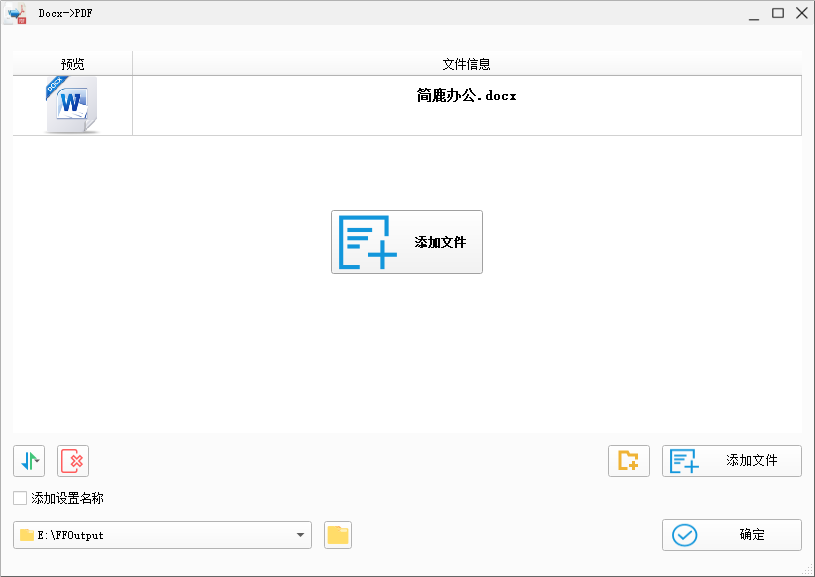
3、确认文件设置
添加完 Word 文档后,可以检查文件列表中的文件名是否正确。如有需要,可以调整输出路径或其他设置。
4、开始转换
完成所有设置后,回到格式工厂的主界面顶部,点击“开始”按钮。此时格式工厂将开始转换选定的 Word 文档为 PDF 格式。转换过程可能需要一些时间,具体取决于文档的大小和复杂度。
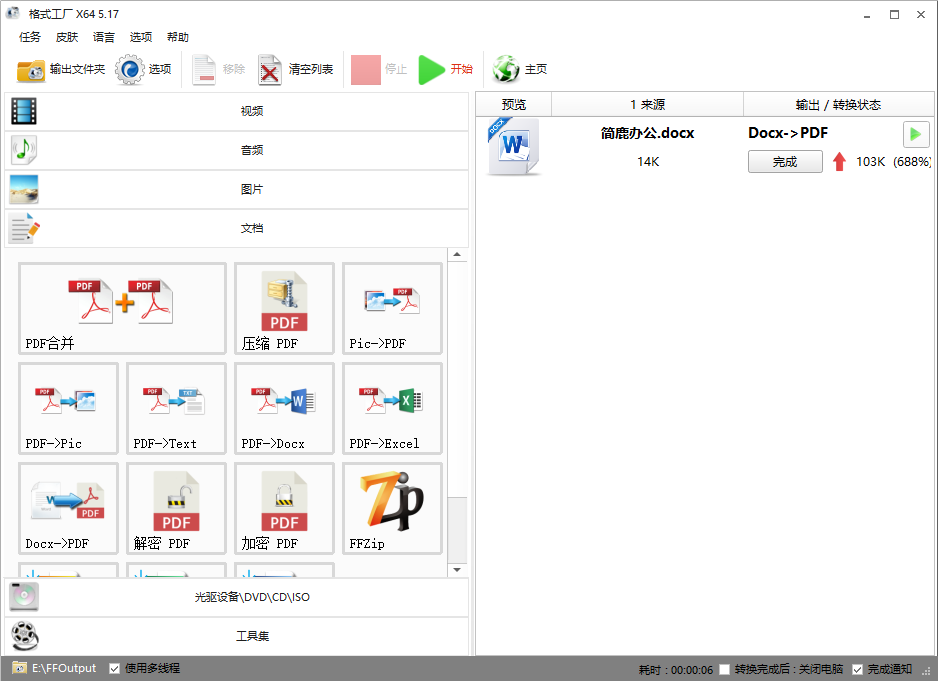
转换完成后,可以在之前设定的输出路径中找到转换好的 PDF 文件。如果没有设置特定路径,通常会在原 Word 文档所在的目录下找到转换后的 PDF 文件。
注意事项
兼容性:请确保你的 Word 文档是 .docx 格式,因为这是最常见且容易转换的格式之一。
软件更新:定期检查格式工厂是否有新版本,以获取最新的功能和性能改进。
通过以上步骤,你可以轻松地使用格式工厂将 Word 文档转换为 PDF 格式。这种方式不仅简单快捷,而且可以保留 Word 文档中的大部分格式和布局信息,非常适合需要分享或打印文档的场合。
好了,我是简鹿办公,提供更多电脑办公小技巧,如果您还需要音视频转换方面的工具或使用技巧,可以关注我们哦。












