


剪映视频怎么去除水印?手机APP就能轻松搞定视频水印处理



相信很多朋友在刷抖音时,都遇到过特别喜欢的视频,想保存到手机里与好友分享。但直接从抖音下载的视频,总会带上平台和作者的水印,不仅影响观看体验,分享出去也显得有些尴尬。
别担心!其实我们只需要用抖音官方的剪辑神器 —— 剪映,就能轻松解决这个问题。下面简鹿办公编辑就为大家带来详细的操作步骤,让你也能拥有干净清爽的无水印视频。
在开始之前,请确保你的手机已经安装了最新版本的抖音和剪映App。
九步轻松去除剪映下载的视频水印
第一步:保存原视频
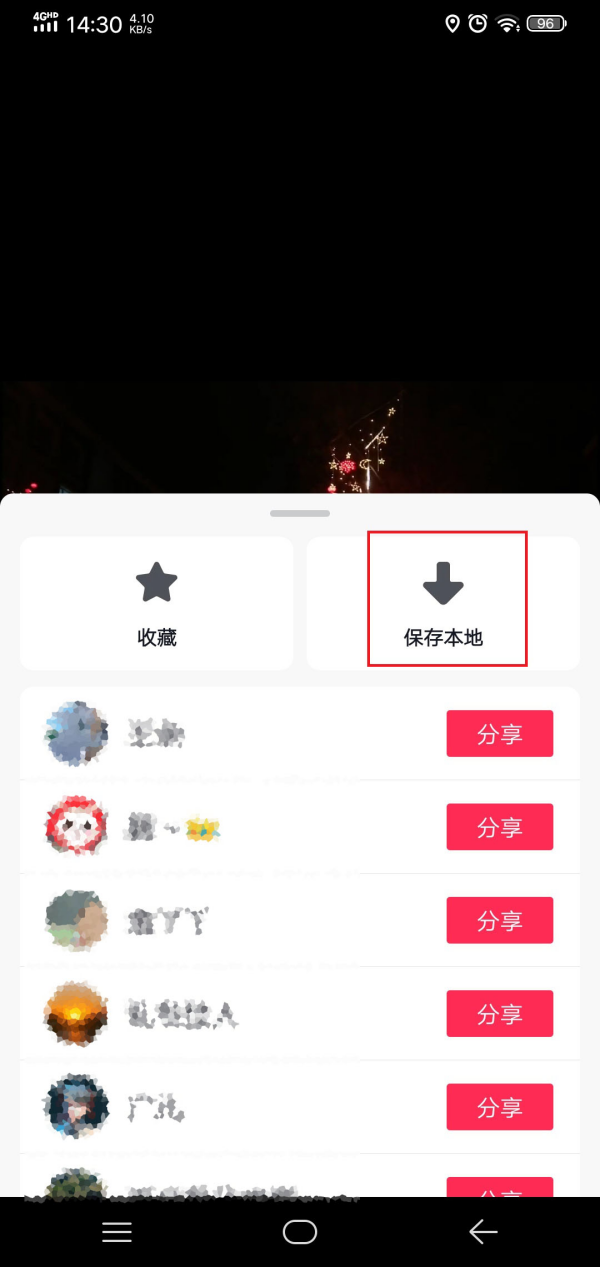
首先,在抖音中找到你想要去除水印的视频,点击分享按钮,选择“保存本地”,将带有水印的视频下载到你的手机相册中。
第二步:打开剪映开始创作
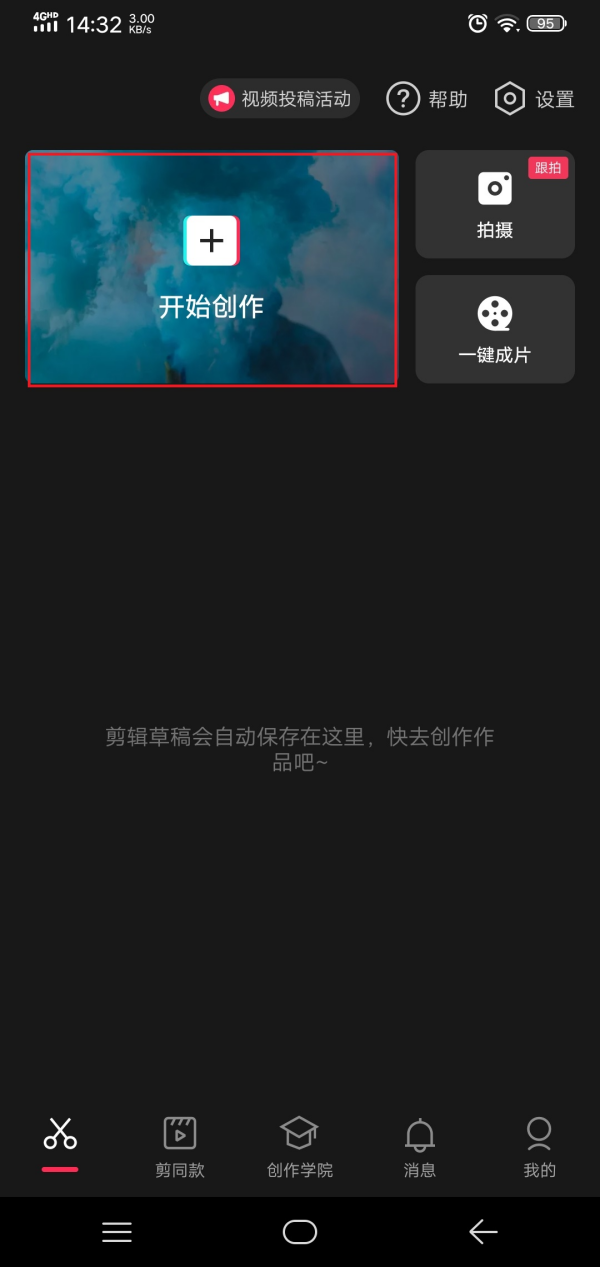
打开剪映App,点击首页正中央的【开始创作】按钮,进入视频编辑界面。
第三步:导入视频素材
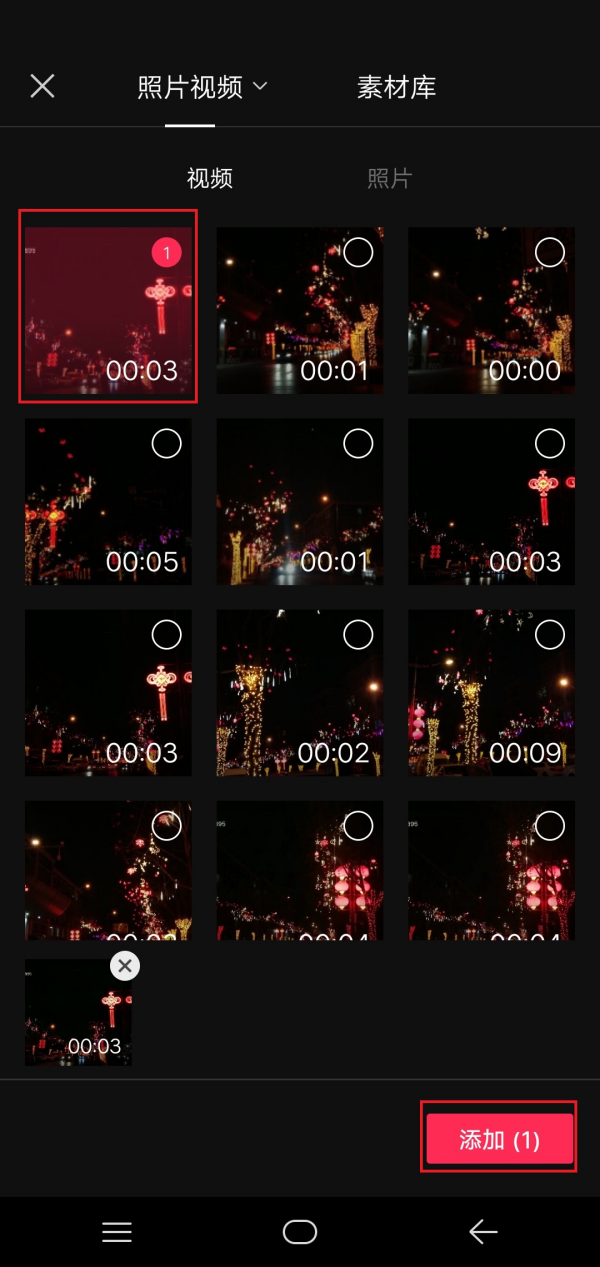
在你的手机相册中,找到并选中刚刚下载的抖音视频,然后点击右下角的【添加】按钮,将视频导入到剪映的编辑轨道中。
第四步:进入编辑功能
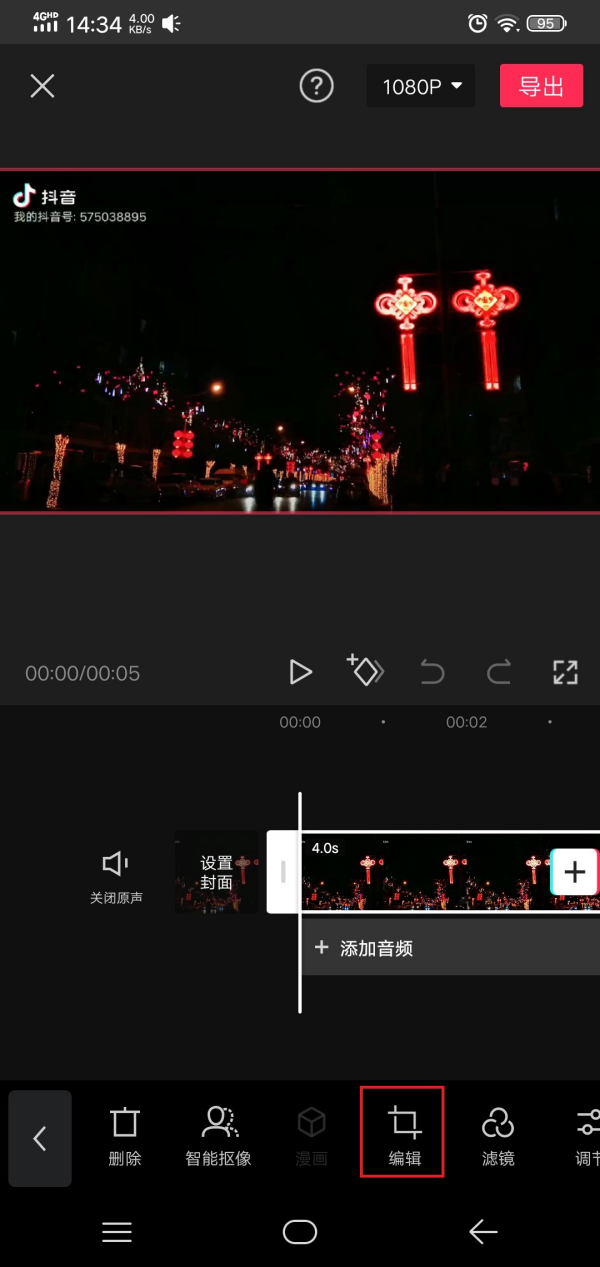
视频成功导入后,在底部的工具栏中,向左滑动找到并点击【编辑】功能。
第五步:选择裁剪工具
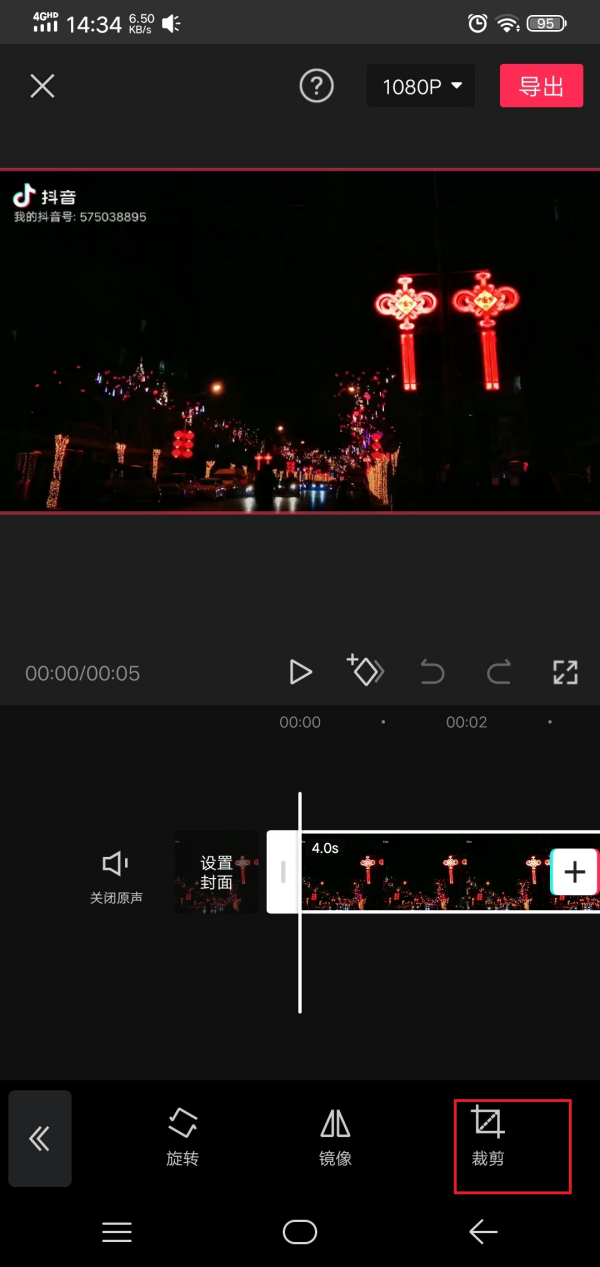
进入编辑菜单后,点击底部的【裁剪】工具,准备对视频画面进行调整。
第六步:选择1:1比例裁剪
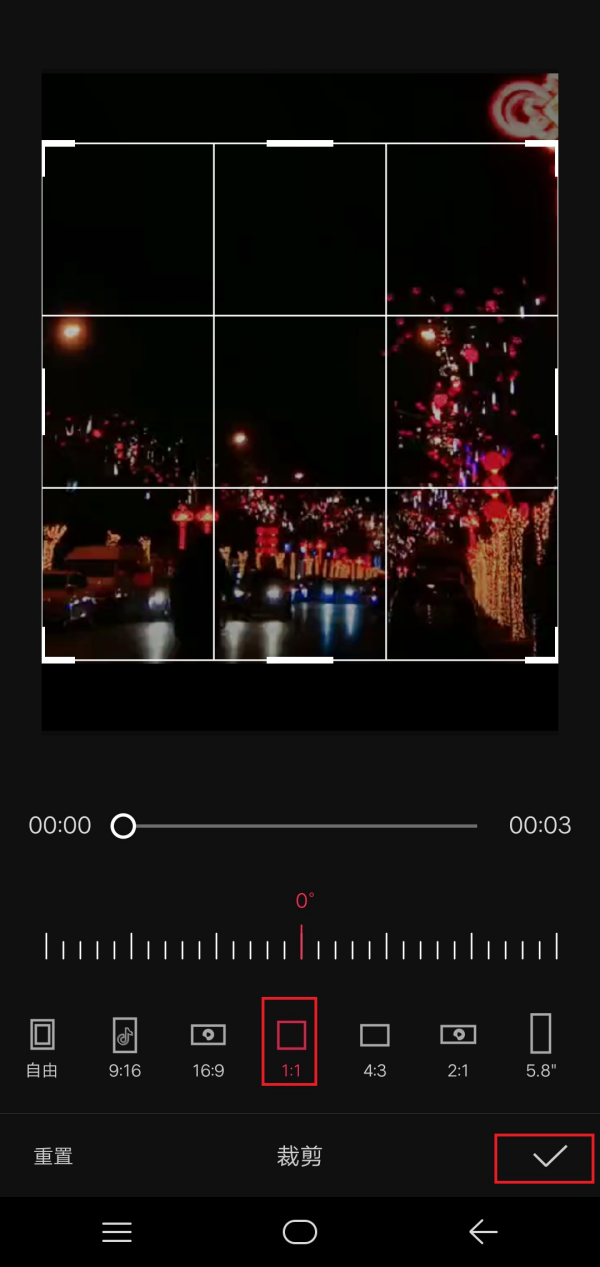
在裁剪比例选项中,选择【1:1】。这个比例通常可以正好将视频上下两端的抖音水印和作者信息全部裁掉。调整好后,点击右下角的“√”确认。
第七步:或使用自由裁剪
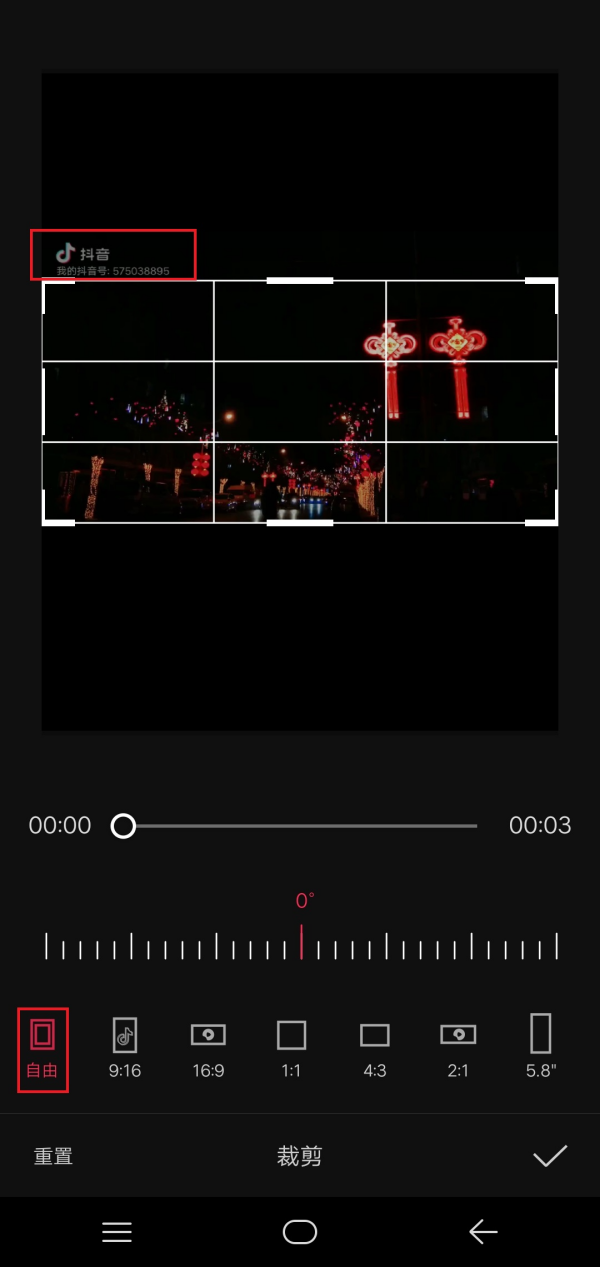
当然,如果你希望保留更多画面内容,也可以选择【自由】比例。然后手动拖动裁剪框的边缘,精确地将包含水印的区域排除在外即可。
第八步:删除视频片尾
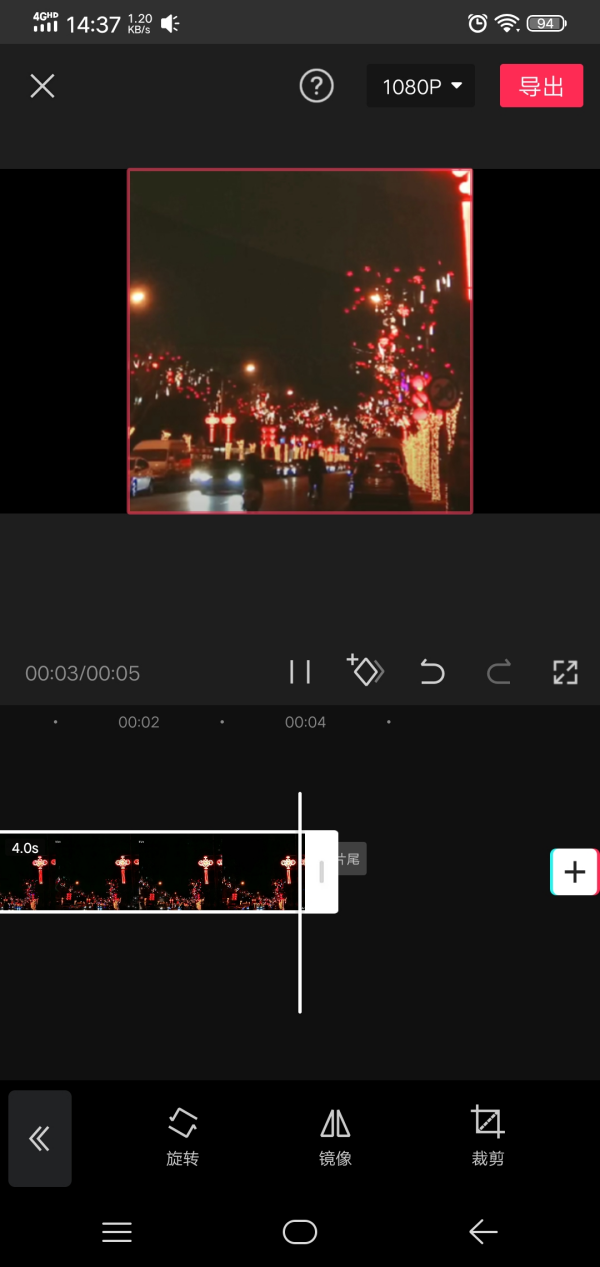
裁剪完水印后,别忘了视频末尾通常还有一个抖音的片尾。在时间轴上滑动到视频末尾,选中黑色的片尾片段,然后点击底部的【删除】按钮将其移除。
第九步:导出无水印视频
完成以上所有步骤后,一个干净无水印的视频就剪辑好了。点击右上角的【导出】按钮,选择你想要的分辨率,即可将视频保存到手机相册中。
现在,你就可以将这个清爽的视频分享给朋友们,再也不用担心水印的干扰啦!如果你想在电脑上也去除视频中的水印,也可以尝试使用简鹿办公推出的简鹿水印助手,它是一款支持 Windows 和 macOS 系统的视频和图像水印处理工具,可以让你轻松的在本地批量处理水印问题。












