


剪辑视频提示“格式不支持”怎么办?原因在这里以及附解决方法


 Win下载
Win下载
 Mac下载
Mac下载
满怀期待地将刚刚拍摄或下载的素材导入剪辑软件时,系统却无情地弹出了“该剪辑使用不被支持的格式”的警告。这不仅打断了创作思路,也让人对素材的处理感到困惑。其实,这个问题并不复杂,只要找准原因并掌握正确的处理方法,就能轻松化解。
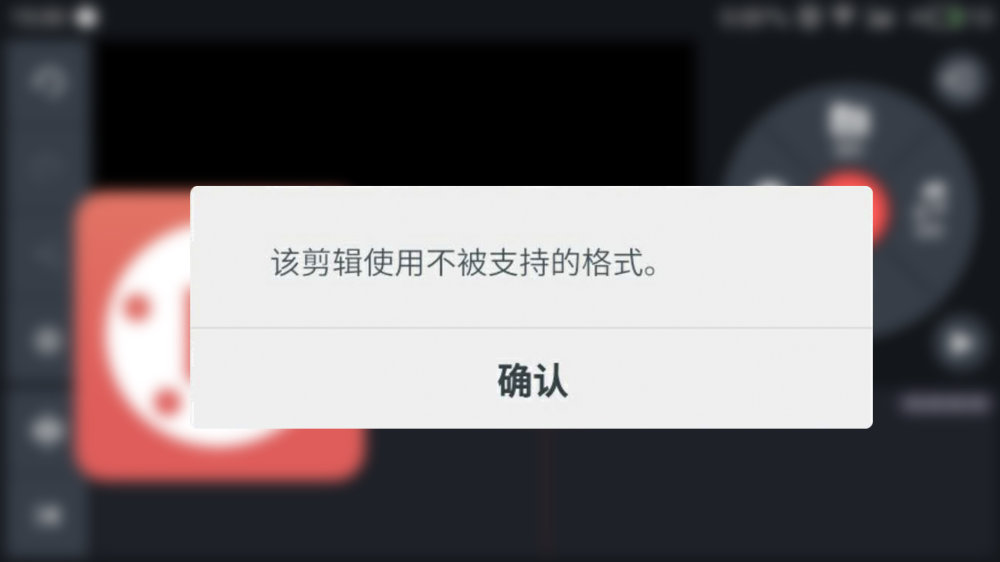
为什么会出现“格式不支持”的提示?
要解决这个问题,首先需要了解视频文件的底层逻辑。一个视频文件通常由“容器”和“编码”两部分组成。我们常见的 MP4、MOV、MKV 只是容器的外壳,而真正决定剪辑软件能否识别的,是内部的视频编码格式(如 H.264、HEVC、ProRes 等)。
当剪辑软件提示格式不支持时,通常是因为以下几种情况:
编码不兼容:虽然文件是 MP4 格式,但内部使用了较新的或特殊的编码(如 AV1、VP9),而你的剪辑软件版本较旧,无法识别。
特殊封装格式:素材可能来自某些特殊的设备或网络下载(如 FLV、RMVB、MPEG-TS 等),这些格式本身就不在主流剪辑软件的支持列表中。
文件损坏或信息丢失:视频在传输过程中发生损坏,或者缺少必要的系统级解码器,导致软件无法读取流信息。
面对不兼容的素材,最安全、最高效的解决方法就是进行格式转换。将视频转码为剪辑软件普遍兼容的“万能格式”——MP4(H.264 编码),就能彻底解决导入失败的问题。这里推荐使用操作简便的“简鹿格式工厂”来完成这一操作。
第一步:选择视频转换功能
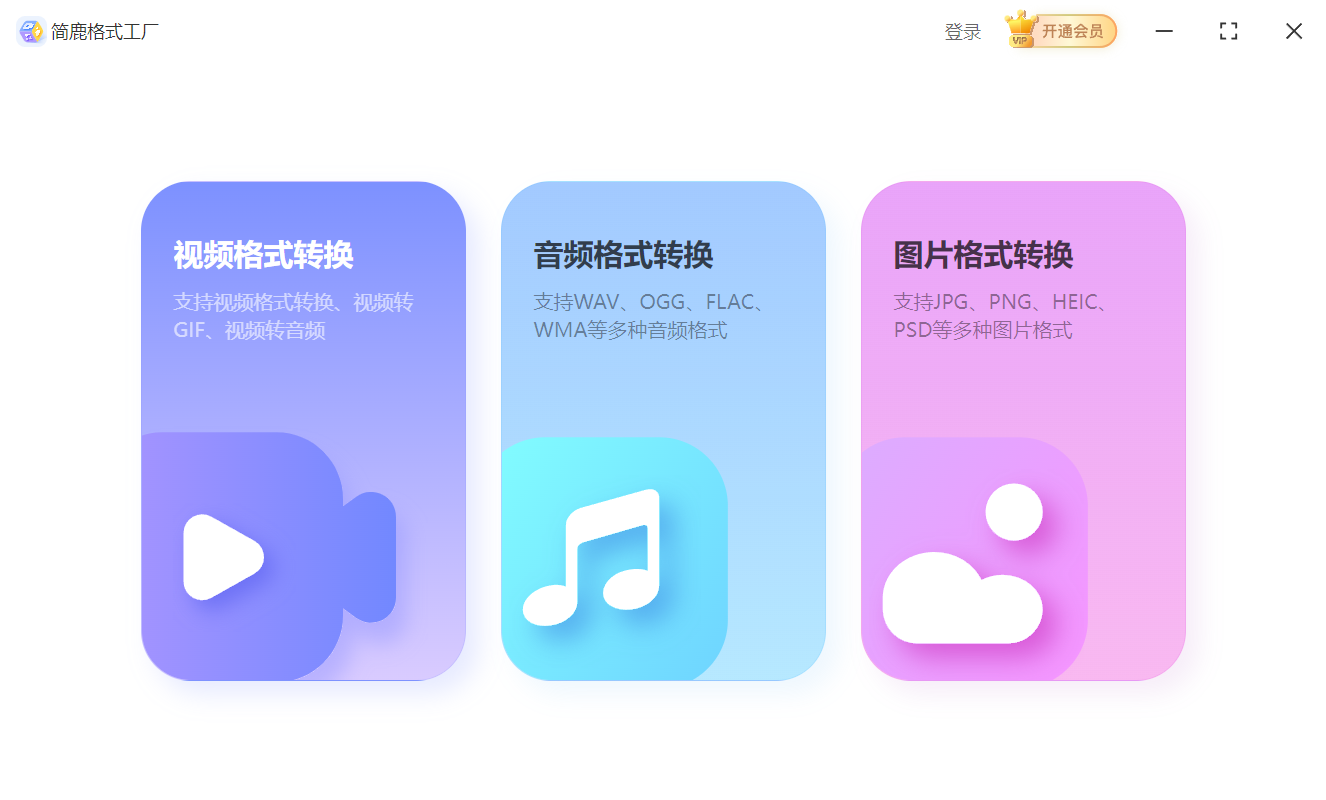
打开简鹿格式工厂软件,在主界面上找到并点击“视频格式转换”功能模块。
第二步:导入问题素材
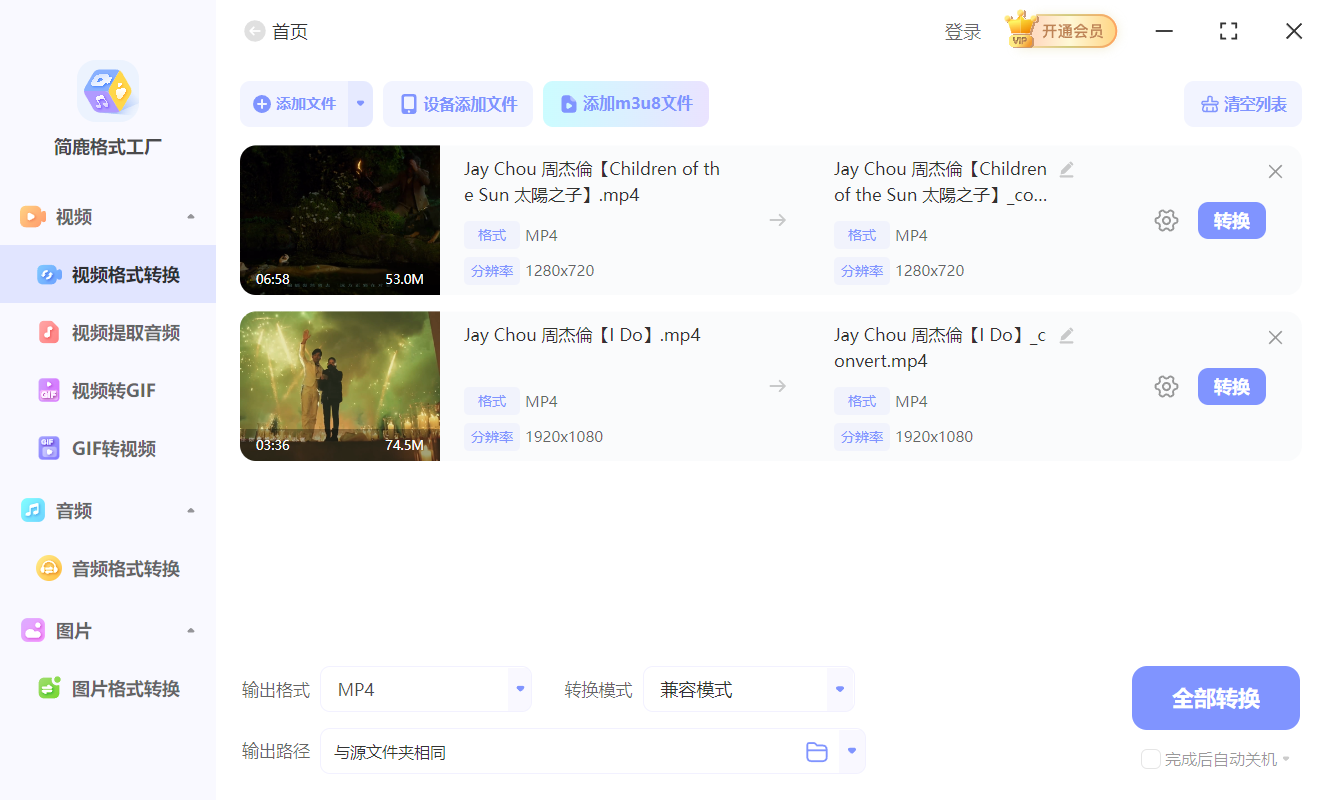
点击“添加文件”按钮,将提示不支持的视频素材导入软件中。如果你的项目中还包含无法导入的独立音频文件,也可以在这里选择“音频格式转换”一并处理。
第三步:设置输出格式与参数
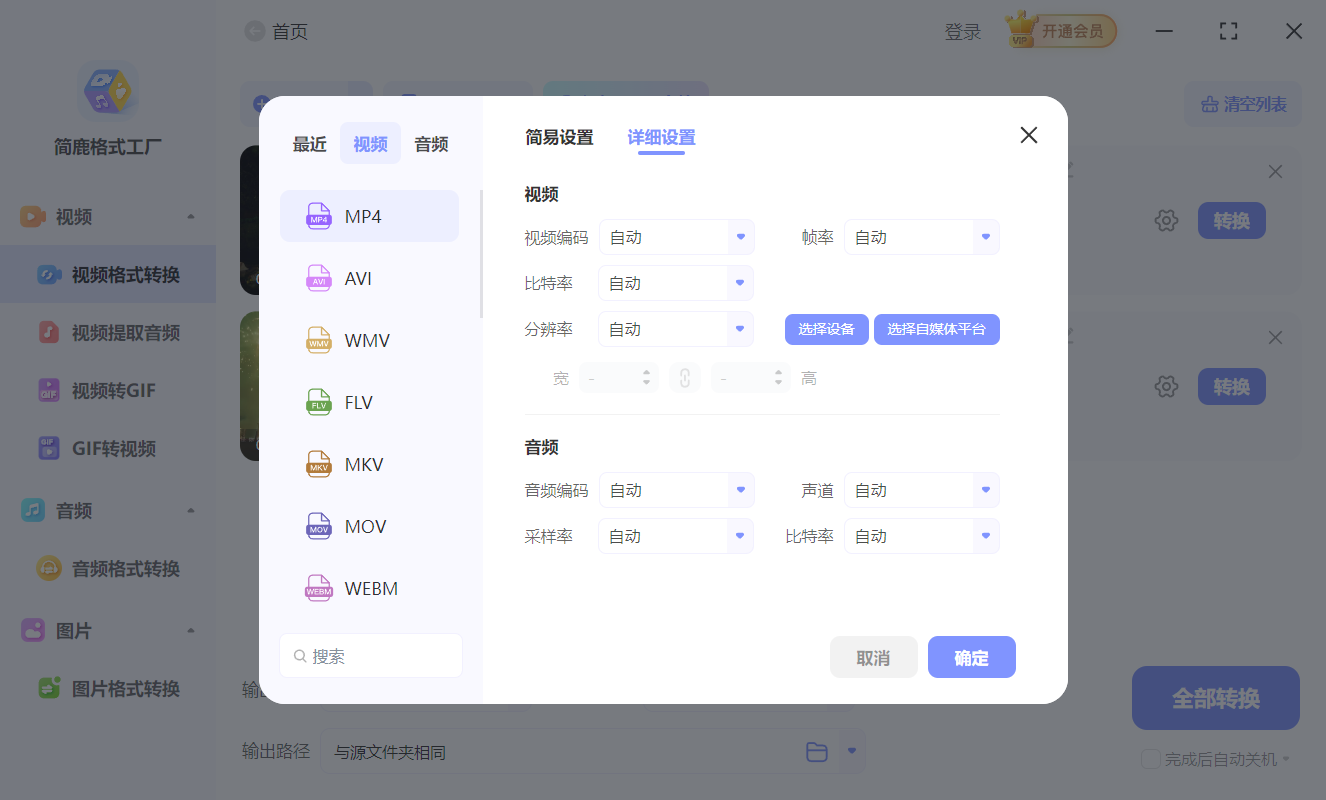
在输出格式选项中,选择兼容性最强的“MP4”格式。通常情况下,软件默认的预设参数已经非常完美,它会自动采用 H.264 视频编码和 AAC 音频编码。这种组合能够被市面上绝大多数的剪辑软件完美识别。
第四步:执行转换并导入
确认设置无误后,点击“全部转换”按钮。等待进度条完成,新生成的 MP4 文件即可顺利导入到剪辑工具的时间轴中正常使用了。
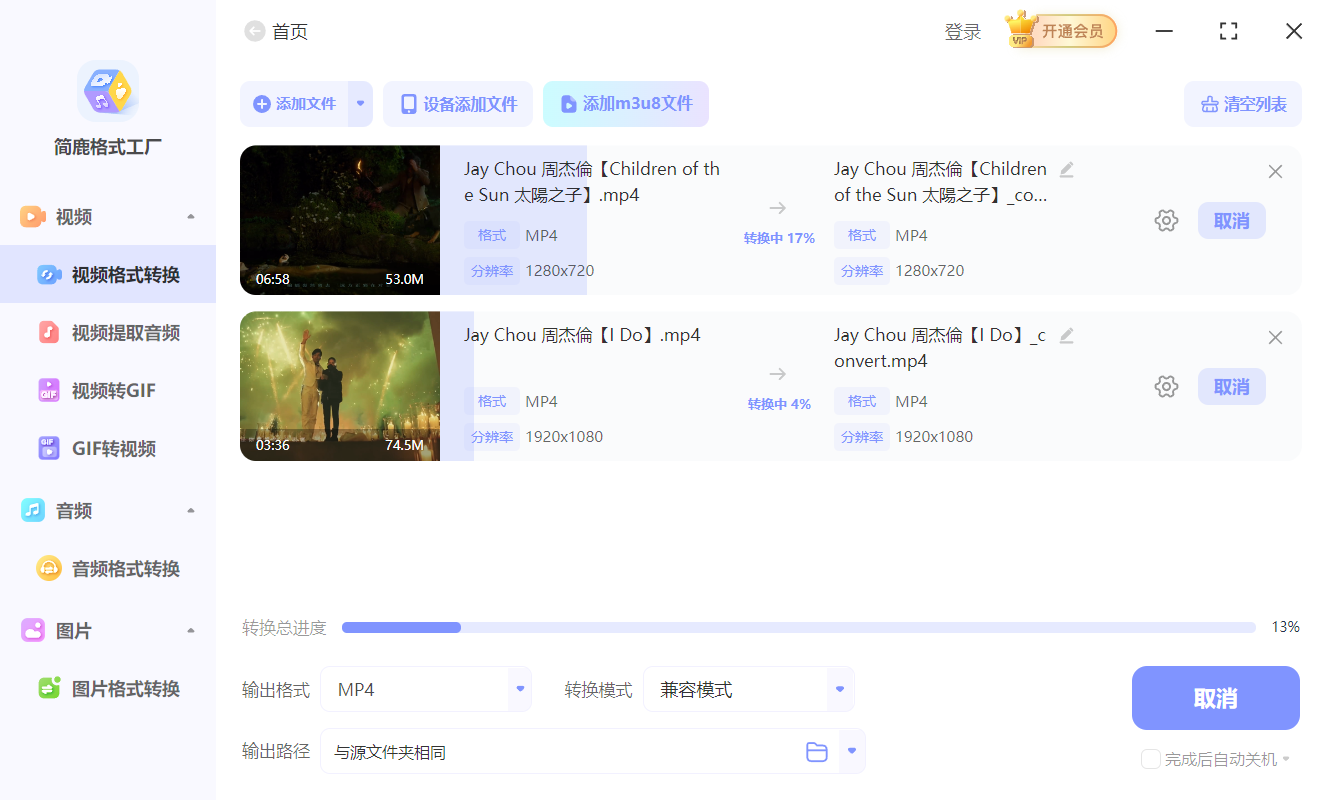
这套“转码后导入”的方法具有极强的普适性。无论你使用的是剪映、Adobe Premiere Pro、After Effects 还是 DaVinci Resolve,只要遇到格式不兼容的报错,都可以用这个方法轻松解决。通过这一步简单的转换,你就能彻底告别格式焦虑,让视频创作过程更加顺畅无阻。












