


电脑防火墙怎么关闭?Windows 10/11关闭防火墙详细步骤



在使用电脑的过程中,Windows 防火墙是一项重要的安全功能,它能帮助阻止未经授权的程序访问网络,保护系统安全。但在某些特殊情况下,例如运行特定的本地程序、进行网络调试或连接某些设备时,可能需要临时关闭防火墙。
本文将详细介绍如何通过“控制面板”这一种方法来关闭 Windows 10 或 Windows 11 系统的防火墙。
重要提示:关闭防火墙会使您的电脑暴露在潜在的网络威胁中,建议仅在必要时临时关闭,并在操作完成后及时重新开启。
Windows 电脑防火墙关闭详细步骤
步骤一:打开控制面板
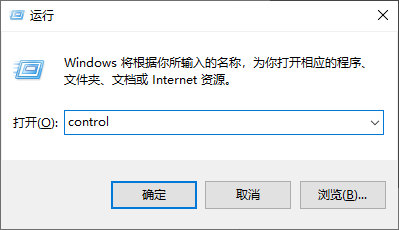
在键盘上按下 Win + R 键,打开“运行”对话框。输入 control,然后按回车键,即可打开“控制面板”。
步骤二:进入系统和安全设置
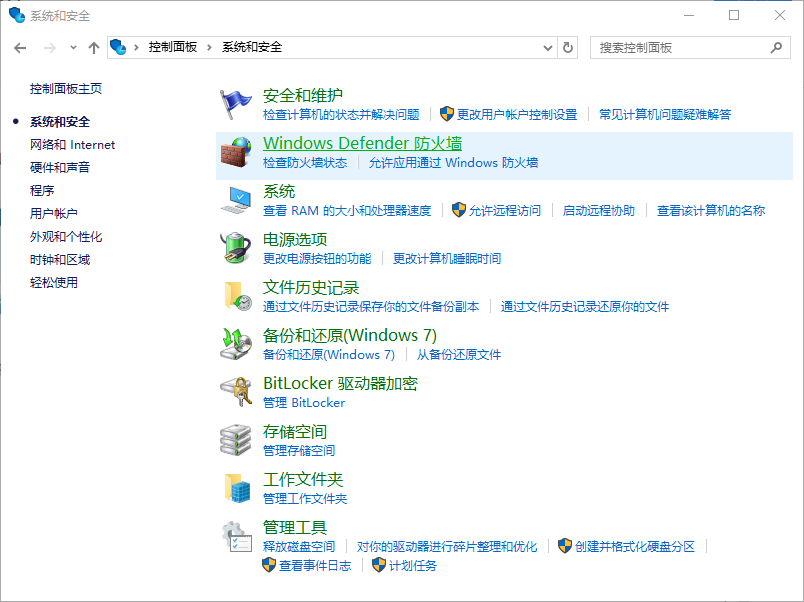
在控制面板中,将右上角的“查看方式”设置为“类别”。点击 “系统和安全” 选项。

步骤三:进入 Windows Defender 防火墙设置
在“系统和安全”页面中,找到并点击 “Windows Defender 防火墙”。
步骤四:关闭防火墙
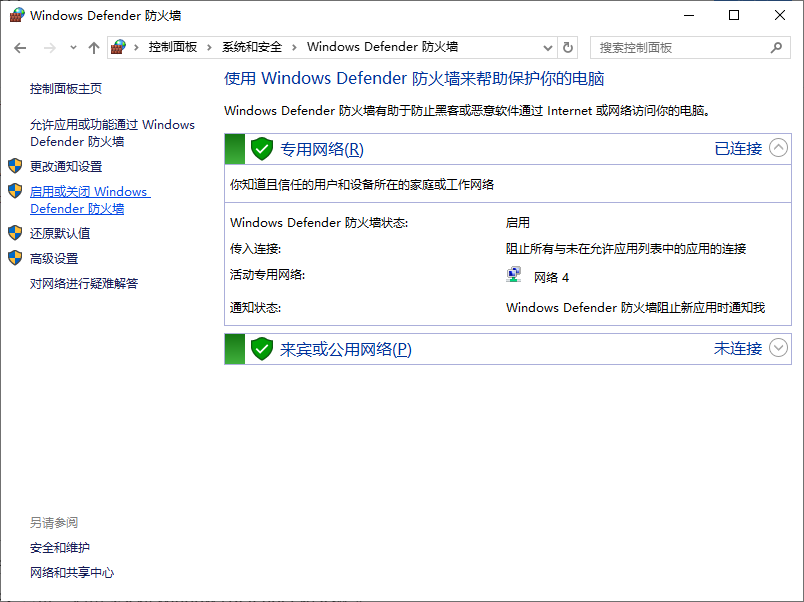
在左侧菜单中,点击 “启用或关闭 Windows Defender 防火墙”。
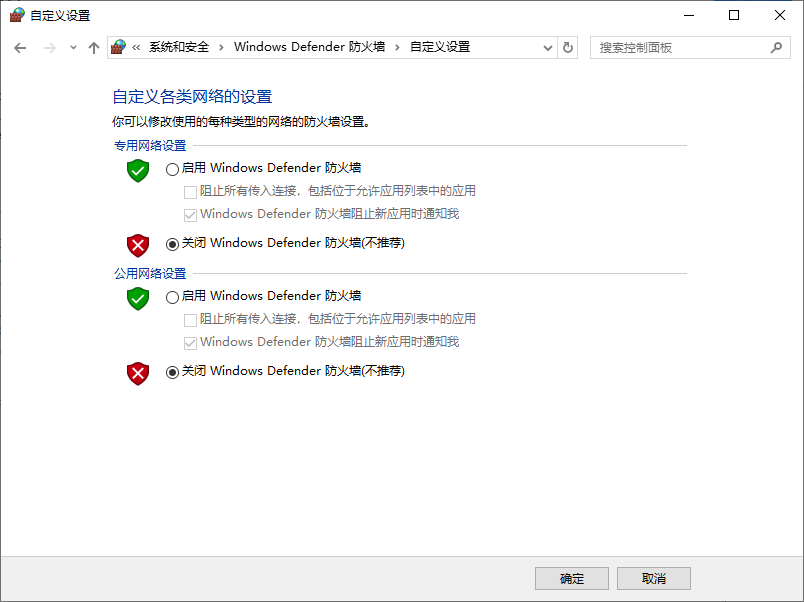
根据您的需要,勾选 “关闭Windows Defender防火墙(不推荐)” 选项。建议同时为“专用”和“公用”网络关闭防火墙,以确保完全禁用。
返回主防火墙页面,您会看到明显的提示:“Windows Defender防火墙当前已关闭”。完成所需操作后,请务必重复上述步骤,选择“启用防火墙”以重新开启保护,确保电脑安全。
总结
通过控制面板关闭 Windows 防火墙是一种直接且适用于大多数 Windows 10/11 用户的方法。虽然操作简单,但请务必牢记:防火墙是系统安全的第一道防线,非必要情况下不应长期关闭。如需允许特定程序通过防火墙,建议使用“允许应用通过防火墙”的功能,而非完全关闭防火墙。












