


产品帮助中心
欢迎来到简鹿技术支持中心,我们可以为您提供哪些帮助?
简鹿教你在 Windows 11 中通过屏幕保护程序实现自动锁屏
时间:2026-07-19
来源:简鹿办公



离开电脑时如果不加防范,可能会导致他人未经授权的访问。因此,设置电脑在闲置一段时间后自动锁屏是一个非常好的安全习惯,尤其是在您需要匆忙离开时。
此前简鹿办公曾介绍过通过组策略中的“计算机不活动限制”来实现 Windows 自动锁屏。今天,我们将向您展示另一种方法:在 Windows 11 中,通过设置屏幕保护程序,让电脑在闲置一定时间后自动锁定。
具体操作步骤:
1. 进入个性化设置
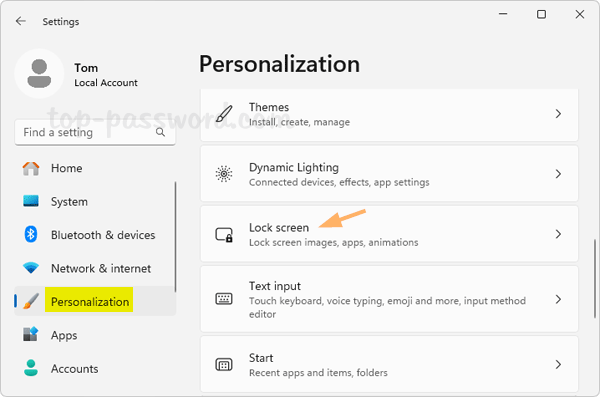
按下快捷键 Win + I 打开“设置”应用。在左侧菜单栏中选择“个性化”,然后在右侧面板中点击“锁定屏幕”。
2. 打开屏幕保护程序设置
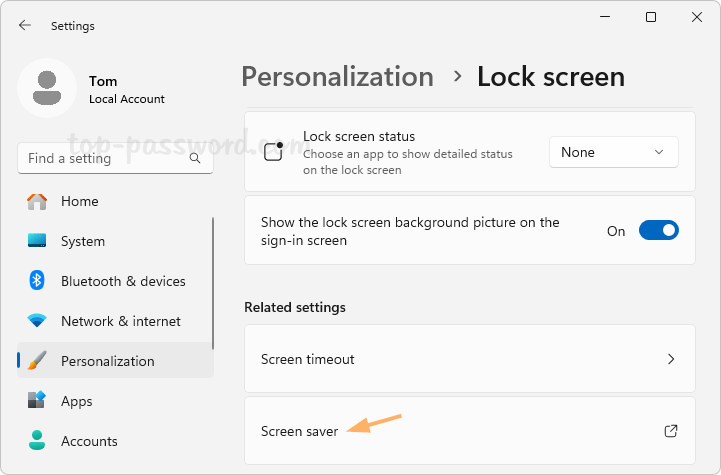
向下滑动页面,找到“相关设置”区域,点击“屏幕保护程序”选项,随后会弹出一个“屏幕保护程序设置”窗口。
3. 配置屏幕保护与锁屏选项
默认情况下,屏幕保护程序被设置为“(无)”,这意味着该功能处于关闭状态。您需要从下拉列表中选择一种屏幕保护程序,并设置电脑在闲置多久后启动该程序。
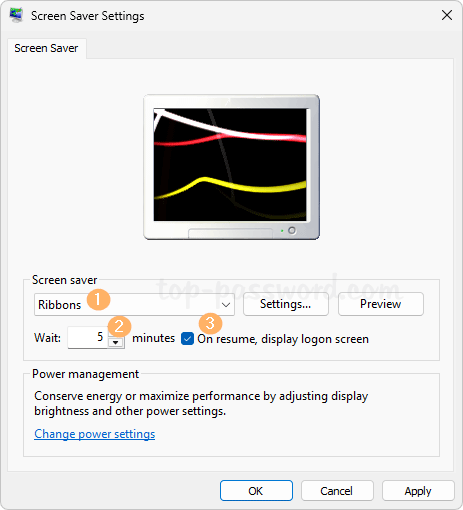
最关键的一步: 务必勾选“在恢复时显示登录屏幕”这一选项。
4. 保存设置
点击“应用”,然后点击“确定”。
完成以上设置后,Windows 11 就会在您设定的闲置时间到达时,自动激活屏幕保护程序。当屏幕保护程序启动后,想要重新使用电脑,您就必须输入 Windows 密码进行登录验证。
通过以上步骤,就大功告成了!


猜你喜欢
热门教程
年
月
周
1
怎么查自己电脑型号?五种方法教你快速查询电脑型号
2
微信电脑截图快捷键是哪个?微信电脑版截图快捷键教程
3
Windows 微信怎么设置回车键发送消息详细设置教程
4
如何使用简鹿多开自带的截图工具快速对桌面进行截图
5
Vivo手机如何分身两个微信你知道吗?快来跟着教程一起开启
6
微信到底能不能双设备同步?看完你就明白了!
7
电脑版微信黑色的屏幕怎么调成白色的设置方法
8
磁力链接怎么打开?手把手教你用 qBittorrent 轻松下载!
9
微信有什么快捷键吗?如何自定义电脑版微信的快捷键?
10
身份证照片加水印写什么内容最合适?原来添加文字水印也有讲究
11
电脑屏幕保护怎么设置?Windows 10/11详细图文教程
12
一个微信可以在两台设备上同时登录吗?微信这样登录才可以
13
微信滚动截屏怎么截长图?微信电脑版滚动截图教程来了
14
电脑怎么滚动截长图?用微信电脑版也能轻松搞定长截图
15
抖音直播伴侣声音设置详细步骤,一步到位帮你提升直播音质

热门标签
更多










