


Windows 剪贴板的隐藏功能,教你彻底榨干 Windows 剪贴板的潜能


 Win下载
Win下载
 Mac下载
Mac下载
提到电脑的剪贴板,大多数人的第一反应还是老一套:按 Ctrl + C 复制,再按 Ctrl + V 粘贴。但其实,Windows 剪贴板的功能远比你想象的强大。
其中一部分功能就藏在键盘快捷键背后的隐藏面板里,有些老玩家可能已经轻车熟路;而另一部分更硬核的功能,则需要你打开 PowerShell 才能解锁。不过,对于经常使用命令行的用户来说,这些功能绝对堪称神器。最重要的是,这些功能都是 Windows 原生自带的,无需安装任何第三方软件。
剪贴板历史记录最实用的基础功能
我们先从最常用的技巧说起。按下 Win + V 快捷键,就能呼出“剪贴板历史记录”面板。如果你是第一次使用,系统会提示你开启该功能;你也可以手动前往“设置 > 系统 > 剪贴板”中打开。
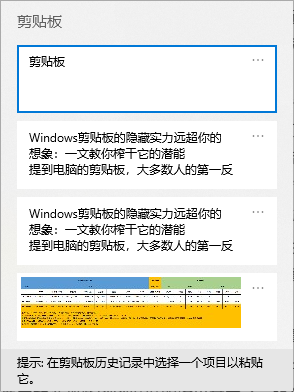
开启后,Win + V 面板里最多会保留你最近的 25 条剪贴板记录,而不是只能记住最后一次复制的内容。它支持纯文本、HTML 代码以及小尺寸图片(不支持完整的文件或文档)。这意味着,如果你刚复制的内容不小心被其他内容覆盖“跑掉”了,依然可以在这里找回来。
固定常用内容: 将鼠标悬停在面板中的某条记录上,点击右侧的“图钉”图标即可将其固定。被固定的内容不会随着新记录的加入而被挤出列表。这让它变成了一个非常轻量级的“文本片段库”,特别适合用来存放常用地址、套话模板或高频使用的命令行。需要注意的是,重启电脑后,除了被固定的内容外,其余记录都会被清空。
跨设备同步: 前往“设置 > 系统 > 剪贴板”,打开“跨设备同步”功能。开启后,只要你在不同设备上登录了同一个微软账号,就可以共享剪贴板内容。你可以选择自动同步所有复制的内容,也可以设置为手动同步,按需分享。
安全提示: 在开启同步功能前请务必注意,同步的内容会被上传至微软服务器。同步地址、代码片段等常规内容没问题,但千万不要同步密码、信用卡号等敏感信息。
PowerShell 中的剪贴板“神操作”
如果说剪贴板历史记录是 Windows 11 中最好用的“小功能”,那么 PowerShell 中的剪贴板命令则堪称“大杀器”。
一键复制命令输出结果: 在 PowerShell 中,你可以让命令的执行结果自动复制到剪贴板。这样你就不需要用鼠标去费力框选那些密密麻麻的输出文本了。操作非常简单,只需在任意命令后加上 | clip 管道符即可。
例如:ipconfig | clip
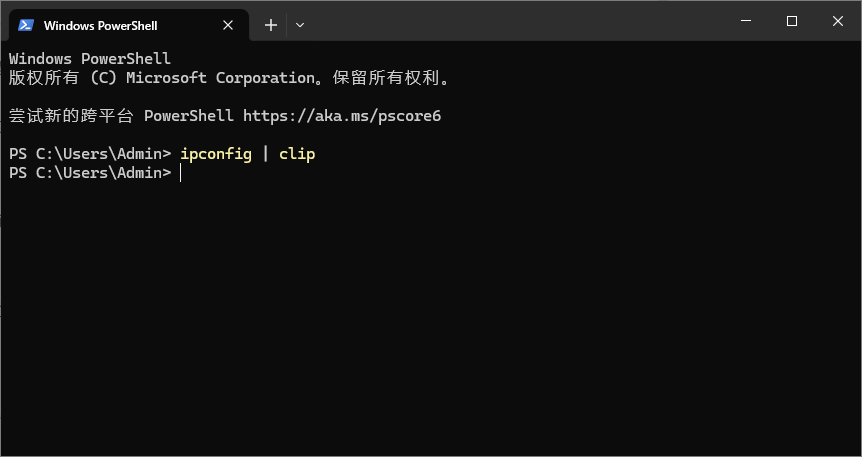
这个技巧几乎适用于所有命令。只要加上 | clip,命令的输出结果就会自动进入剪贴板。用过几次之后,你再回到用鼠标手动框选文本的方式,一定会觉得慢得让人抓狂。
一键清空剪贴板: 如果你正在使用 PowerShell,想快速清空剪贴板,完全不需要去点开历史记录面板。
只需运行以下命令即可:Set-Clipboard -Value null
复制“命令本身”而非“输出结果”
如果你经常需要重复使用某些命令,有时你真正想复制的是“命令本身”,而不是它的输出结果。此时按 Ctrl + C 是非常危险的,因为这可能会意外中断正在运行的程序。遗憾的是,Windows 并没有内置一个快捷键来专门复制上一条命令,我们只能通过调用历史会话来实现。
获取上一条命令的代码是:(Get-History)[-1].CommandLine | clip
不过,这段代码实在太长了,每次手动输入或者去别处复制粘贴它,反而比直接重新敲一遍命令还要浪费时间。
自定义快捷命令
如果你希望拥有一个永久的快捷键,可以将一段自定义代码写入 PowerShell 的配置文件中。配置文件是一个脚本文件,每次打开 PowerShell 时都会自动运行,写入其中的代码在以后的每次会话中都会生效。
设置步骤如下:
打开 PowerShell,输入 notepad PROFILE 并回车。
如果记事本提示文件不存在,点击“是”创建该文件。
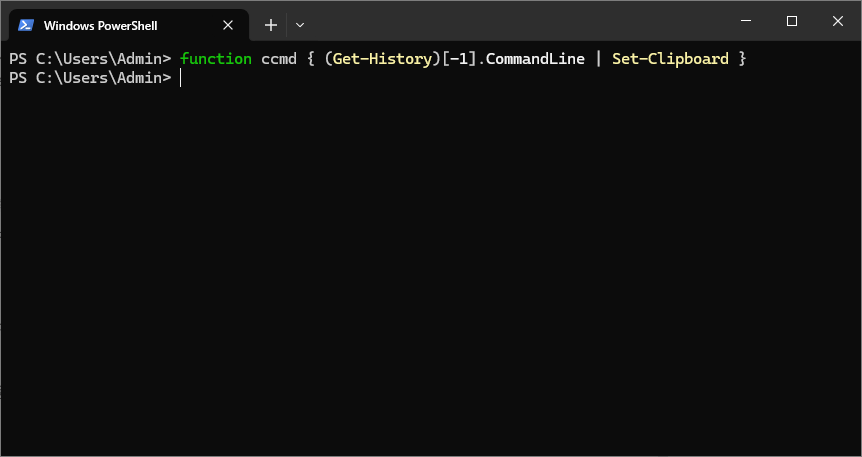
在打开的记事本中,粘贴以下代码:function ccmd { (Get-History)[-1].CommandLine | Set-Clipboard }
保存并关闭记事本。
彻底关闭并重新打开 PowerShell(因为配置文件只在新会话启动时加载)。
设置完成后,你只需在运行完任何命令后,输入 ccmd 并回车,刚刚运行的命令文本就会自动复制到剪贴板中。虽然前期需要一点配置工作,但以后只需敲 4 个字母,绝对比输入那一长串 Get-History 代码要轻松得多。
以上这些就是最实用、能切实解决痛点的剪贴板技巧。如果你还知道其他好用的剪贴板功能或命令,欢迎在评论区与大家分享!更多关于 Windows 电脑日常办公等方面的小技巧请持续关注简鹿办公。












