


视频格式转换指南:如何使用简鹿快速将MP4转为M4V?



虽然 MP4 是目前最主流的视频格式,但某些特定的播放环境或设备(尤其是苹果生态)会要求使用 M4V 格式。在这篇文章中简鹿办公将为您详细介绍 MP4 与 M4V 的区别,并提供 MP4 转换 M4V 的方法。
MP4 与 M4V 它们有什么区别?
MP4(MPEG-4 Part 14)是一种通用的数字多媒体容器格式,拥有极高的跨平台兼容性,几乎所有设备和播放器都能完美支持。而 M4V 则是苹果公司开发的一种视频格式,它本质上与MP4非常相似,但主要应用于苹果生态(如iPhone、iPad、Apple TV)以及 iTunes 媒体库中。
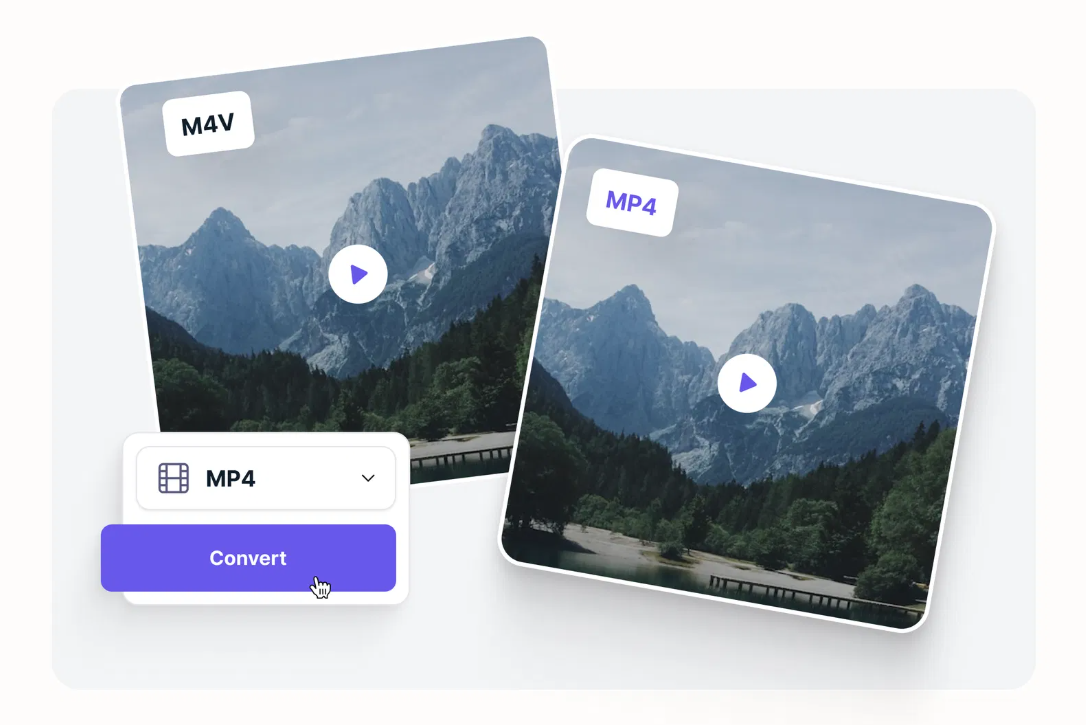
M4V 格式的一大特点是支持更高级的元数据嵌入,例如章节标记、内嵌字幕以及封面艺术等。此外,部分从 iTunes 商店下载的电影和电视节目也会采用带有 DRM(数字版权管理)保护的 M4V 格式。
在线工具 vs 桌面客户端
面对不同的转换需求,我们需要选择合适的工具:
如果您只是偶尔需要转换一两个体积较小的视频,使用在线视频格式转换服务是最便捷的选择。这类工具无需下载安装,打开网页即可操作。
如果您需要批量处理大量视频,或者视频文件体积较大(如4K高清视频),强烈推荐使用桌面客户端。在线工具通常存在文件大小限制、上传下载耗时以及隐私泄露的风险。桌面客户端不仅处理速度更快、支持批量操作,还能确保本地文件的安全。
使用简鹿视频格式转换器转换 MP4 为 M4V
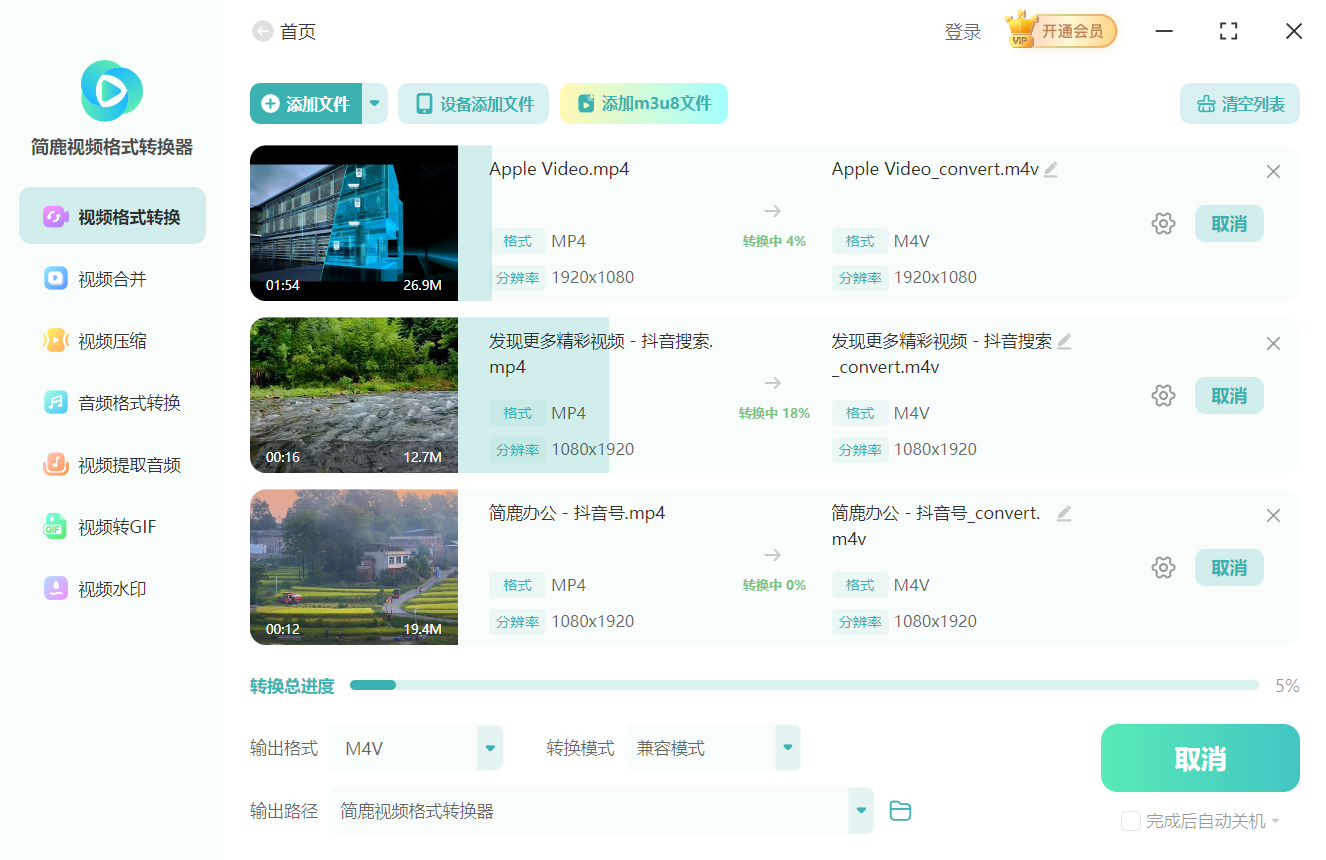
对于需要高效、批量转换的用户,这里以支持 Windows 和 macOS 双系统的“简鹿视频格式转换器”为例,为您提供详细的操作步骤:
步骤1:启动软件并选择功能
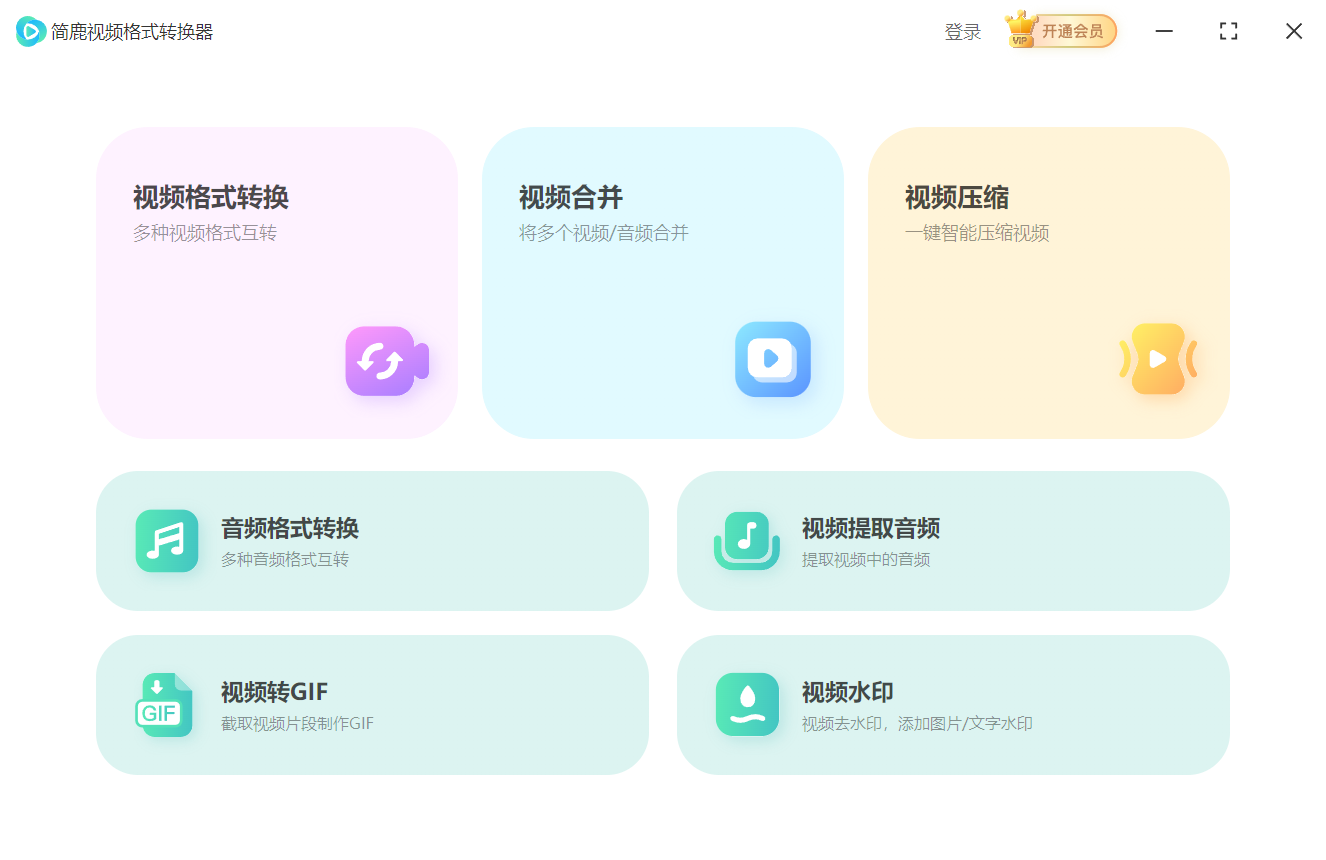
打开简鹿视频格式转换器,在主界面上找到并点击【视频格式转换】功能模块。
步骤2:导入 MP4 视频文件
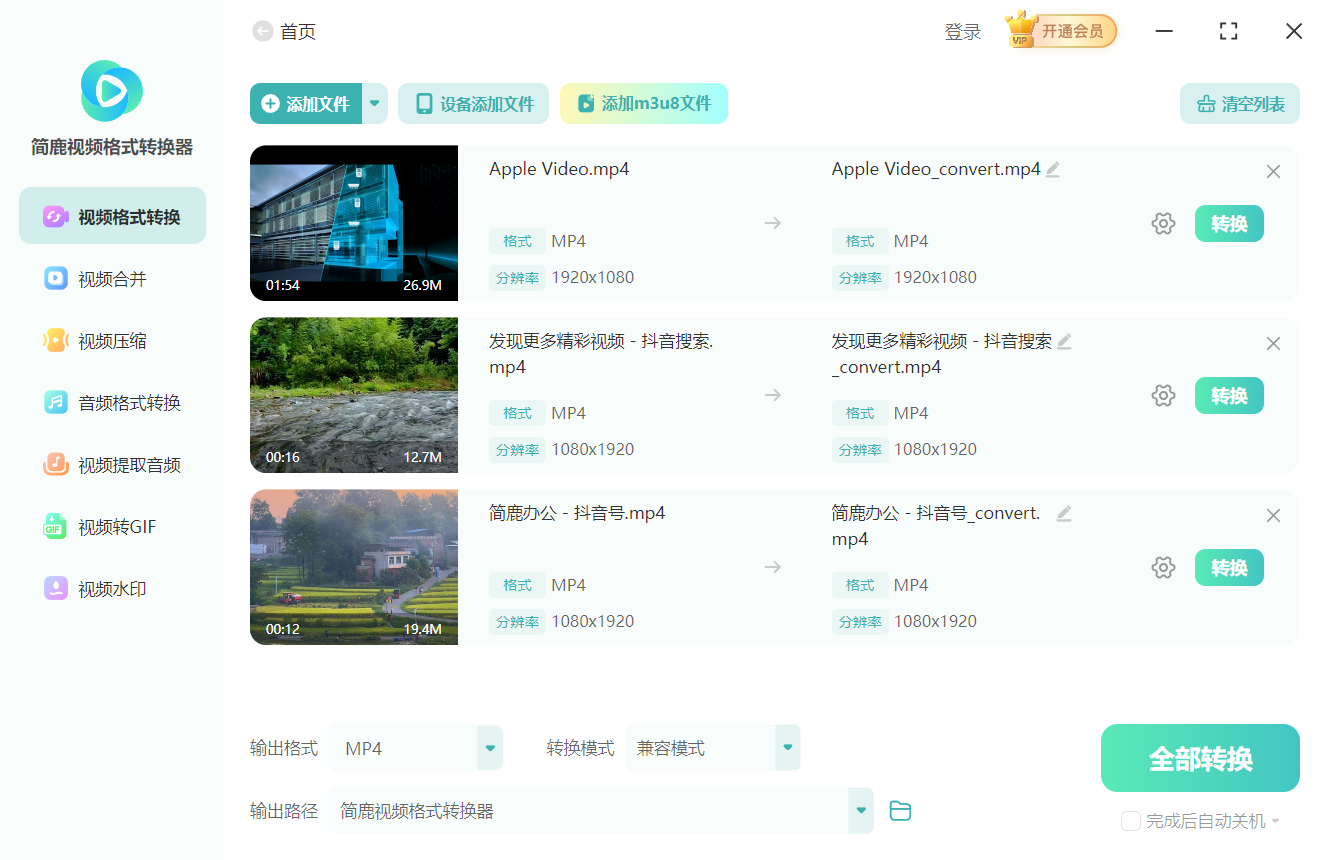
点击界面上的【添加文件】按钮,从电脑中选择您需要转换的 MP4 视频文件。软件支持批量导入,您可以一次性添加多个视频文件。
步骤3:设置输出格式为 M4V
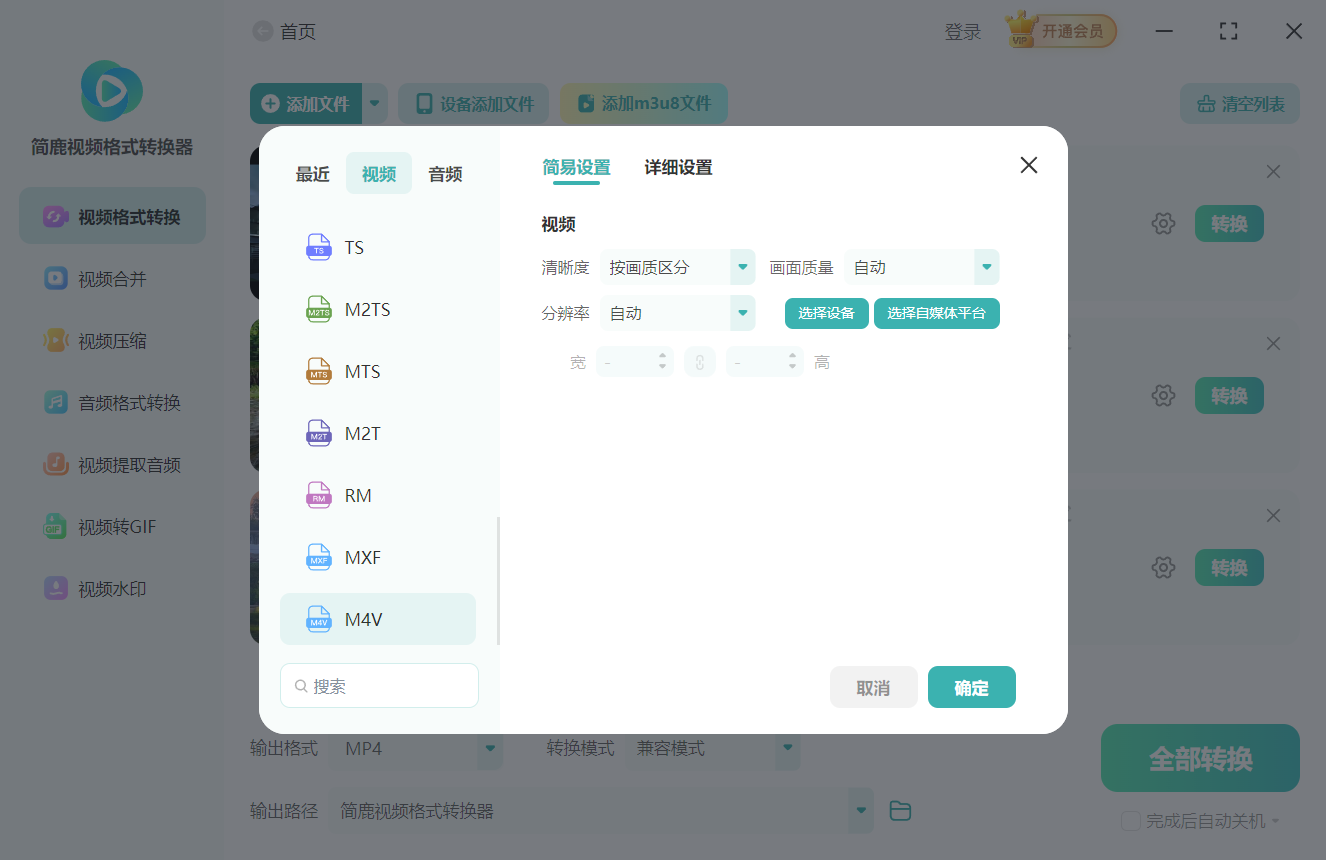
在文件列表下方的输出设置区域,点击格式选项,在下拉菜单中找到并选择【M4V】格式。对于大多数用户而言,分辨率、帧率等参数保持默认的“与源文件相同”即可,这样能最大程度保留原视频的画质。
步骤4:一键批量转换
确认输出路径和格式无误后,点击【全部转换】按钮。软件将利用本地硬件加速快速处理,转换完成后即可在指定文件夹中查看生成的 M4V 文件。
你真的需要转换成M4V吗?
目前绝大多数现代播放器和设备都已经能够完美兼容 MP4 格式,很少再有用户必须使用 M4V 格式了。除非您有明确的苹果设备同步需求,或者需要导入特定的媒体库中,否则一般建议日常使用和分享时,直接保留 MP4 格式即可,这样能为您省去不必要的格式转换麻烦。
除了使用简鹿视频格式转换器来转换 M4V 格式外,还可以通过使用简鹿格式工厂中的视频格式转换功能或者使用开源的 FFmpeg 等工具进行转换。无论是使用在线还是客户端,现在都有很多解决方案可以帮助你解决问题。













