


在使用 oCam 录制桌面视频时怎样调整音频编码参数



oCam 是一款备受推崇的免费、小巧且高效的电脑屏幕录像工具。它不仅支持常规的桌面操作录制,还能完美胜任各类大型游戏的高清视频录制。
如果你希望在录制桌面视频或纯音频时获得更出色的音质表现,合理调整音频编码参数是必不可少的环节。本文中简鹿办公小编将结合 oCam 的功能为你提供一份详尽的音频参数调整教程。
第一步:进入音频编解码器设置界面
启动 oCam 软件后,在主界面顶部的功能标签栏中找到并点击“编码”选项。在下拉菜单中,选择“音频编解码器设置”。
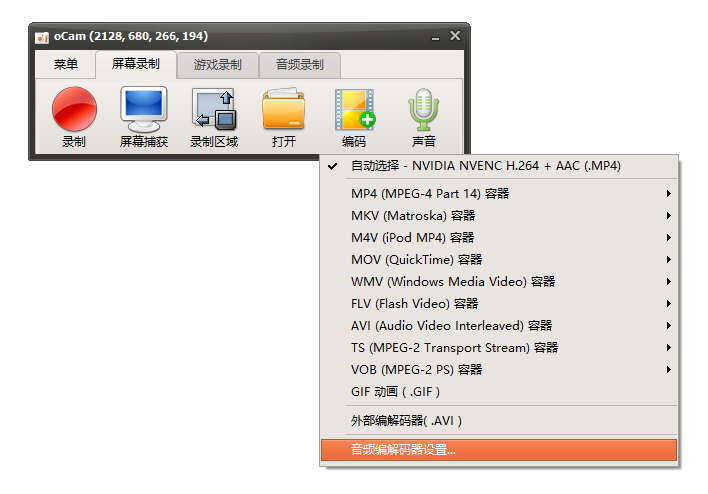
第二步:选择合适的音频格式
在音频编解码器设置窗口中,oCam 提供了五种主流的音频格式供用户选择。
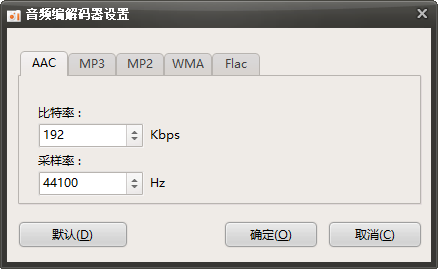
以下是支持的音频格式类型:
AAC:目前最推荐的格式之一。它在同等比特率下能提供比 MP3 更好的音质,且被各大视频平台和移动设备广泛支持,非常适合用于制作 YouTube 视频、B站教程或网络分享。
MP3:兼容性极强的老牌格式。如果你的视频主要用于一些老旧设备的播放,或者需要极小的文件体积,可以选择 MP3。
MP2:一种较早期的音频压缩标准,目前在日常消费级应用中较少使用,通常仅在特定的广播或专业视频编辑流程中保留。
WMA:微软开发的音频格式,在 Windows 生态系统中具有较好的兼容性,但在跨平台(如 macOS 或 Android)播放时可能需要额外的解码器。
Flac:无损压缩音频格式。与上述有损压缩格式不同,Flac 能够完美保留原始音频的所有细节,非常适合对音质有极致要求的专业音乐录制或高保真声音采集。
第三步:精细化调整比特率与采样率
选定格式后,你可以通过调整以下两个核心参数来平衡音质与文件大小:
比特率:决定了音频数据的压缩程度和传输速率。通常情况下,比特率越高,音质越细腻,但生成的文件体积也会相应增大。对于 AAC 或 MP3 格式,建议将比特率设置在 128kbps 到 320kbps 之间。如果是日常语音教程,128kbps 或 192kbps 已足够清晰;如果是游戏实况或音乐录制,建议拉高至 256kbps 或 320kbps。
采样率:表示每秒钟对声音信号进行采样的次数,单位为赫兹 (Hz)。常见的采样率有 44100Hz(CD音质标准)和 48000Hz(视频制作标准)。较高的采样率能够捕获更丰富的高频细节,但同样会增加文件体积。
特别注意:在这五种格式中,Flac 格式是一个特例。由于它是无损压缩格式,其数据量由原始音频决定,因此在 oCam 中,Flac 格式仅允许调整采样率,不提供比特率选项。
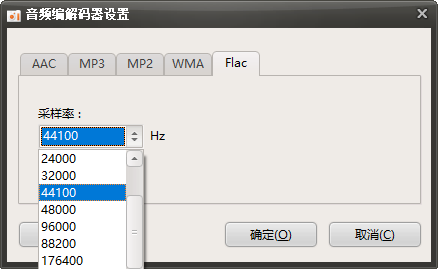
第四步:确认设置并开始录制
完成所有参数的调整后,点击窗口底部的“确定”按钮保存设置。此时,oCam 已经按照你的要求配置好了音频引擎。无论是进行常规的桌面视频录制,还是使用“音频录制”功能单独提取电脑内部声音或麦克风人声,你都能得到符合预期的高品质音频效果。
除了编码参数的设置,良好的录制体验还依赖于前期的准备工作。在开始录制前,建议点击主界面的“声音”按钮,确认已正确勾选“录制系统音频”或“麦克风”选项,并通过音量滑块将输入电平调整至适中位置,避免声音过载失真。













