


还在花钱买转换软件?Windows 自带功能一键把CDA变MP3



很多用户在将音乐 CD 插入电脑后,会发现光驱里的文件都是 CDA 格式。首先需要明确的是,CDA 本质上只是指向 CD 音轨的快捷方式,并不包含实际的音频数据。
因此,直接将 CDA 文件复制到电脑上是无法播放的。要将 CD 中的音乐提取并转换为 MP3 等常用音频格式,我们需要使用“翻录”功能。
对于 Windows 用户而言,无需下载第三方软件,系统自带的 Windows Media Player 就能完美实现这一需求。以下是详细的操作步骤:
第一步:打开播放器并插入 CD
点击电脑屏幕左下角的“开始”菜单,依次选择“所有程序” -> “附件” -> “娱乐” -> “Windows Media Player”来启动软件。打开后,将包含音乐的 CD 光盘插入电脑光驱。此时,播放器会自动识别并提示你插入 CD,随后主界面会显示出完整的曲目列表。
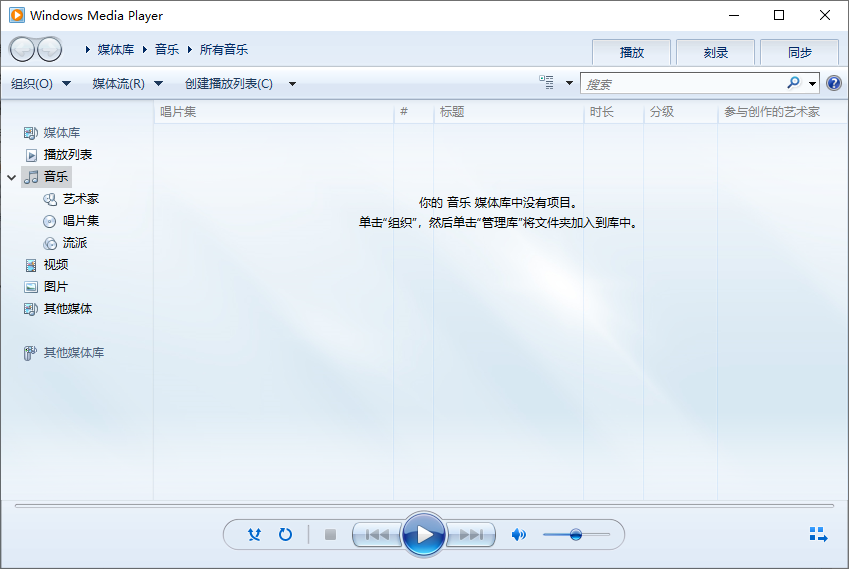
第二步:设置翻录格式与存储路径
在开始转换前,我们需要先设置好目标格式。点击播放器顶部的“组织”或工具按钮,在下拉菜单中选择“选项”。在弹出的设置窗口中,找到“翻录音乐”选项卡。
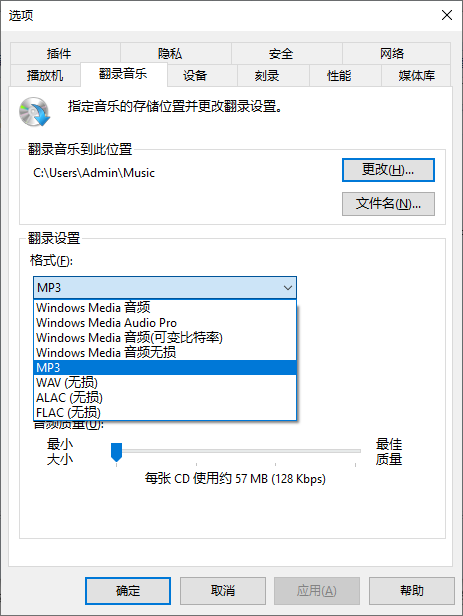
在“翻录设置”区域,点击“格式”下拉菜单,将其更改为“MP3”。你还可以拖动滑块来调整音频质量(比特率越高,音质越好,但文件体积也越大)。同时,点击“翻录音乐到此位置”下方的“更改”按钮,可以自定义MP3文件的保存路径,方便后续查找。设置完成后点击“应用”并“确定”。
第三步:勾选曲目并开始翻录
回到播放器的曲目列表界面,在准备转换的曲目前方打上钩(默认通常是全选状态)。确认无误后,点击界面右上角或右下角的“翻录 CD”(或“开始翻录”)按钮。此时,播放器会自动开始抓取 CD 音轨并转换为 MP3 格式,你可以在列表中看到每首歌曲的转换进度。
第四步:查看转换结果
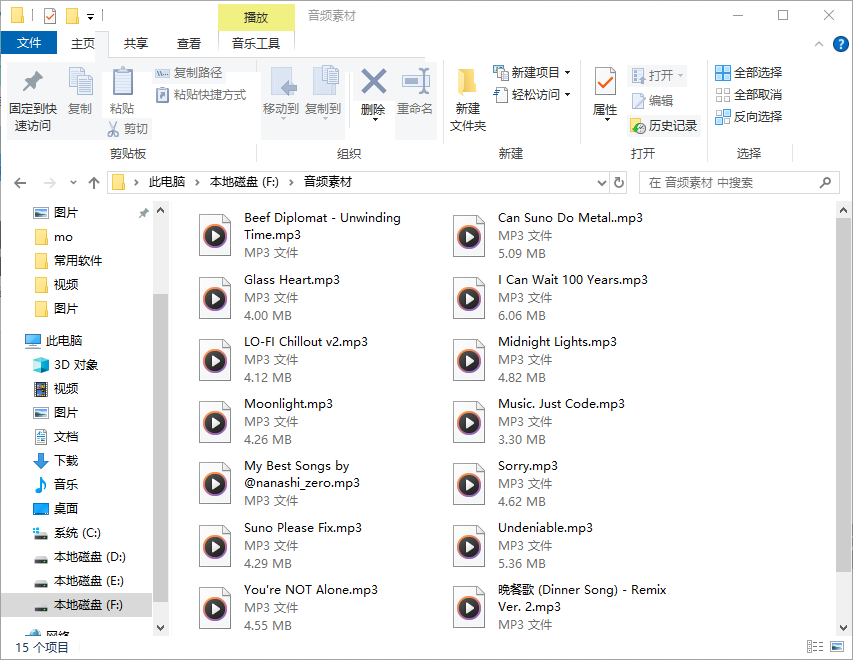
翻录过程通常只需几分钟。进度条走完后,弹出 CD 光盘并关闭播放器。前往你刚才设置的存储路径,即可看到成功转换的 MP3 文件。这些文件现在可以随意复制到手机、U盘或在其他设备上播放了。
虽然 Windows Media Player 的翻录流程相对繁琐,且需要依赖实体光驱,但它作为系统原生工具,无需额外安装,且转换出的 MP3 文件兼容性极佳,是处理 CDA 文件最稳妥的免费解决方案之一。
当然,除了 MP3 格式,一般建议大家在翻录的时候建议选择输出 FLAC 或 WAV 等无损的音频格式,这样输出的音质会更好。对于音频格式转换,大家也可以使用简鹿MP3格式转换器转换为其它音频格式。













