


佳能 CR2 文件太大打不开?3 种方法教你无损转换为 DNG 格式


 Win下载
Win下载
 Mac下载
Mac下载
如果你使用的是佳能相机,那么对 CR2 格式一定不陌生。作为佳能专有的 RAW 图像格式,CR2 保留了传感器捕捉的所有原始数据,为专业后期提供了极大的空间。然而,其庞大的文件体积和有限的软件兼容性,常常给照片的存储、分享和跨平台编辑带来不便。
将 CR2 转换为 Adobe 推出的通用 RAW 格式——DNG,是一个绝佳的解决方案。DNG 格式在保留原始图像质量的同时,拥有更小的文件体积和更广泛的软件支持。本文将为你详细介绍三种将 CR2 转换为 DNG 的方法,无论你是专业摄影师还是普通用户,都能找到最适合自己的方案。
方法一:使用 Adobe Lightroom 转换 CR2 为 JPG
Adobe Lightroom 是摄影师常用的专业照片管理和编辑软件,它内置了强大的批量格式转换功能。
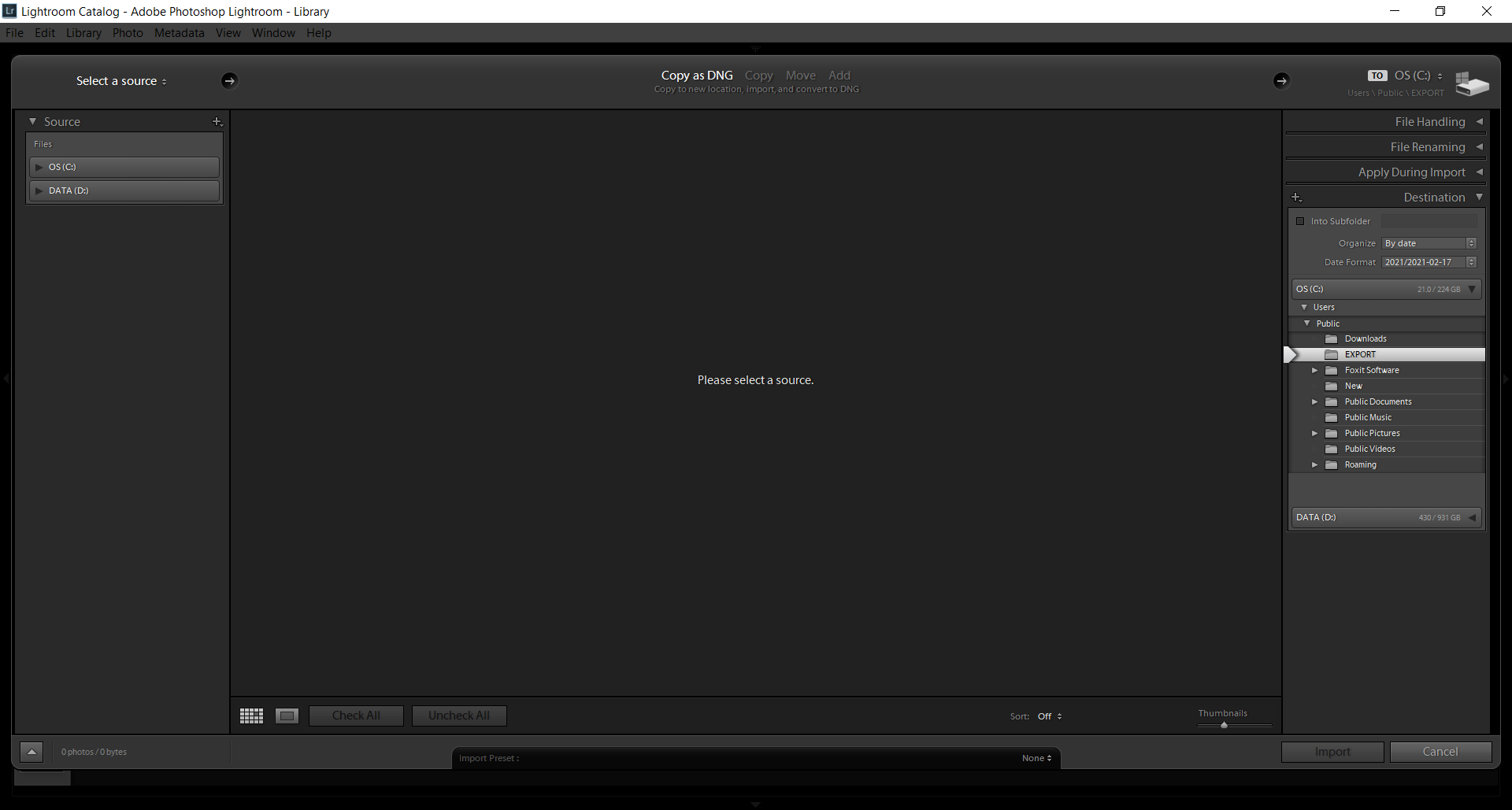
1、打开 Lightroom,点击左下角的“导入照片和视频”按钮,在弹出的窗口中选择你的 CR2 文件所在的文件夹,然后点击“导入”。
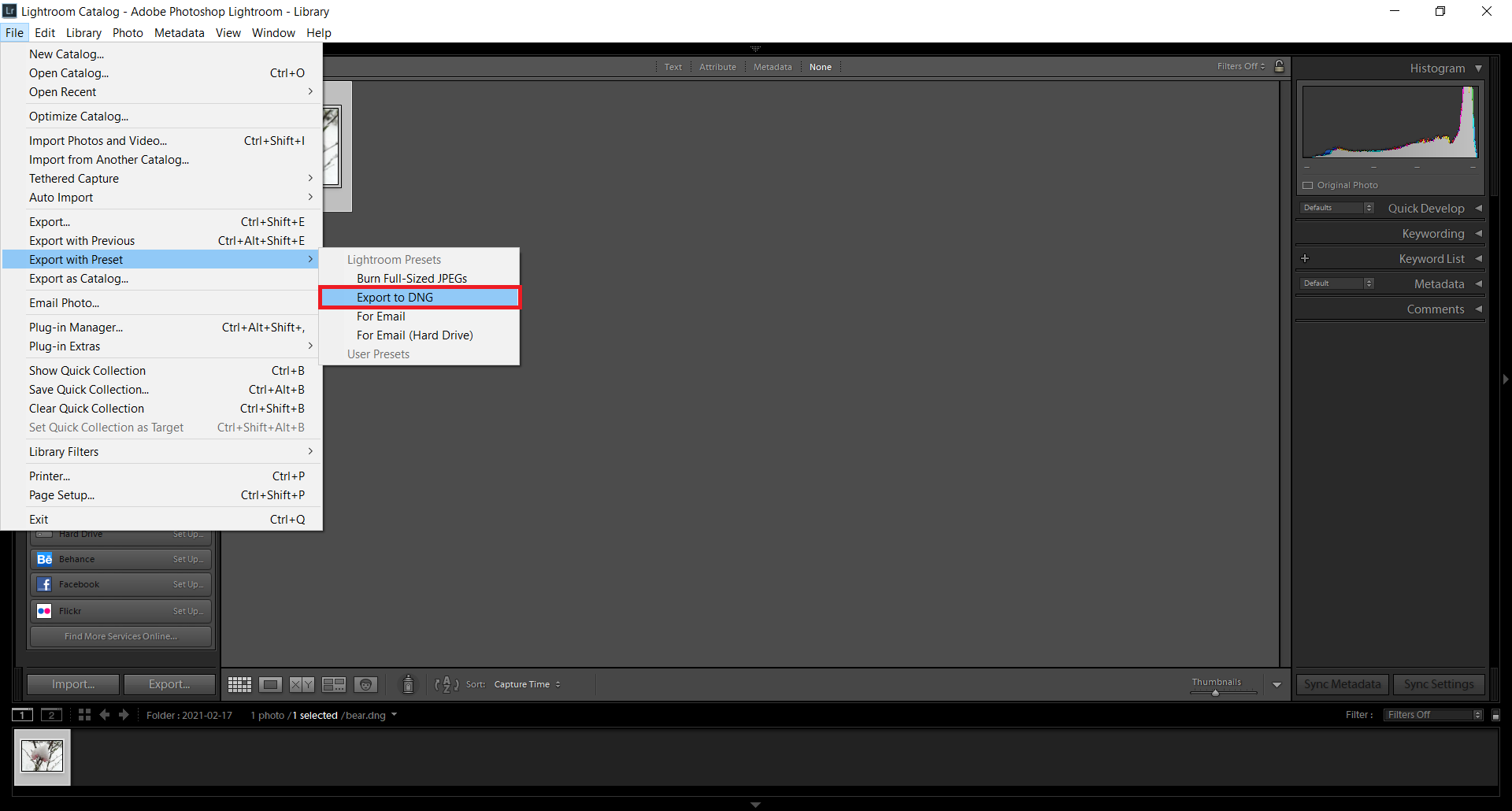
2、在图库模块中,选中你想要转换的一张或多张 CR2 照片。接着,点击顶部菜单栏的“文件” > “使用预设导出” > “导出为 DNG”。
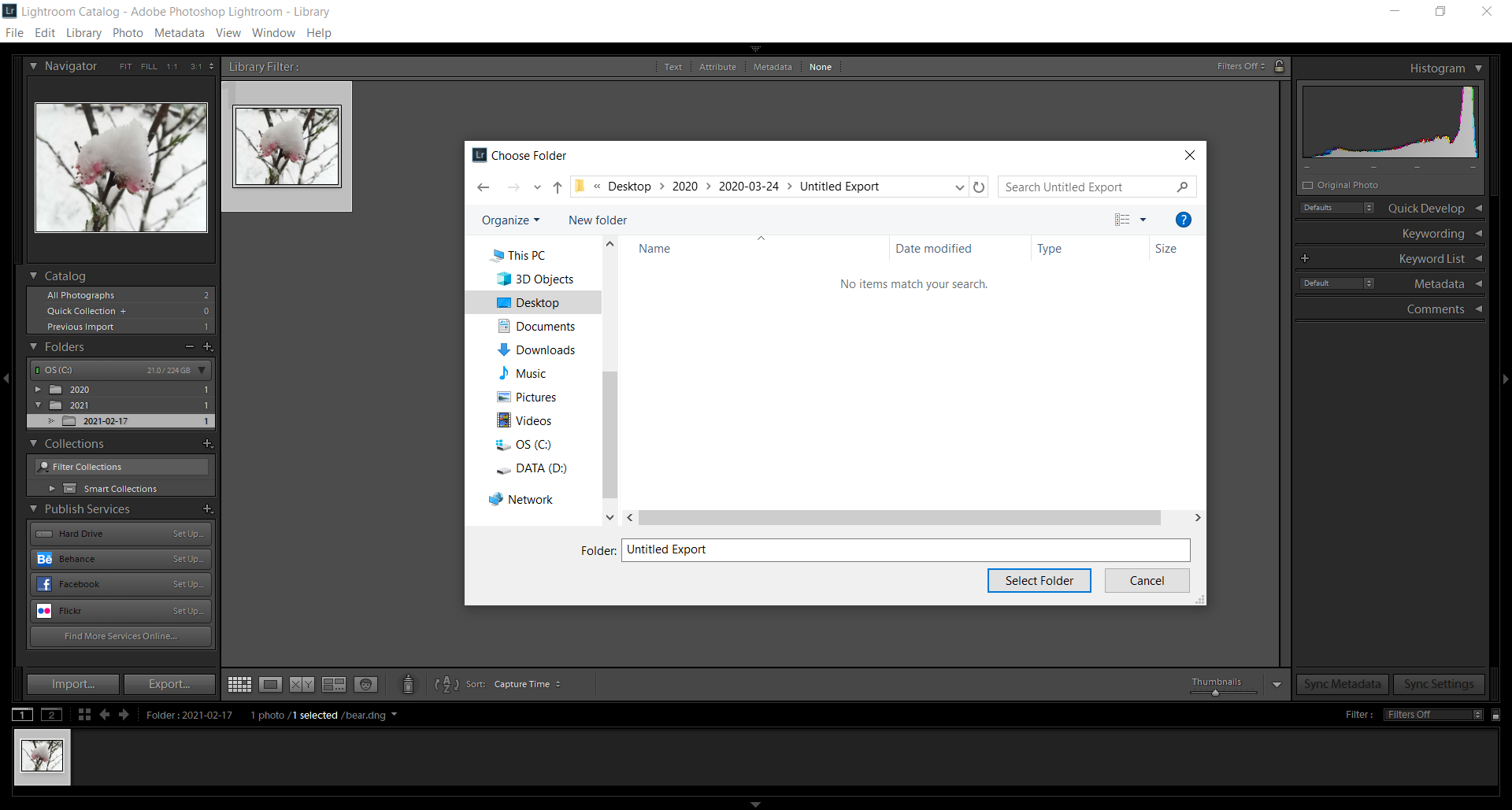
在弹出的窗口中,选择 DNG 文件要保存到的目标文件夹,点击“选择文件夹”即可开始转换。Lightroom 会自动处理并生成 DNG 文件。
方法二:使用 Adobe Bridge 与 Camera Raw(免费)
如果你不想订阅 Lightroom,Adobe 也提供了免费的数字资产管理工具——Adobe Bridge。配合 Camera Raw 插件,它同样可以轻松完成格式转换。
1、打开 Adobe Bridge,浏览到你的 CR2 文件所在位置。选中需要转换的 CR2 文件,点击顶部菜单栏的“文件” > “导出到” > “导出为 DNG”。
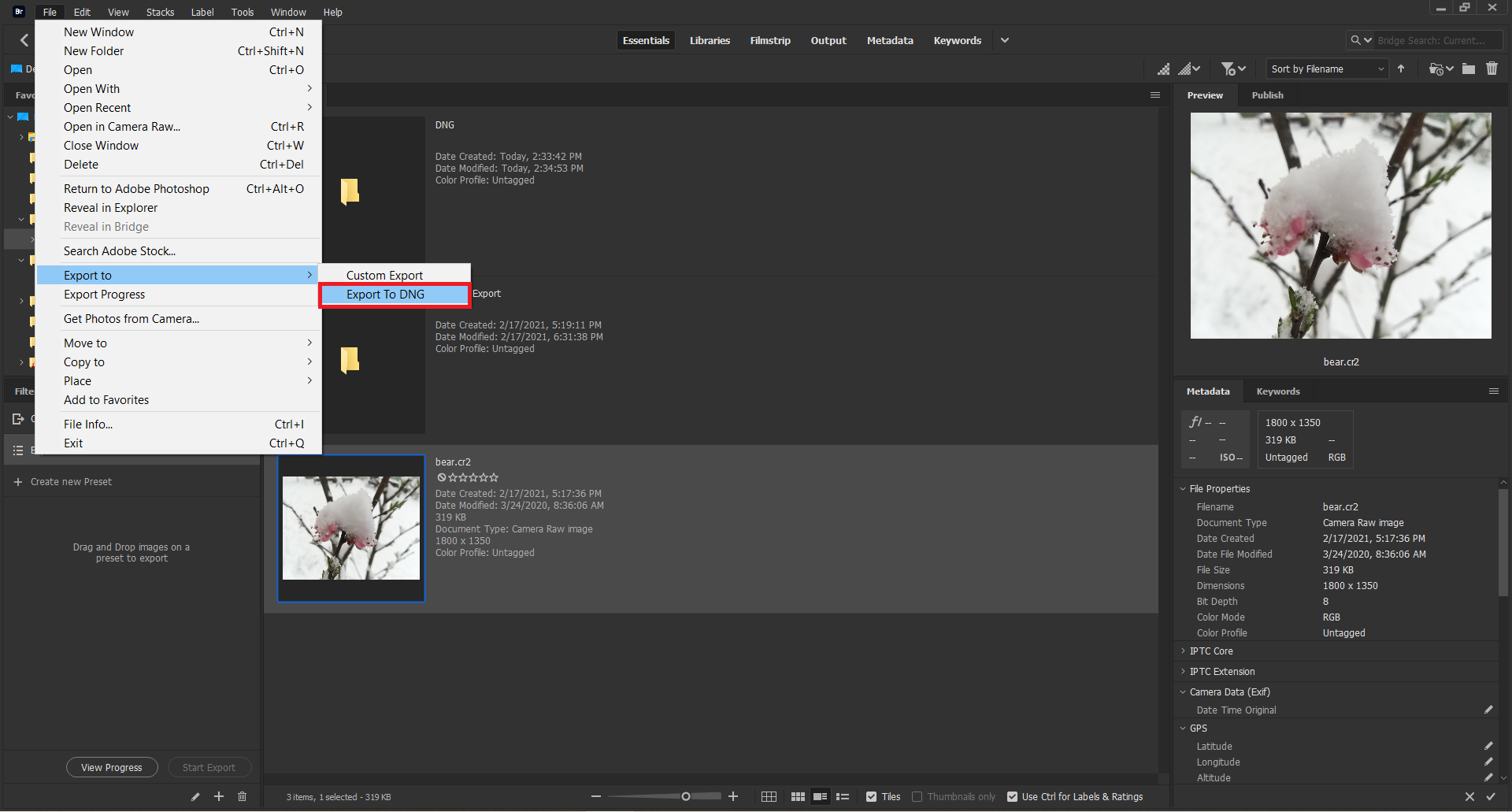
在弹出的“导出为 DNG”对话框中,你可以设置兼容性、压缩方式等选项,通常保持默认即可。最后,选择输出文件夹并点击“确定”,转换便会开始。
方法三:使用简鹿格式转换工厂转换 CR2 图像为 JPG
如果你要批量转换 CR2 图片,那么使用本地工具就是最好的选择。以 简鹿格式转换工厂 为例,它支持高达 200MB 的大文件。
1、打开简鹿格式转换工厂,它支持 Windows 和 macOS 系统,在主页上选择“图像格式转换”功能。
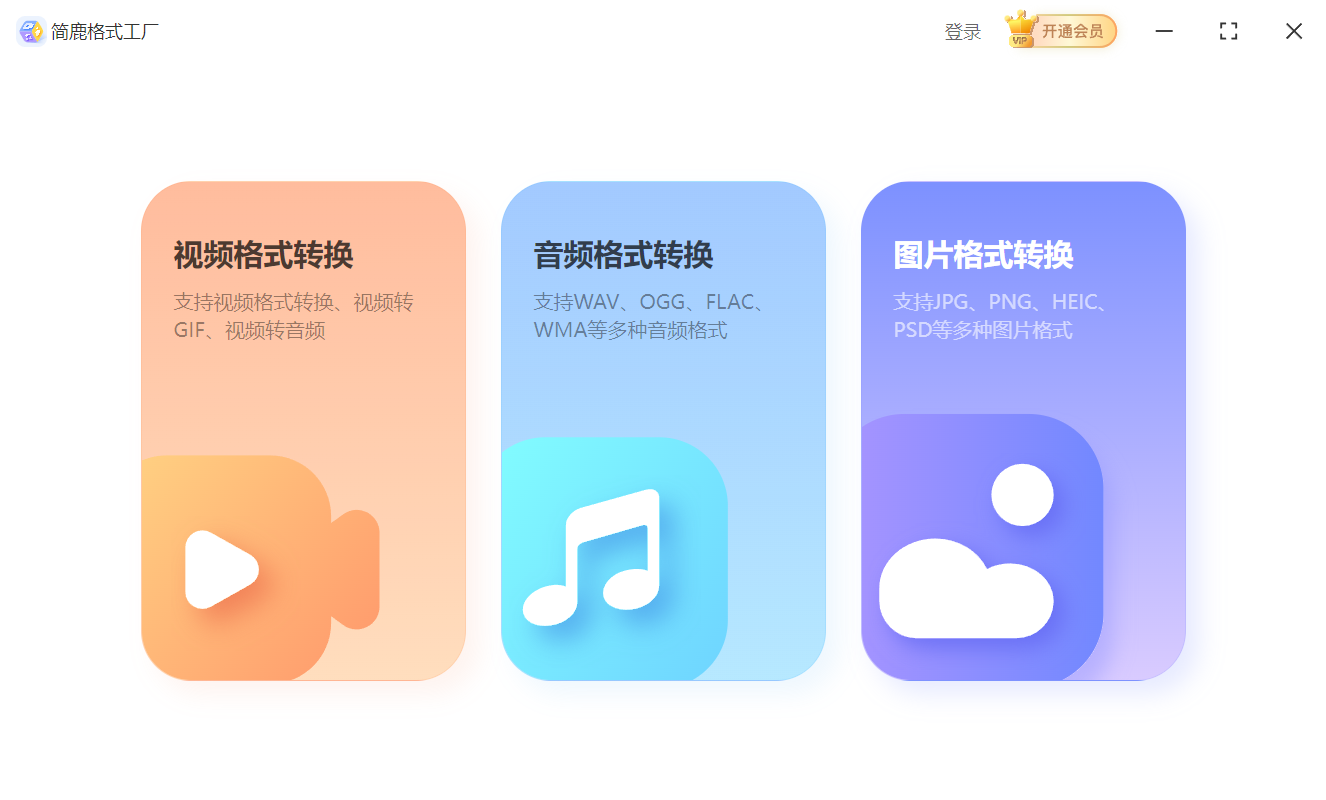
2、点击“添加文件”按钮,添加你想要转换的 CR2 图像文件,然后在输出格式中选择为 JPG,图像质量和分辨率都保持为 100%,然后点击全部转换。
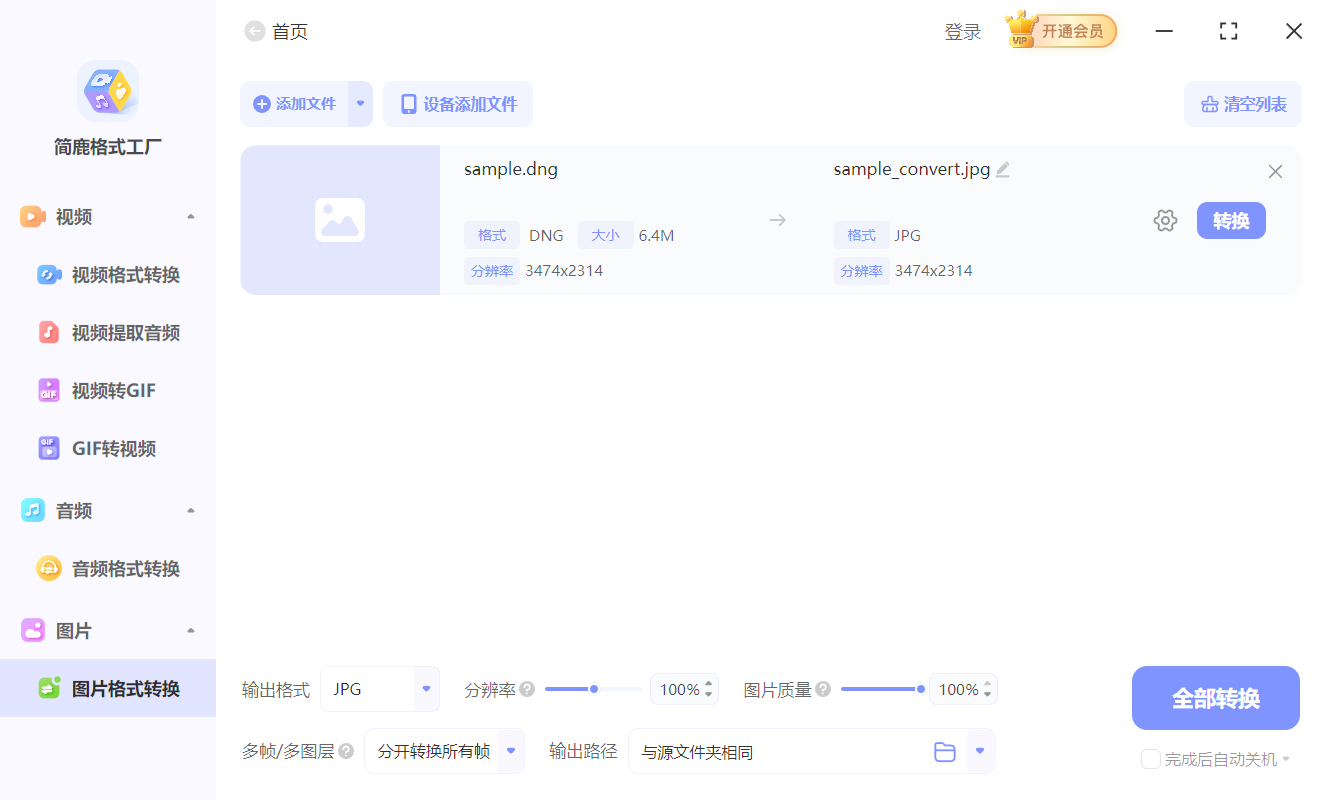
转换的速度取决于你添加的图像文件数量以及你的电脑内存大小,一般情况下很己就能完成图像格式转换。
通过使用上面的三种方法,你可以轻松且快速的完成 CR2 图像文件格式的转换,无论是使用 Adobe Lightroom 还是 Adobe Bridge 它都能快速的把 CR2 图像转换为 JPG 或者其它常见的图像格式,如果你还想了解更多日常电脑办公小技巧,也不要忘记关注简鹿办公。












