


怎样把视频里的人声消除只留背景音乐?



如何使用简鹿人声分离工具消除视频里的人声,只保留背景音乐?想要将视频中的人声消除,仅保留背景音乐,简鹿人声分离工具是一个高效且便捷的选择。以下是一个详细的教程,帮助您完成这一任务。
第一步:下载并安装简鹿人声分离工具
首先,访问简鹿人声分离工具的官方网站或应用商店,根据您的操作系统(Windows或Mac)下载适合的安装包。

下载完成后,双击安装包并按照屏幕上的指示进行安装。安装过程通常很直接,只需几步即可完成。
第二步:启动简鹿人声分离工具
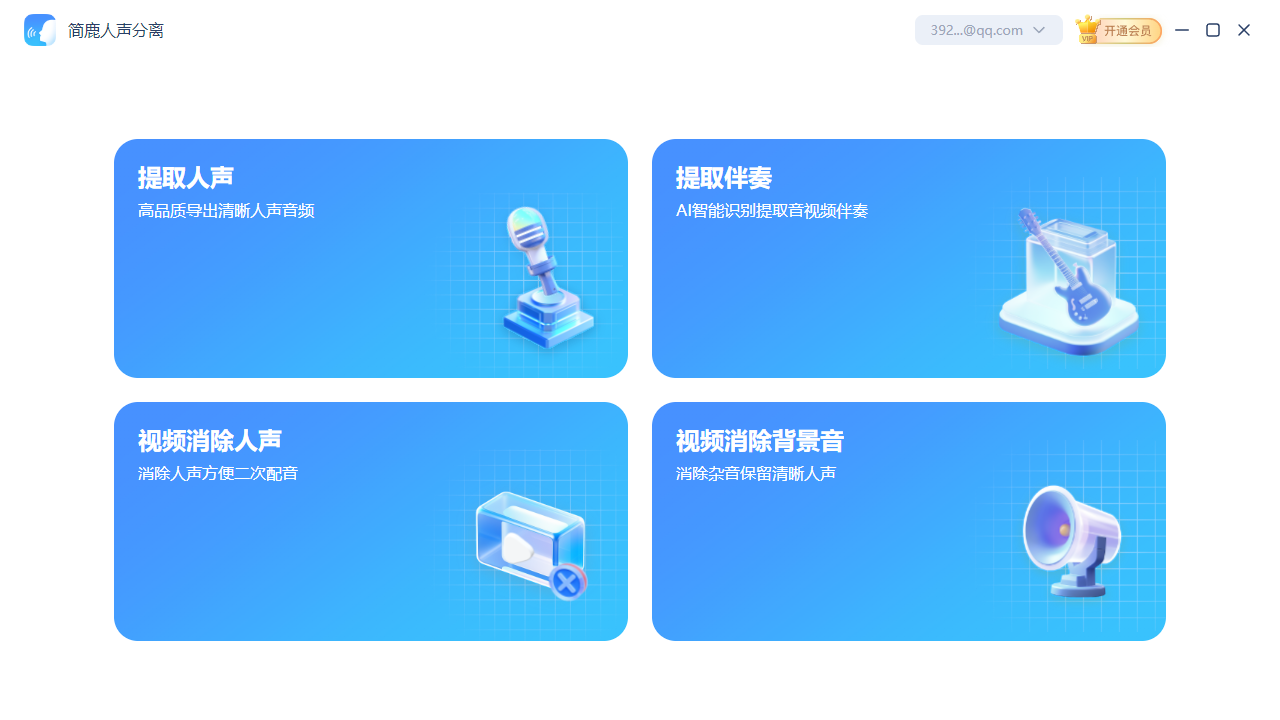
安装完成后,双击桌面上的简鹿图标或从开始菜单中启动软件。在软件界面中,找到“视频消除人声”。
您可以通过点击“添加文件”按钮,从文件浏览器中选择需要处理的视频文件,或者直接将视频文件拖拽到指定区域。简鹿人声分离工具支持多种视频格式,如MP4、MOV等。
第三步:选择功能并设置参数
接下来,您可能需要根据需要调整一些参数,如输出文件的格式(推荐MP4或AVI以保证音质)、声道(单声道或立体声)、音量、采样率等。对于大多数用户而言,保持默认设置即可满足需求。
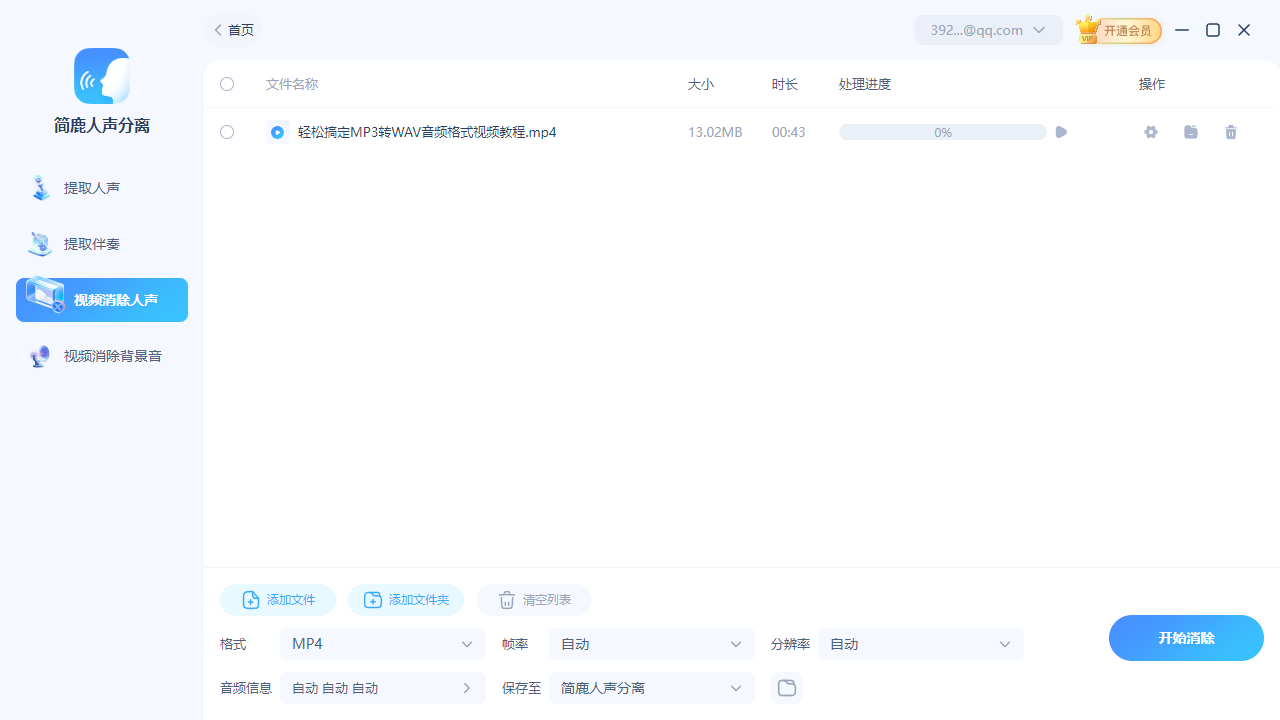
点击“浏览”按钮,选择一个文件夹作为输出目录,或使用软件默认的输出路径。确认所有设置无误后,点击界面下方的“开始消除”或类似的按钮。软件将开始运行其先进的人声分离算法,处理视频文件。
处理时间取决于视频文件的大小和计算机的性能。请耐心等待,直到处理完成。
第四步:查看和处理结果
处理完成后,前往您之前设定的输出目录查看结果。您将找到一个新的视频文件,其中的人声已被消除,只保留了背景音乐。
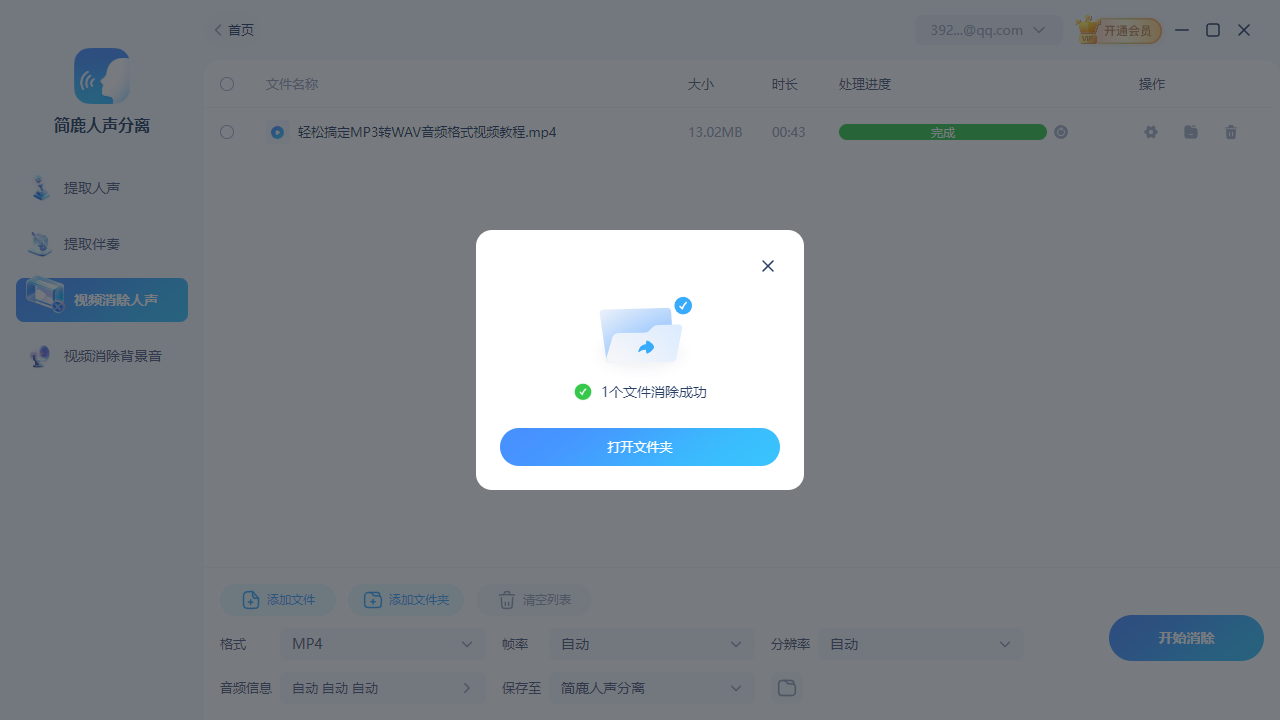
您可以播放该视频文件,检查人声是否已完全消除,背景音乐是否清晰保留。
注意事项
如果您在使用过程中遇到任何问题,可以查阅简鹿官方文档或联系技术支持获取帮助。通过以上步骤,您就可以轻松地使用简鹿人声分离工具将视频中的人声消除,只保留背景音乐了。这款工具操作简单、功能强大,是视频编辑和音乐制作的理想选择。












