


如何在 Photoshop 中将图片分辨率调整为 300DPI


 Win下载
Win下载
 Mac下载
Mac下载
在设计和打印领域,图片的分辨率是一个至关重要的因素。通常情况下,为了获得高质量的打印效果,图片分辨率至少需要达到 300DPI(每英寸点数)。Adobe Photoshop 是一款强大的图像编辑软件,提供了多种工具来帮助用户调整图片分辨率。
下面简鹿办公将详细介绍如何使用 Photoshop 将图片的分辨率调整为 300DPI。
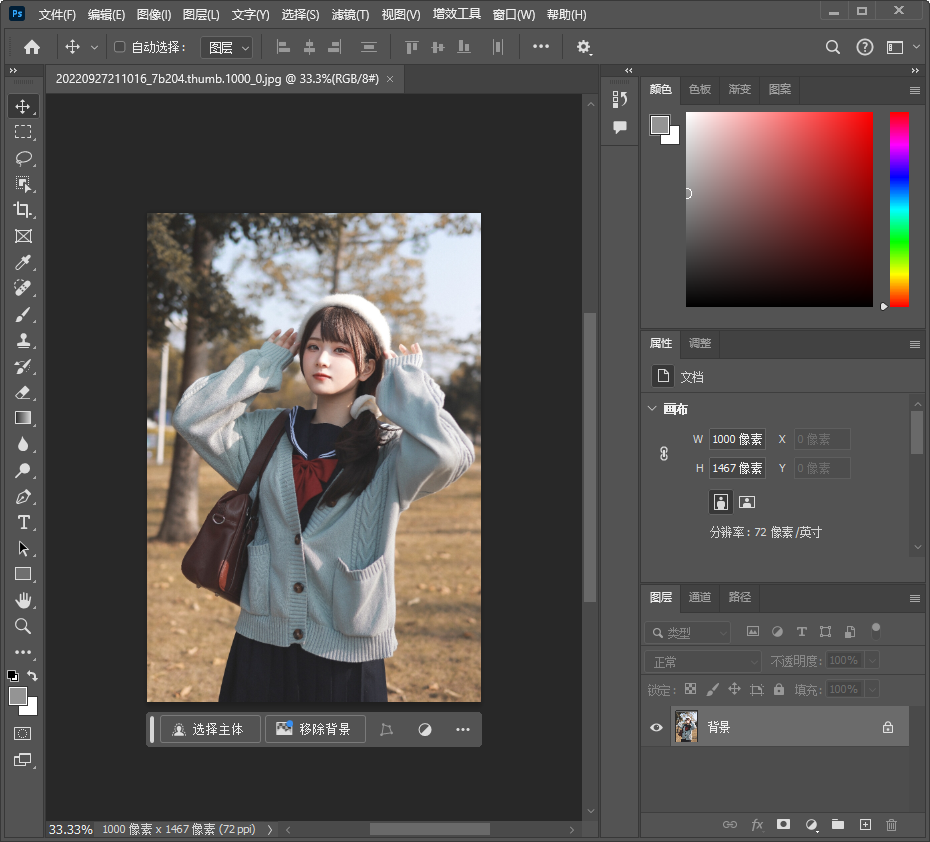
第一步:打开 Photoshop 并加载图片
启动 Photoshop 程序,通过点击文件菜单中的“打开”选项,选择你想要调整分辨率的图片文件。
第二步:访问图像大小对话框
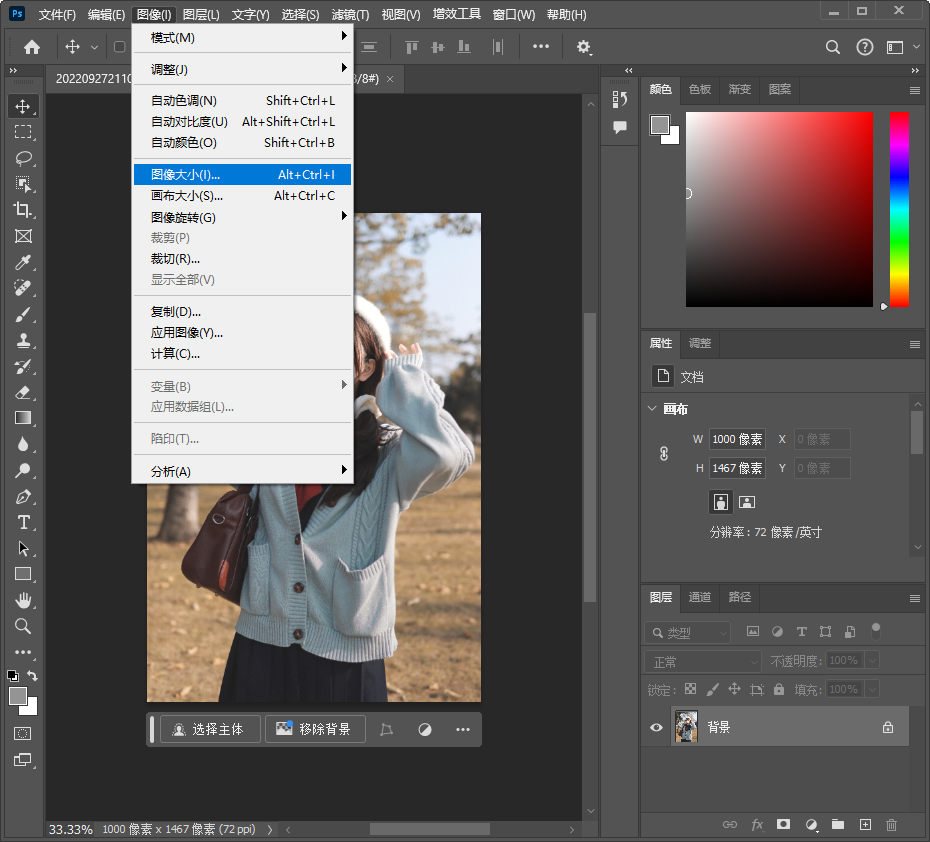
在 Photoshop 的顶部菜单栏中,依次点击“图像” > “图像大小”,这将会打开一个新的窗口,显示当前图片的基本信息。
第三步:调整分辨率
在“图像大小”对话框中,你会看到“分辨率”这一项。默认情况下,“重新采样图像”选项可能是被选中的。为了防止改变图片的像素尺寸,我们需要取消该选项前的勾选。
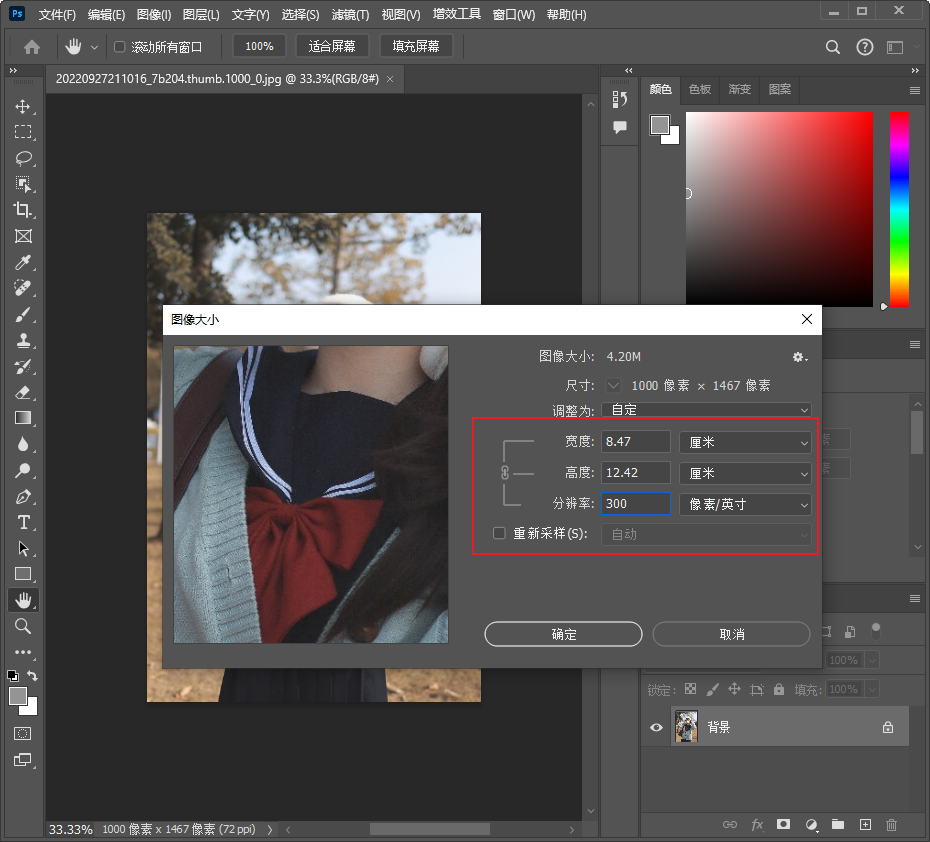
然后,在分辨率的输入框中,输入“300”,将单位设置为“像素/英寸”。
第四步:确认更改
点击“确定”按钮,Photoshop 将会应用新的分辨率设置。此时,图片的实际像素尺寸不会发生变化,但是分辨率已经被成功调整为 300DPI。
额外工具
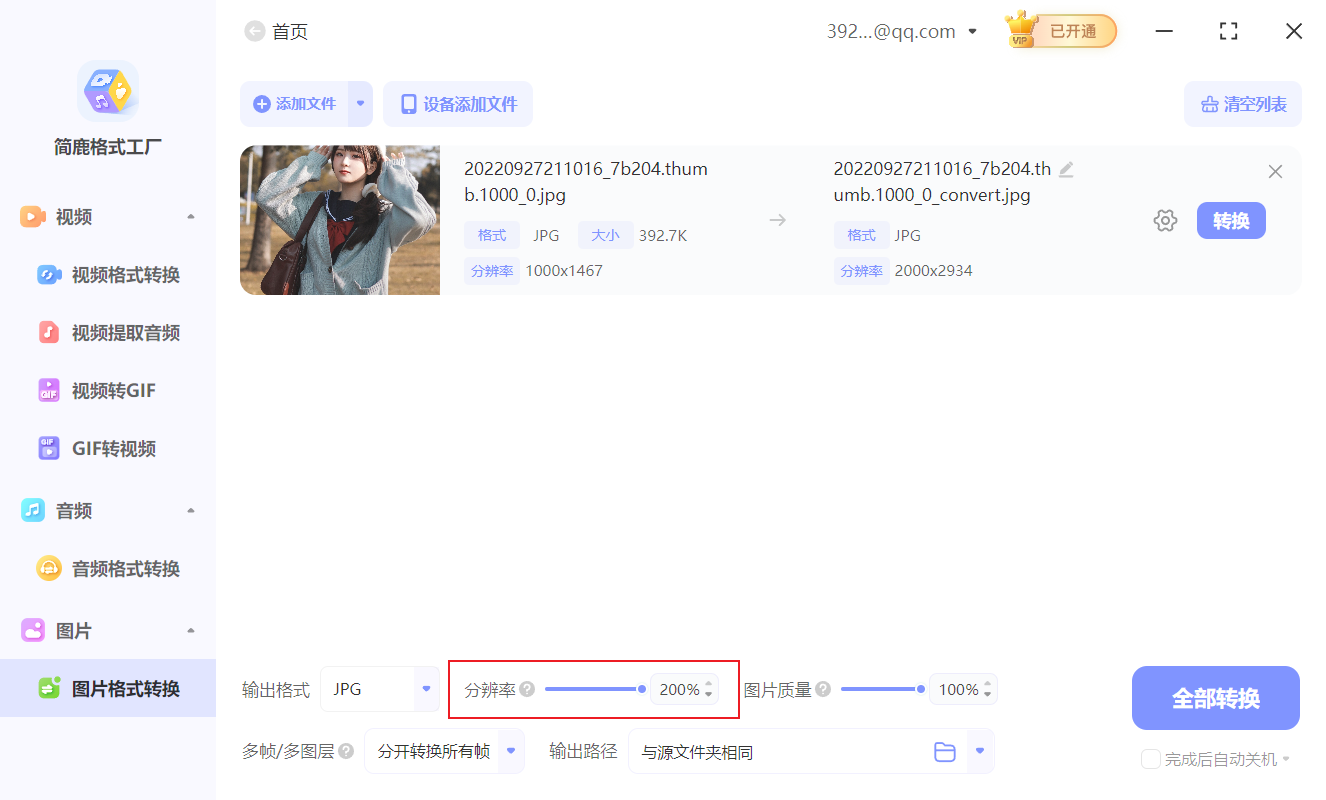
对于电脑上没有安装 Photoshop 的用户,也可以通过下载简鹿格式工厂,选择图片格式转换,在转换选项中我们可以通过设置图片分辨率为 200% 来达到更改。同时简鹿格式工厂也支持图片批量转换,非常方便。
注意事项
重要提示:更改分辨率而不重新采样,实际上并不会增加或减少图片的信息量,只是改变了每英寸包含的像素数量。如果图片的原始分辨率低于 300DPI,即使将其设置为 300DPI,也无法提高打印质量。在这种情况下,需要考虑重新采样以增加像素尺寸,但这可能会导致图片质量下降。
打印质量:虽然 300DPI 是打印的标准分辨率,但实际效果还取决于图片的原始质量和打印设备的能力。在调整分辨率之前,请确保图片的原始质量足够高,以避免打印时出现模糊或颗粒感。
通过遵循上述步骤,你可以使用 Photoshop 轻松地将图片的分辨率调整为 300DPI,为高质量打印做好准备。记得在任何重要的项目之前保存一份原始图片的副本,以防调整过程中出现不可逆转的变化。












