


MKV 转换 MP4 格式没有字幕了怎么办?这三种方法教你如何解决



MKV 转 MP4 后字幕丢失怎么办?MKV 转 MP4 后字幕丢失,通常是因为 MP4 容器不支持 MKV 内封的特定字幕格式(如 PGS 图形字幕),或转换工具默认未勾选字幕轨道。
为什么 MKV 转 MP4 会丢失字幕?
MKV(Matroska)是一种极其灵活的开源封装格式,能够容纳多条视频、音频轨道以及多种类型的字幕(包括文本字幕和图形字幕)。而 MP4 虽然兼容性极佳,但其标准规范对字幕格式的支持较为有限。
导致字幕在转换后消失的核心原因主要有两点:
字幕格式不兼容:许多高清 MKV 电影内封的是 PGS 或 VOBSUB 等图形字幕,而MP4原生仅支持基于文本的 SRT 或 TTXT 字幕。如果转换工具不支持将图形字幕转为文本,就会直接丢弃。
转换参数设置遗漏:多数视频转换软件在默认状态下不会自动勾选“保留字幕”或“嵌入外部字幕”选项,导致转换时仅处理了音视频流。
方案一:使用专业工具直接封装
如果你的 MKV 视频本身是 H.264/H.265 编码,且音频为 AAC,最推荐的方法是直接封装。这种方式不重新编码视频,仅需几秒钟即可完成,且画质 100% 无损。
推荐使用 MkvToMp4 或 ShanaEncoder 等工具,将MKV文件拖入软件,在输出格式选择 MP4。在音频设置中,若原音频为 DTS 或 AC3,需选择转换为 AAC(MP4 不支持 DTS);若原音频已是 AAC,则选择“复制”。
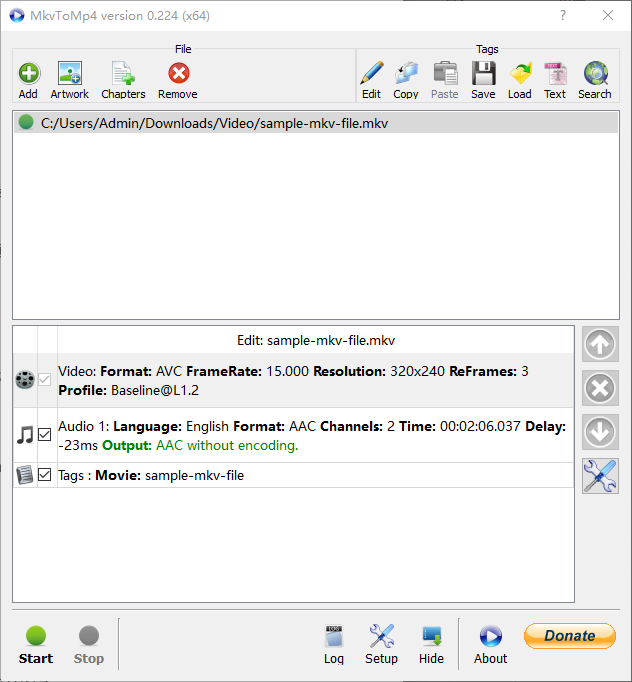
在字幕选项卡中,务必勾选“复制字幕”,并确保字幕编码设置为 UTF-8 以防乱码。
方案二:提取并手动添加外挂字幕
如果 MKV 内嵌的是无法直接封装的图形字幕,或者你想更换字幕版本,需要采用“先提取,后添加”的策略。
使用 MKVToolNix 打开 MKV 文件,在混流设置中仅勾选字幕轨道,点击“开始混流”即可分离出独立的字幕文件。如果提取出的是图形字幕,可使用 Subtitle Edit 等工具进行 OCR 识别,将其转换为 SRT 文本格式。
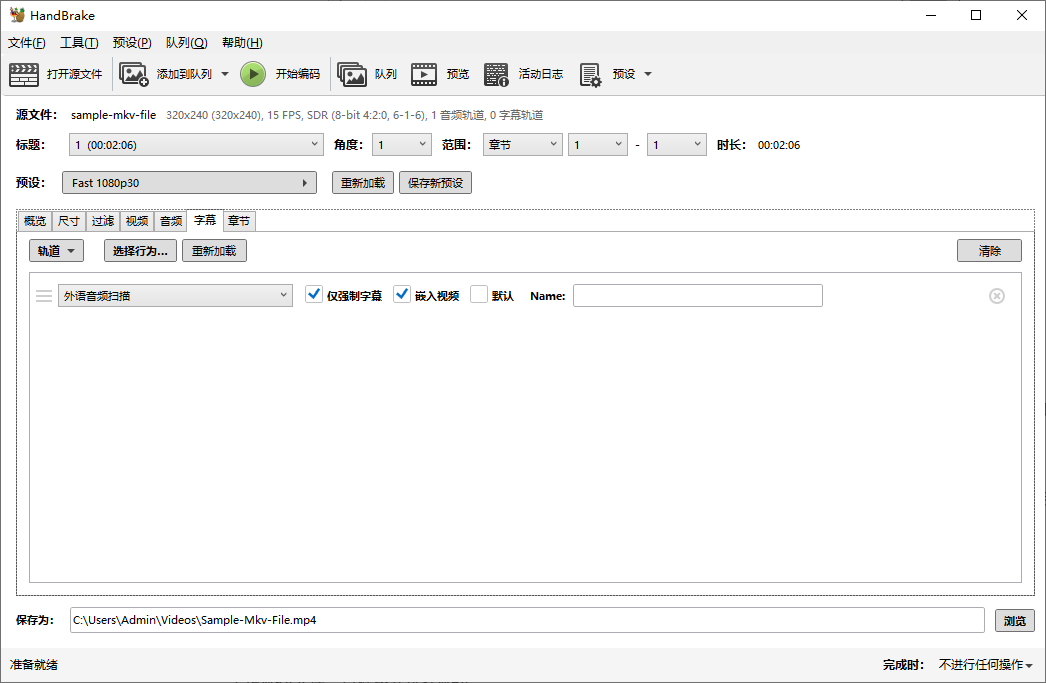
使用 HandBrake 等工具导入 MKV 视频,在“字幕”或“编辑”选项中手动添加刚才提取的 SRT/ASS 字幕文件,最后输出为 MP4 即可。
方案三:移动端轻量级转换方案
对于习惯使用手机处理文件的用户,可通过微信小程序(如“秒转工具箱”或“小柚工具箱”)完成操作。
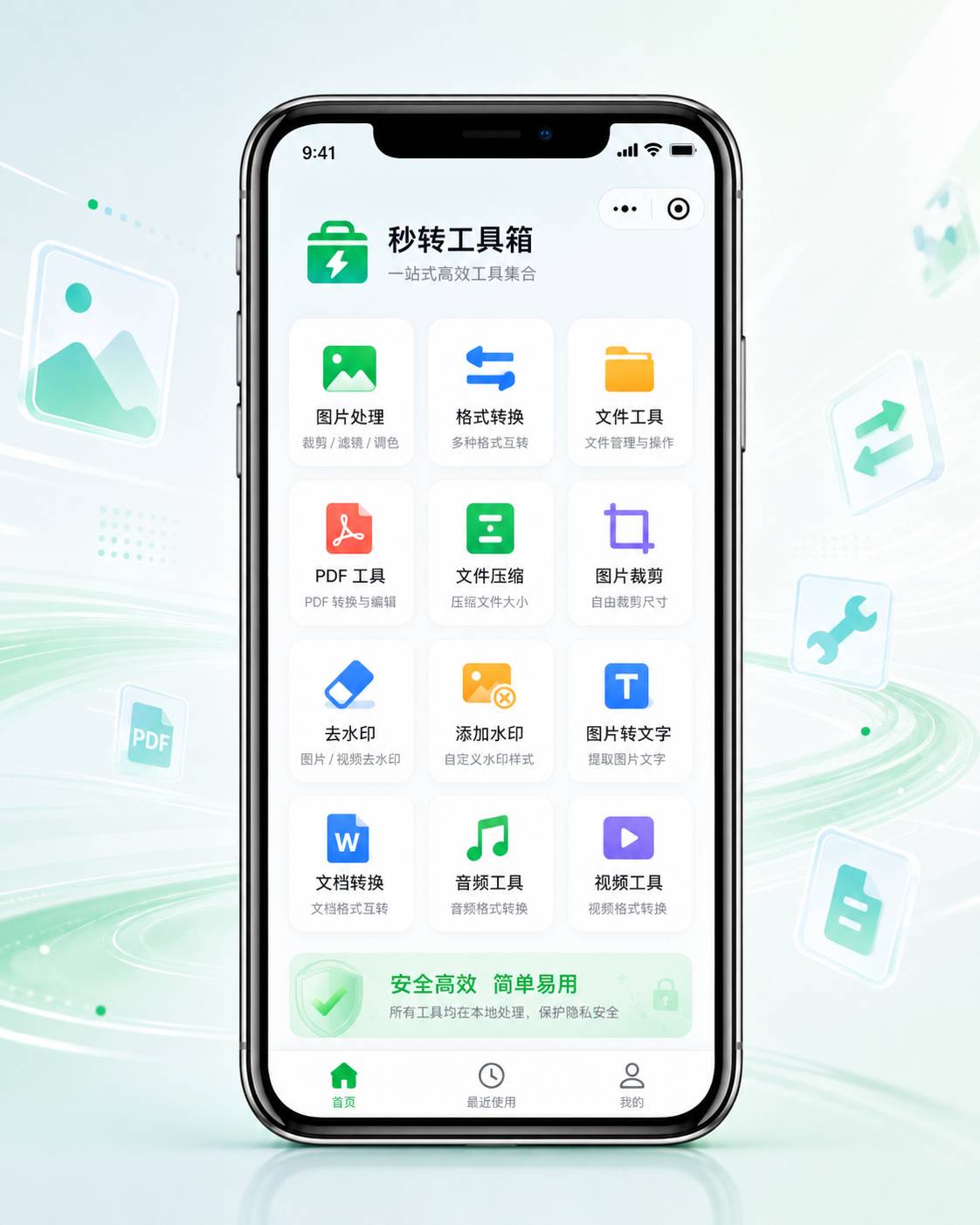
在微信搜索并打开相关工具箱小程序,选择“视频格式转换”。上传 MKV 文件,目标格式选择 MP4。在高级设置或转换选项中,寻找并开启“嵌入外部字幕”功能。若小程序不支持内封字幕提取,建议先在电脑端提取好 SRT 字幕,再将视频与字幕文件一同上传处理。
总结与建议
在进行 MKV 到 MP4 的转换时,切勿盲目点击“一键转换”。建议先使用播放器(如 VLC 或 PotPlayer)检查原视频的字幕类型。对于日常观看,将图形字幕转为 SRT 文本字幕并封装进 MP4,是兼顾兼容性与便携性的最佳选择。
常见问答
Q1:转换后的 MP4 字幕出现了乱码,怎么解决?
A:字幕乱码通常是因为字符编码不匹配。在转换工具的字幕设置中,请务必将字幕编码手动更改为 UTF-8。如果仍然乱码,可以使用记事本打开SRT字幕文件,另存为时选择“UTF-8”编码格式后重新导入。
Q2:不想重新编码视频,只想把 MKV 变成 MP4,有什么办法?
A:可以使用 MkvToMp4 或 ShanaEncoder。在这些软件中,将视频编码和音频编码均设置为“复制”或“Passthrough”。只要原视频的音视频编码符合 MP4 规范(如 H.264 视频 + AAC 音频),转换将在几秒内完成,且画质无任何损失。
Q3:MKV 里的多国语言字幕,转成 MP4 后还能自由切换吗?
A:可以,但前提是 MP4 容器支持这些字幕轨道。在使用 MkvToMp4 或 ShanaEncoder 时,确保勾选了所有需要保留的字幕轨道。需要注意的是,部分老旧播放器或电视可能不支持 MP4 内的多字幕切换,建议在转换后使用 VLC 等现代播放器进行测试。
Q4:手机上转换 MKV 到 MP4,文件太大导致失败怎么办?
A:手机端处理大文件容易受限于内存和存储空间。如果视频超过 2GB,建议使用支持“大文件切片处理”的工具,或者先在电脑端将视频分割成较短的片段再进行转换。此外,确保在 Wi-Fi 环境下操作,并预留出至少为原视频 1.5 倍大小的可用存储空间。













