


Apowersoft 视频转换王如何转换 MKV 视频为 MP4 教程



MKV 作为一种封装格式,虽然功能强大且能容纳多种音轨和字幕,但由于其兼容性不如 MP4 广泛,导致在很多播放器、手机或剪辑软件中无法正常打开。为了解决这一痛点,一款高效、稳定的格式转换工具显得尤为重要。今天,我们就来详细介绍如何使用 Apowersoft 视频转换王,轻松将 MKV 视频转换为通用的 MP4 格式。
Apowersoft 视频转换王(Apowersoft Video Converter Studio)是一款功能强大的专业级视频转换工具。它不仅支持 MKV、MP4、AVI、WMV 等几乎所有主流视频格式的互转,还具备高速转换引擎,能够最大程度地保留原始视频的画质和音质。其界面设计简洁直观,即使是电脑小白也能快速上手。此外,它还支持批量转换和视频编辑功能,是处理视频格式问题的得力助手。
MKV 转 MP4 详细操作步骤
第一步:导入 MKV 视频文件
首先,在电脑上启动 Apowersoft 视频转换王。进入软件主界面后,你会看到一个非常简洁的操作面板。请点击左上角的“添加文件”按钮,在弹出的文件浏览窗口中找到你需要转换的 MKV 视频文件,选中并打开。此时,视频文件就会出现在软件的任务列表中。

第二步:选择输出格式
文件添加成功后,请将目光移至界面的底部。在“输出格式”的下拉菜单中,找到并选择“MP4”格式。
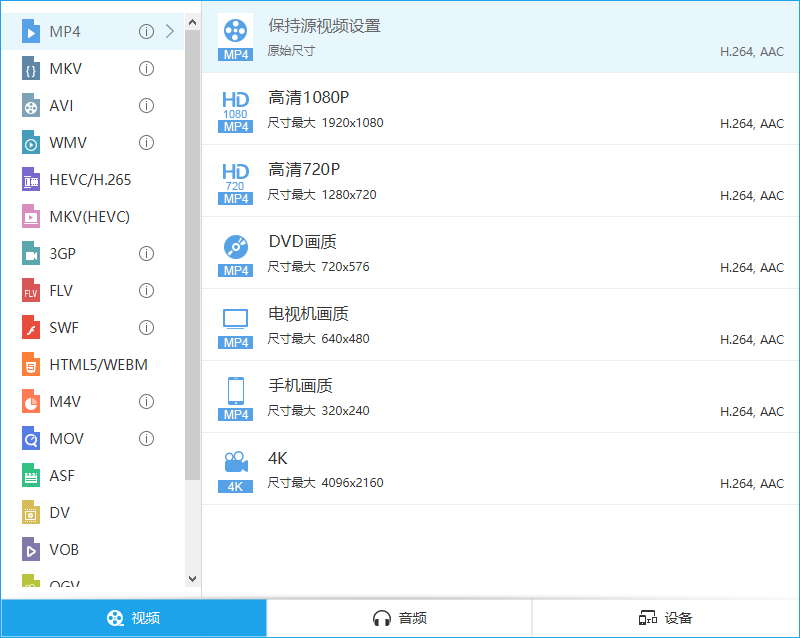
为了确保转换后的视频清晰度与原片一致,建议在参数设置中选择“保持源视频设置”。这样可以避免因码率降低而导致的画质损失。
第三步:设置输出目录
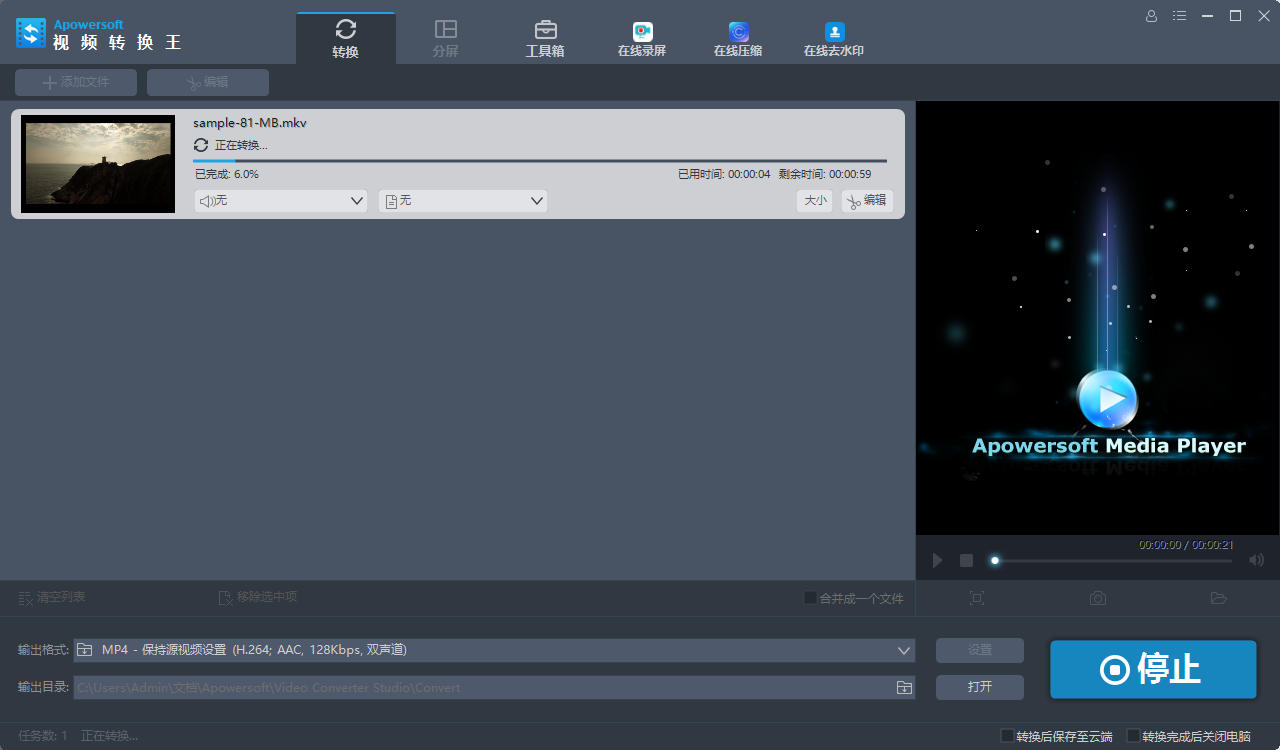
在开始转换之前,你需要确认视频的保存位置。在“输出目录”一栏,软件默认会将转换后的文件保存在以下路径:
C:\Users\你的用户名\文档\Apowersoft\Video Converter Studio\Convert
如果你希望将文件保存在其他位置(例如桌面或特定的文件夹),可以点击“打开”或文件夹图标进行自定义修改。
第四步:开始转换
完成以上所有设置后,请最后检查一遍格式和路径是否正确。确认无误后,点击界面右下角的“转换”按钮。软件将立即开始处理任务,你可以在进度条中查看转换进度。等待进度条走完,你就可以在设定的输出目录中找到转换好的 MP4 视频了。
通过上面的方法你就可以快速的把 MKV 转换为 MP4 了,当然,如果你手里没有这款软件,你也可以使用简鹿视频格式转换器或简鹿格式工厂进行批量转换 MKV 视频文件。













