


HandBrake 如何将 MKV 格式转换为 MP4 格式



MKV(Matroska Video)和 MP4(MPEG-4 Part 14)都是常见的视频封装格式,但两者在兼容性、使用场景上有所不同。MKV以其高度的灵活性和强大的封装能力受到许多高级用户的喜爱,而 MP4 则因广泛的设备支持和网络播放兼容性而被广泛采用。本教程将指导你如何将MKV格式的视频文件转换为 MP4 格式。
准备工具
为了完成这项任务,你需要准备以下工具:
视频转换软件:有许多免费或付费的视频转换软件可供选择,如 HandBrake、简鹿视频格式转换器、Freemake Video Converter等。
电脑:确保你的电脑可以运行所选软件,并有足够的存储空间来保存转换后的文件。
MKV 转换 MP4 步骤
对于初学者来说,HandBrake 是一个很好的选择,它不仅免费而且功能强大。你可以访问 HandBrake 的官方网站下载最新版本。下载完成后,按照提示进行安装。
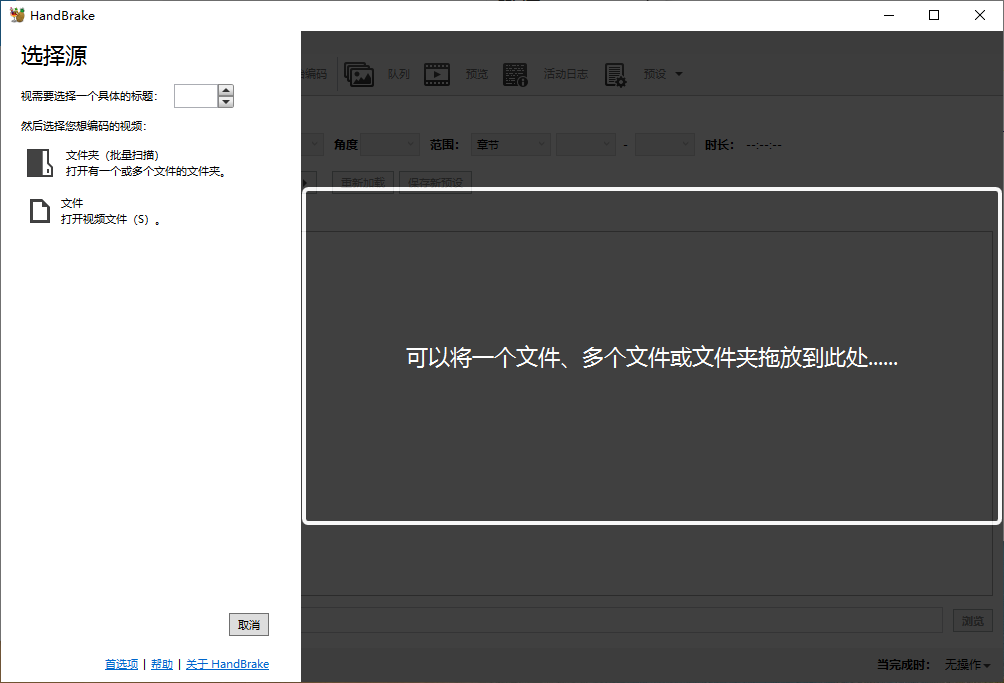
1、打开 HandBrake 并导入 MKV 文件
打开 HandBrake 程序后,点击“打开文件”按钮,浏览并选择你想要转换的 MKV 视频文件。
2、设置输出参数
在“预设”选项卡中,你可以选择一个适合 MP4 播放的预设,例如“通用”或“iPhone/iPad”。这会自动配置好大部分的编码参数。
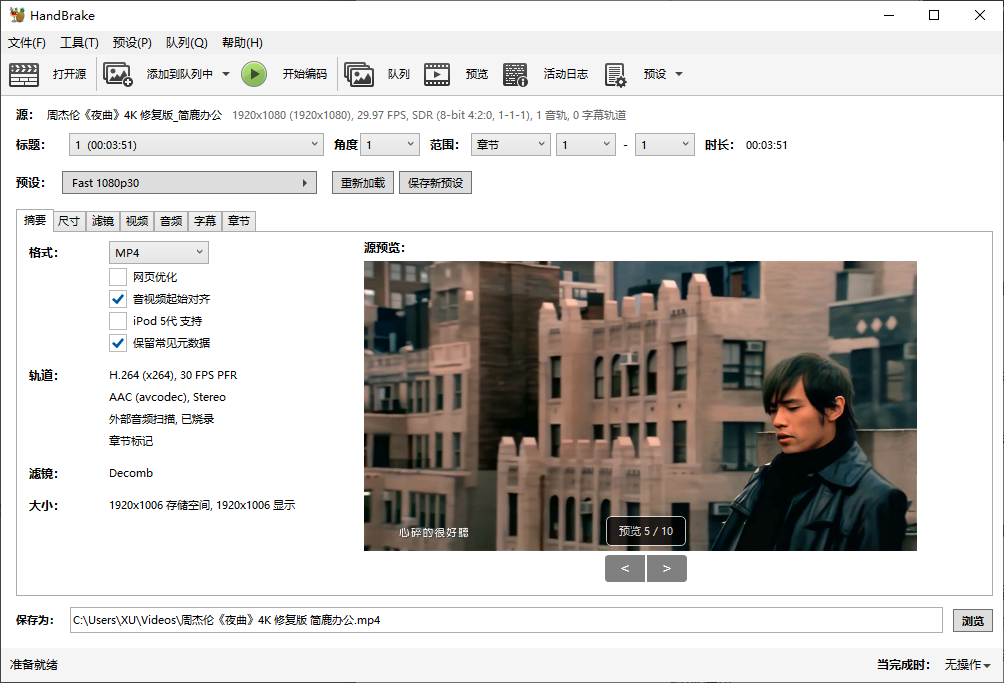
如果需要自定义输出,可以在“视频”标签下调整分辨率、比特率等参数。通常情况下,默认设置已经足够满足大多数需求。
3、选择输出目录
在“保存为”一栏中,指定转换后的 MP4 文件保存的位置。
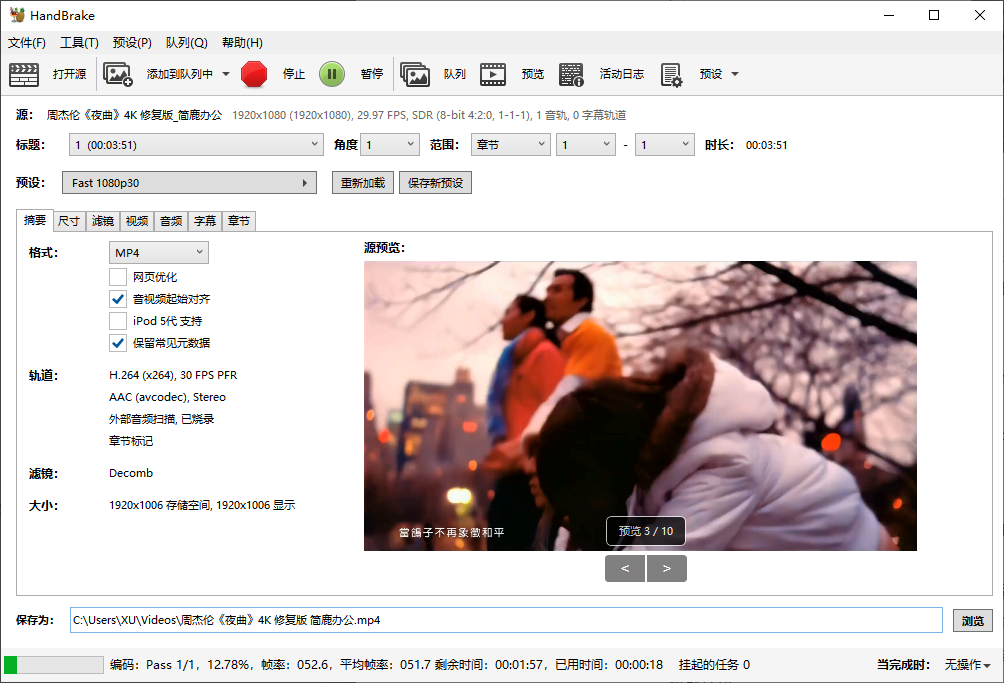
确认所有设置无误后,点击“开始编码”按钮开始转换过程。根据视频长度和电脑性能的不同,转换可能需要几分钟到几小时不等。
4、检查转换结果
转换完成后,前往指定的输出目录查看新生成的MP4文件。用媒体播放器播放以确认质量是否满意。

注意事项
在转换过程中,保持电脑电源充足或连接电源适配器,避免因电量不足导致转换中断。
由于视频转换可能会涉及版权问题,请确保你有权对视频文件进行此类操作。
有些视频可能包含DRM保护,这类视频文件无法直接转换。在这种情况下,你可能需要联系内容提供商获取适当的授权或许可。
通过以上步骤,你应该能够轻松地将MKV格式的视频转换为MP4格式,以便在更广泛的设备上播放。如果遇到任何技术问题,建议查阅所使用的软件的帮助文档或在线社区寻求解决方案。
好了,我是简鹿办公,为您提供一站式办公应用,更多电脑以及视频转换方式的内容请关注我们吧。













