


从 Windows 切换到 Mac 系统你需要知道这些事项



从 Windows 切换到 Mac 并不仅仅是学习新电脑上的新命令那么简单。使用 macOS 是一种与科技互动的全新方式,因为该操作系统的理念与 Windows 截然不同:它更专注于简洁性、软硬件的深度集成,并拥有更加视觉化和手势化的导航体验。
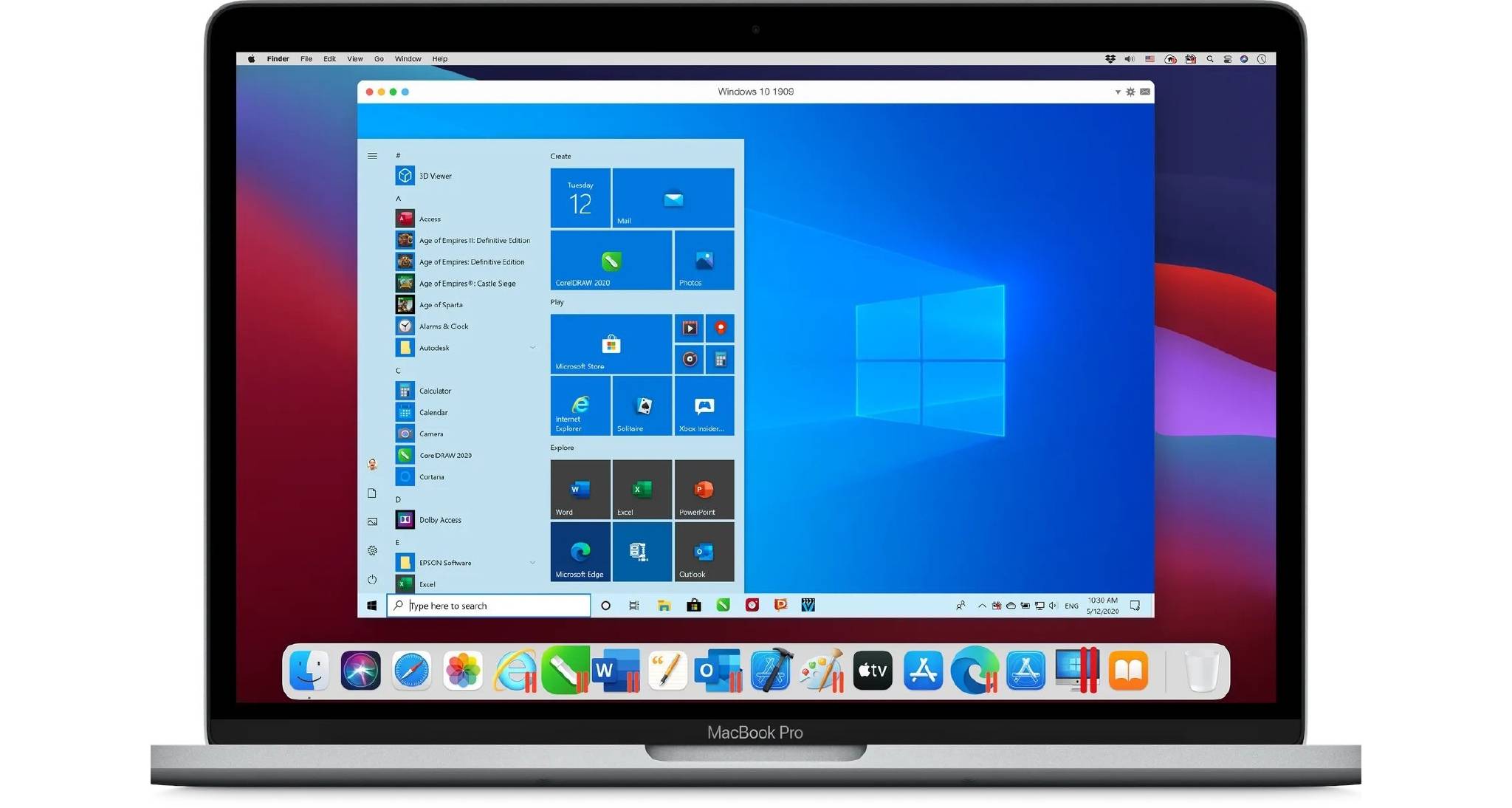
如果你正打算告别你的游戏笔记本,或者仅仅是准备开始使用 MacBook,那么本文为你总结了在切换过程中不可错过的要点,帮助你更轻松地适应 Apple 的操作系统。
从 Windows 转到 Mac 需要注意什么?
为了让你了解 macOS 的运作方式并避免尴尬的情况,从一开始就需要理解以下几个关键点:
首先,你必须接受 macOS 是基于与 Windows 不同的逻辑设计的。它顶部有唯一的菜单栏,底部有程序坞(Dock),并且你可以使用 Spotlight(聚焦搜索)来查找一切。不要试图复制 Windows 的工作流程,因为那行不通;接受 macOS 是另一个世界的事实,这样你会适应得更快。
访达是 Mac 的命令核心,在这里你可以找到文件中心、外接硬盘、网络等。在 Windows 中你会看到“C:/”,而在 Mac 中你会看到你的磁盘显示为“Macintosh HD”,里面包含系统和用户文件夹。此外,它还有非常有用的视图模式,如:图标、列表、分栏、画廊等。
到了这一点,你需要进行“大脑重编程”。虽然在 Windows 中核心键是“Ctrl”,但在 macOS 中则是 ⌘(Command 键)。考虑到这一点,基本快捷键的对应关系如下:
⌘ + C(复制)
⌘ + V(粘贴)
⌘ + X(剪切)
⌘ + A(全选)
⌘ + F(查找)
⌘ + Tab(切换应用)
⌘ + W(关闭窗口)
⌘ + Q(退出应用)
程序坞(Dock)、调度中心(Mission Control)和桌面:程序坞用于固定你最常用的应用程序,如浏览器、电子邮件、Spotify 等。至于调度中心,你可以通过按 Control + ↑ 键来激活它,它能帮你查看所有窗口和桌面。最后,桌面功能对于分离你在 MacBook 上存储的各种工作类型和信息非常有用。
电脑最重要的部分都集中在 macOS 的“系统设置”中。在这里你可以找到屏幕、键盘、手势、音频等设置。此外,在“系统设置”中你还能找到用户与账户,以及应用、摄像头、麦克风、磁盘等的安全与隐私权限管理。
有些应用在两个操作系统中都存在,而有些则没有 macOS 版本。为了避免头痛,请列出你在 Windows 上使用的应用,并寻找它们在 Mac 上的原生替代品,例如 Office 365、文件浏览器、应用商店等。
任何你想做或查找的程序、文件、应用、网络信息、计算等,只需在 Spotlight 中输入你需要的内容,几秒钟内即可搞定;因此,习惯使用这个 macOS 功能至关重要。这样你就可以避免屏幕上到处都是图标和菜单。要激活 Spotlight,只需按 ⌘ + 空格键。
一旦进入 macOS,请立即使用外接硬盘配置“时间机器(Time Machine)”,以便自动备份操作系统。此外,时间机器还集成了一个高级功能,允许你“穿越时空”查看文件夹或系统在特定日期的状态,如果你丢失了重要信息,这将非常有用。
如果你需要将数据从 PC 传输到 MacBook,不再需要手动操作。“迁移助理”将允许你把联系人、日历、电子邮件账户等相关内容从 Windows 传输到 Mac。同样,只需配置你的 Apple ID 并激活 iCloud 云盘,即可在 Apple 设备之间同步文档。












