


PNG转PDF怎么弄?3种简单方法教你轻松搞定


 Win下载
Win下载
 Mac下载
Mac下载
日常工作和学习中,我们常常需要将 PNG 格式的图片转换为 PDF 文档,以便于打印、分享或归档。PNG 是一种无损压缩的位图格式,图像质量高;而 PDF(便携式文档格式)则能完美保留文档的版式和内容,是通用的文件格式。
接下来简鹿办公将为你介绍三种将 PNG 转换为 PDF 的简单方法,无论你是追求效率、注重隐私还是需要编辑图片,都能找到最适合你的方案。
方法一:使用在线转换工具
如果你需要快速完成转换,且文件不涉及敏感隐私,使用在线工具是最佳选择。这种方法无需安装任何软件,打开浏览器即可操作。
以 Converter365 的在线 PNG 转 PDF 工具为例,整个过程只需三步:
1、访问在线转换网站,通过拖放或点击“添加文件”按钮上传你的 PNG 图片。你也可以直接粘贴图片的网络链接进行转换。
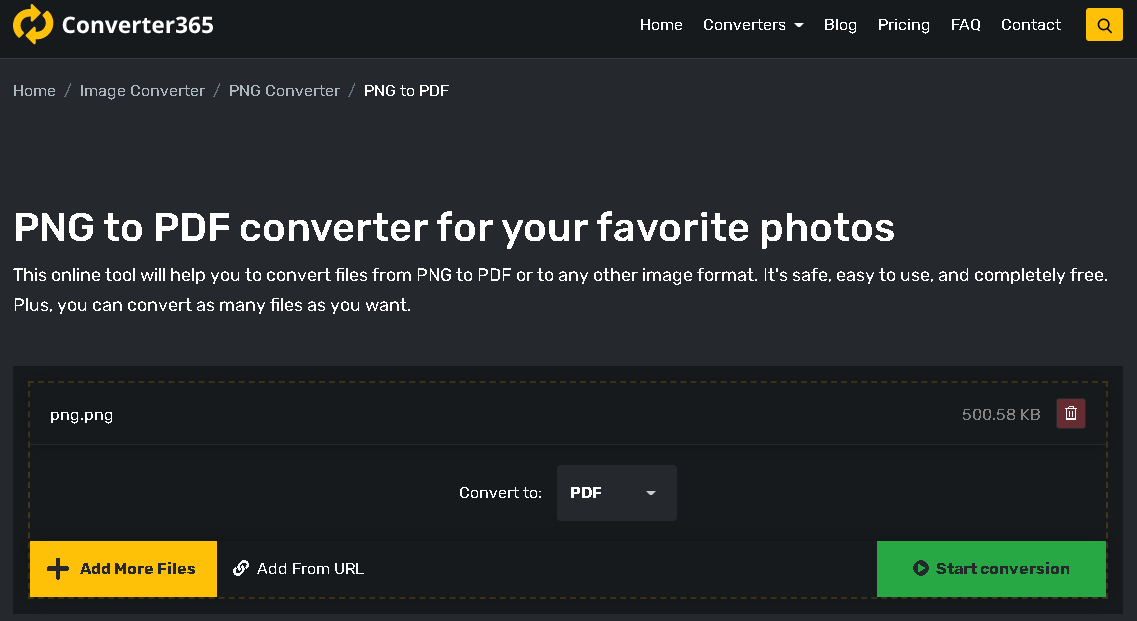
2、文件上传成功后,点击“开始转换”按钮,系统会自动处理文件。
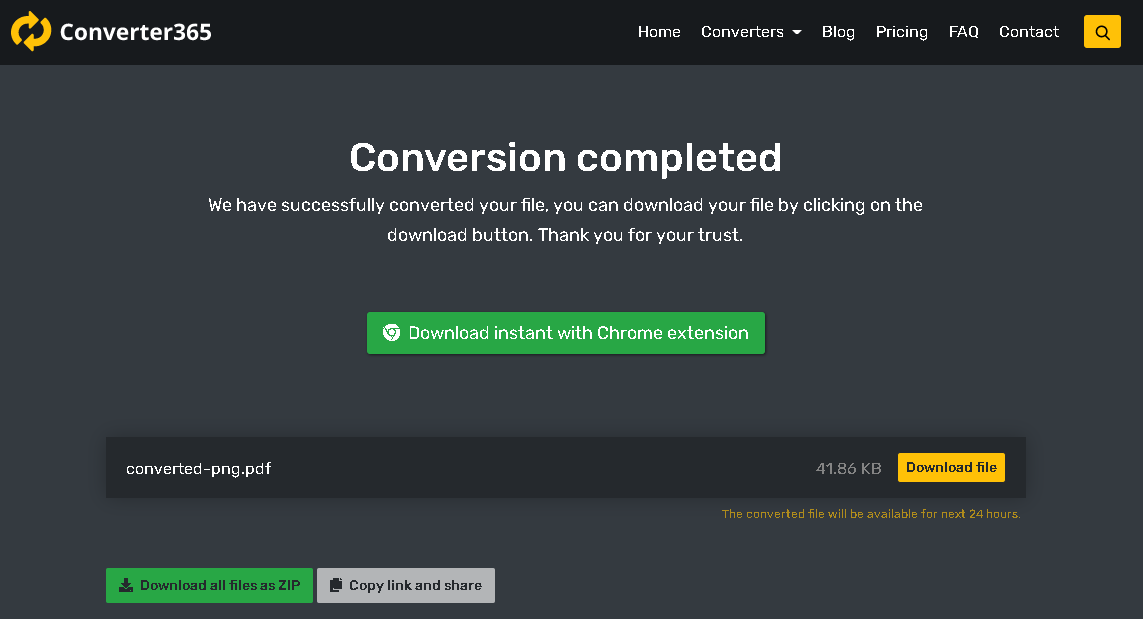
3、转换完成后,页面会提供下载链接。你可以直接下载转换好的PDF文件,也可以将其打包成ZIP压缩包下载,或者复制链接进行分享。
方法二:使用简鹿格式转换工厂
如果你电脑上已经安装了简鹿格式转换工厂,无需额外下载其他工具。
操作步骤如下:
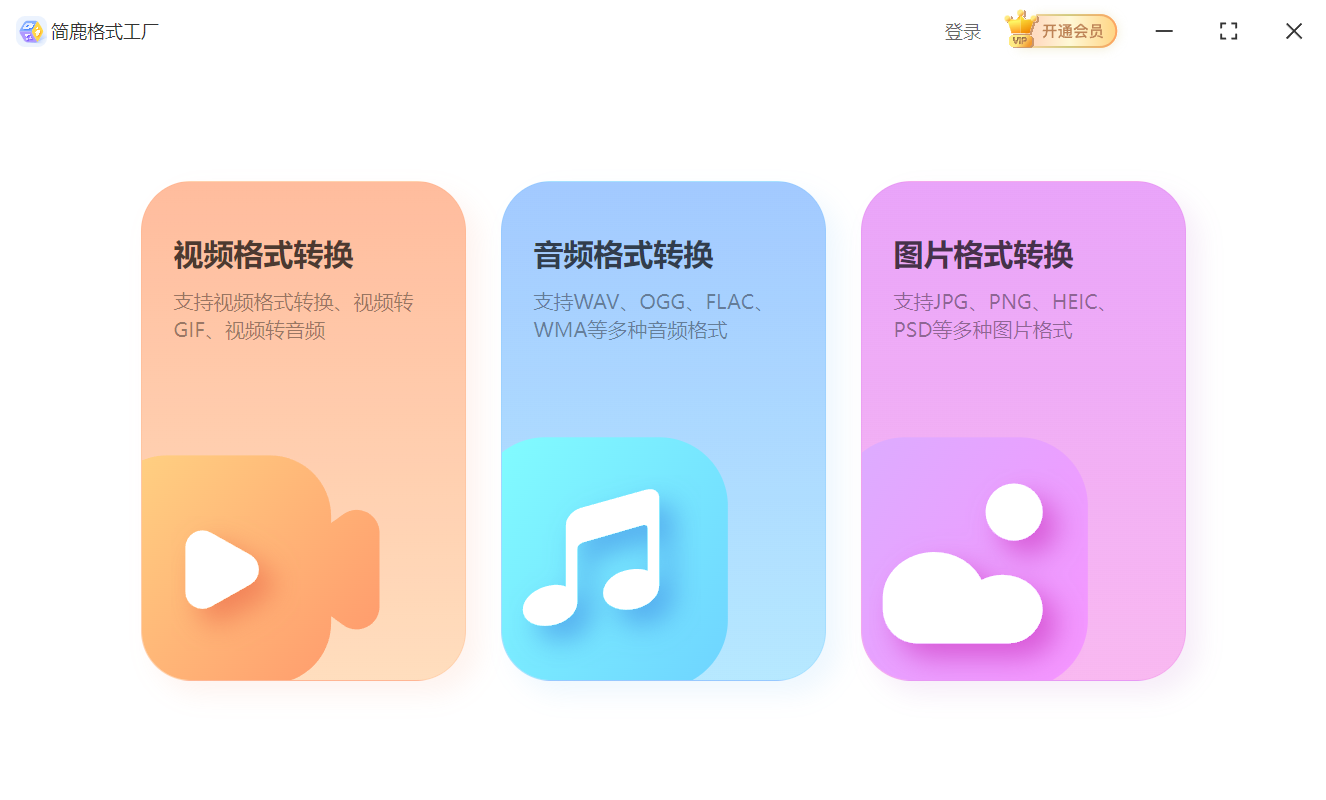
1、打开简鹿格式转换工厂,选择“图像格式转换”然后选择你要转换的 PNG 图片。
2、在输出格式中选择 PDF,分辨率和图像质量都默认为 100%,然后设置输出路径后点击“全部转换”按钮即可。
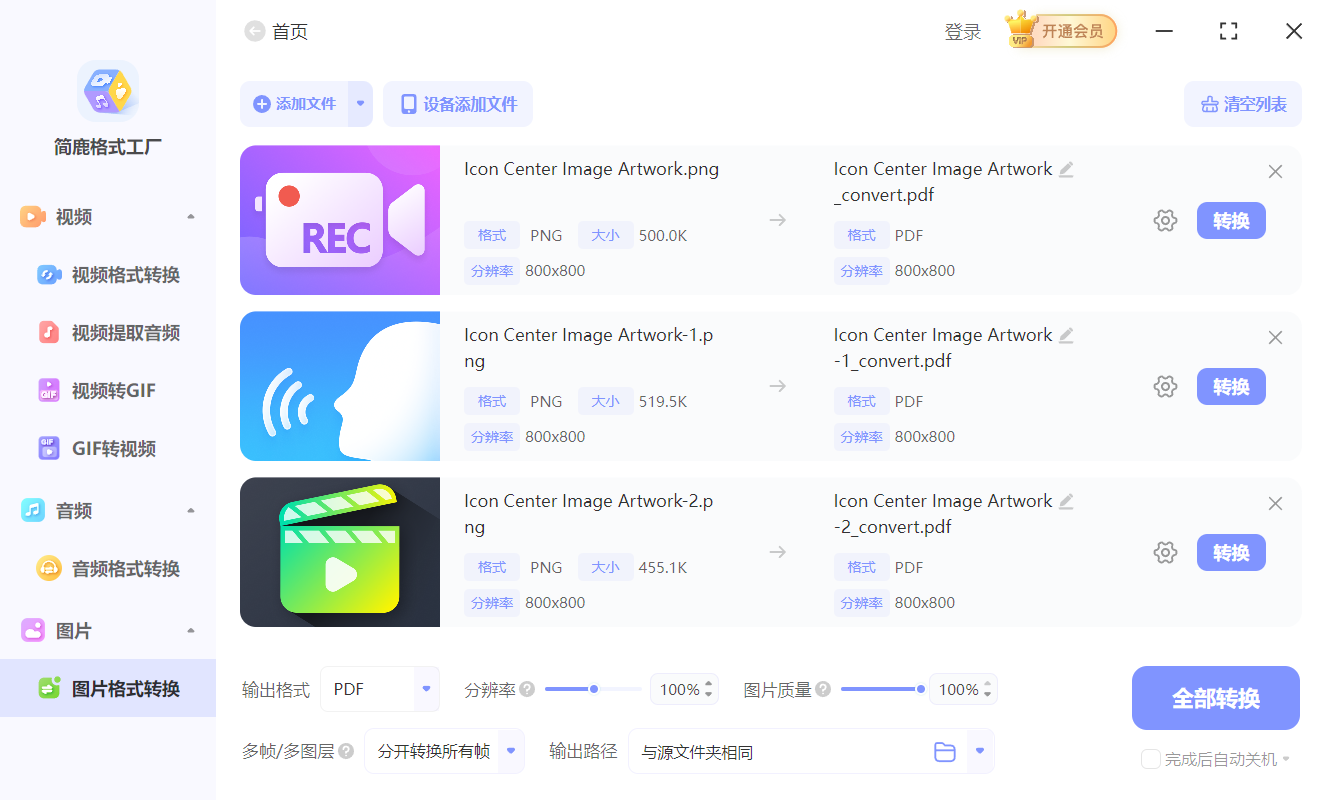
该软件支持 Windows 和 macOS 系统,你可以轻松在这两个系统上进行 PNG 或其它图像格式转换。
方法三:使用 Adobe Illustrator
如果你不仅想转换格式,还希望在转换前对 PNG 图片进行一些编辑(如调整大小、添加文字等),那么专业的图形处理软件 Adobe Illustrator 是更好的选择。
操作步骤如下:
1、启动 Adobe Illustrator,通过“文件”>“打开”来导入你的 PNG 图片。
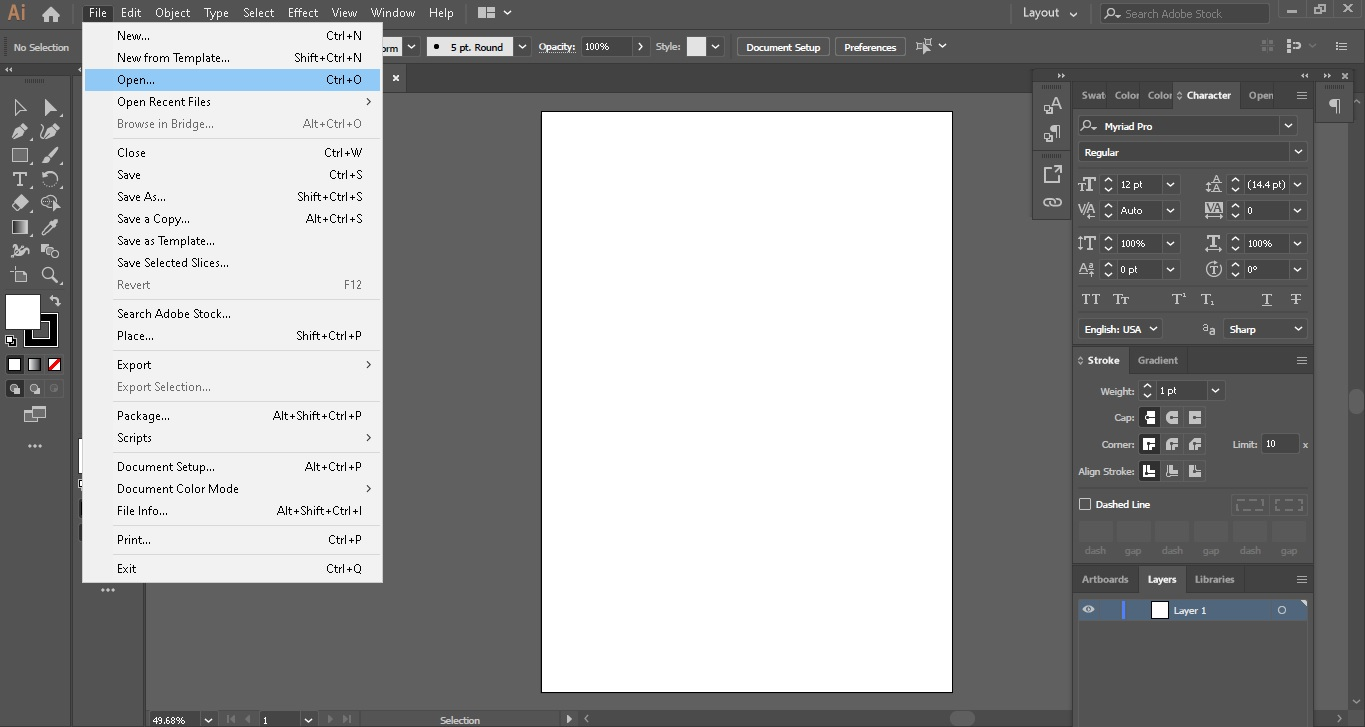
此时,你可以利用 Illustrator 强大的功能对图片进行任意编辑。如果无需编辑,可直接进行下一步。
2、点击“文件”>“导出”>“导出为”。在弹出的窗口中,将“保存类型”设置为“Adobe PDF (*.PDF)”,选择好保存路径后,点击“导出”按钮即可完成。
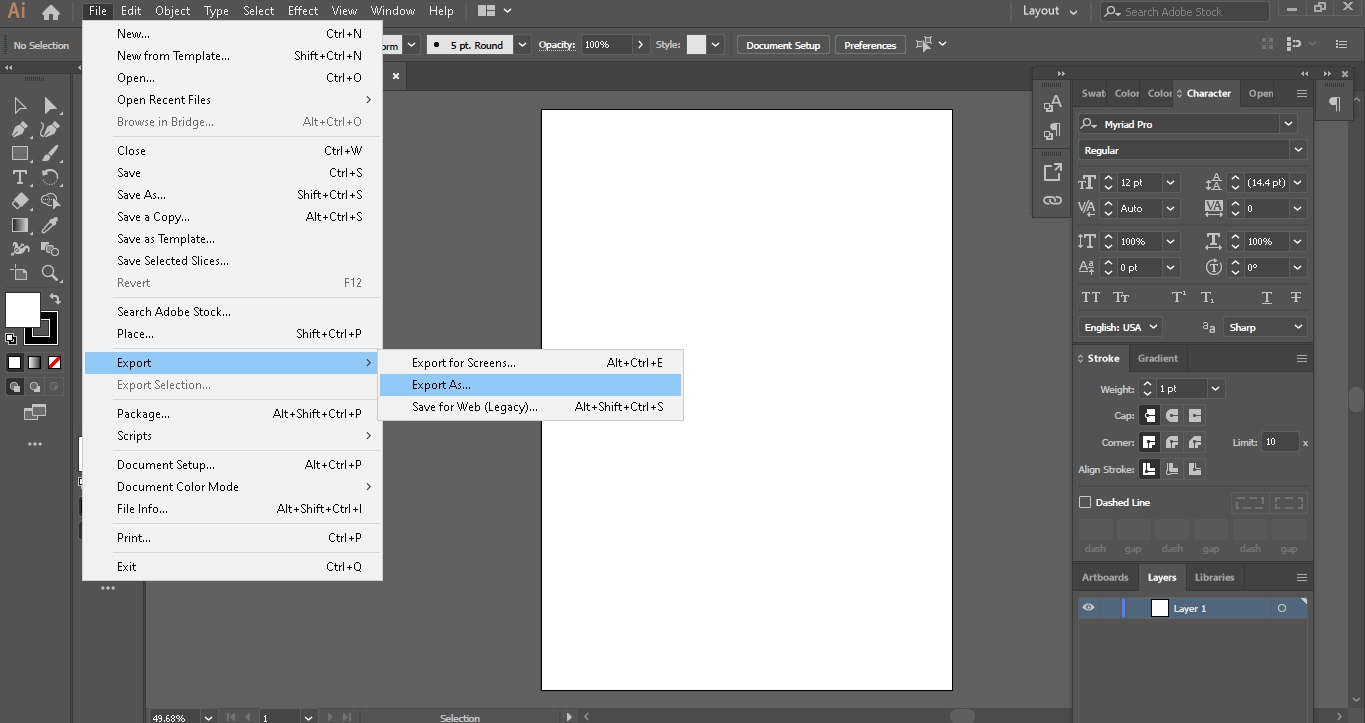
通过上面的三种方法你就可以轻松把 PNG 转为 PDF 格式了,这里简鹿办公首选在线转换工具,三步搞定,方便快捷。如果你注重隐私/无网络,则使用简鹿格式转换工厂,安全可靠。对于需要编辑图片的用户,则推荐选择专业的 Adobe Illustrator,功能最强大。
你可以根据自己的实际需求,选择最合适的方法来将 PNG 图片转换为 PDF 文档。












