


WPS Word 中如何去除水印文字,跟着简鹿办公实操去水印



在办公场景中,水印是版权保护与企业宣传的常见手段。然而,当我们需要对文档进行二次编辑、内容提取或格式重排时,背景水印往往成为阻碍。对于使用 WPS Office(尤其是 2019 及后续版本)的用户而言,去除水印本应是基础操作,但实际体验中常遇到删不掉、删不净或误删内容等问题。
WPS 一键删除水印文本步骤
若文档中的水印是通过 WPS “插入 > 水印”功能正规添加的,可按以下三步快速清除:
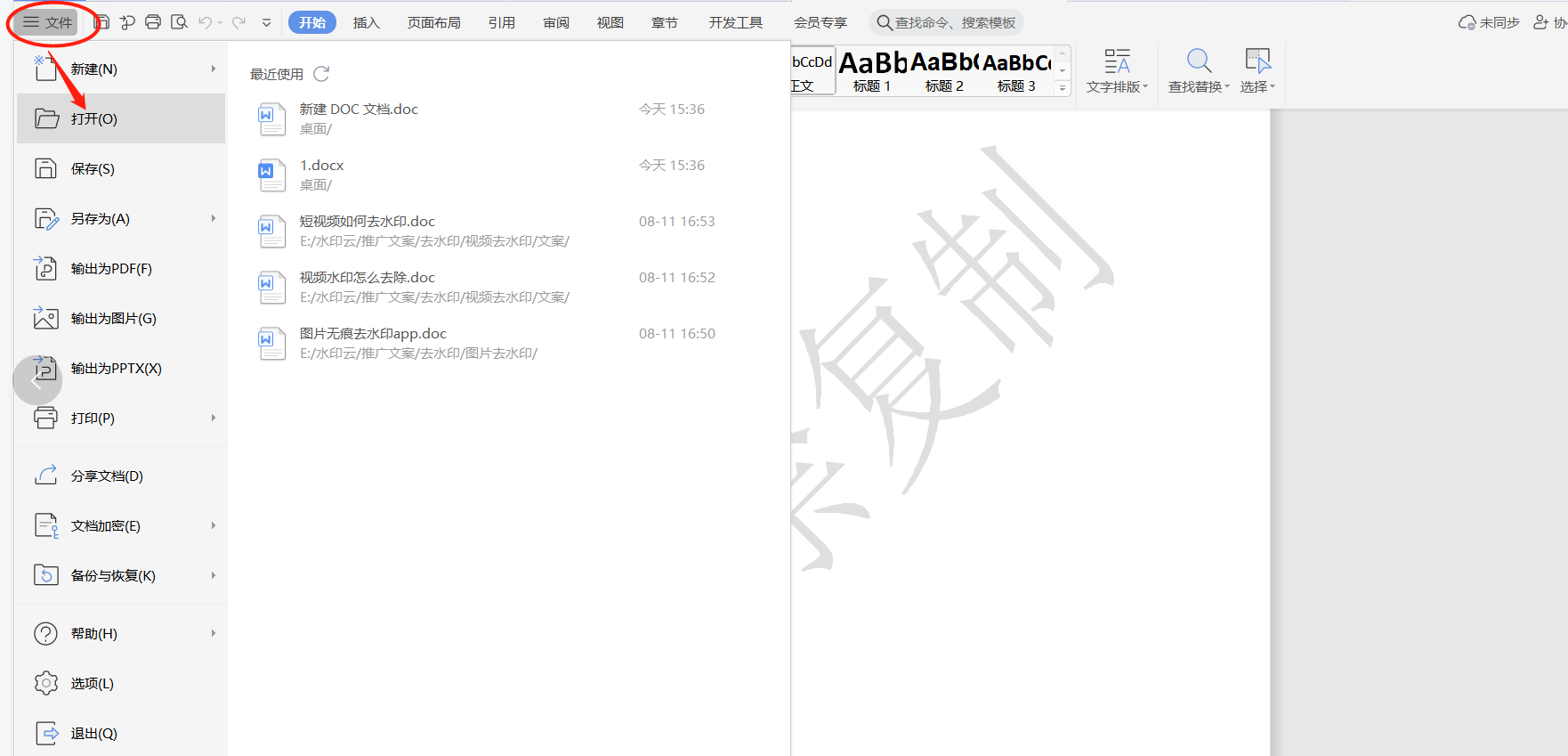
1、启动 WPS 文字,点击“文件”>“打开”,加载含水印的 .docx 或 .doc 文件。
2、切换至顶部菜单栏的 “插入” 选项卡,在工具栏中找到并点击 “水印” 按钮。
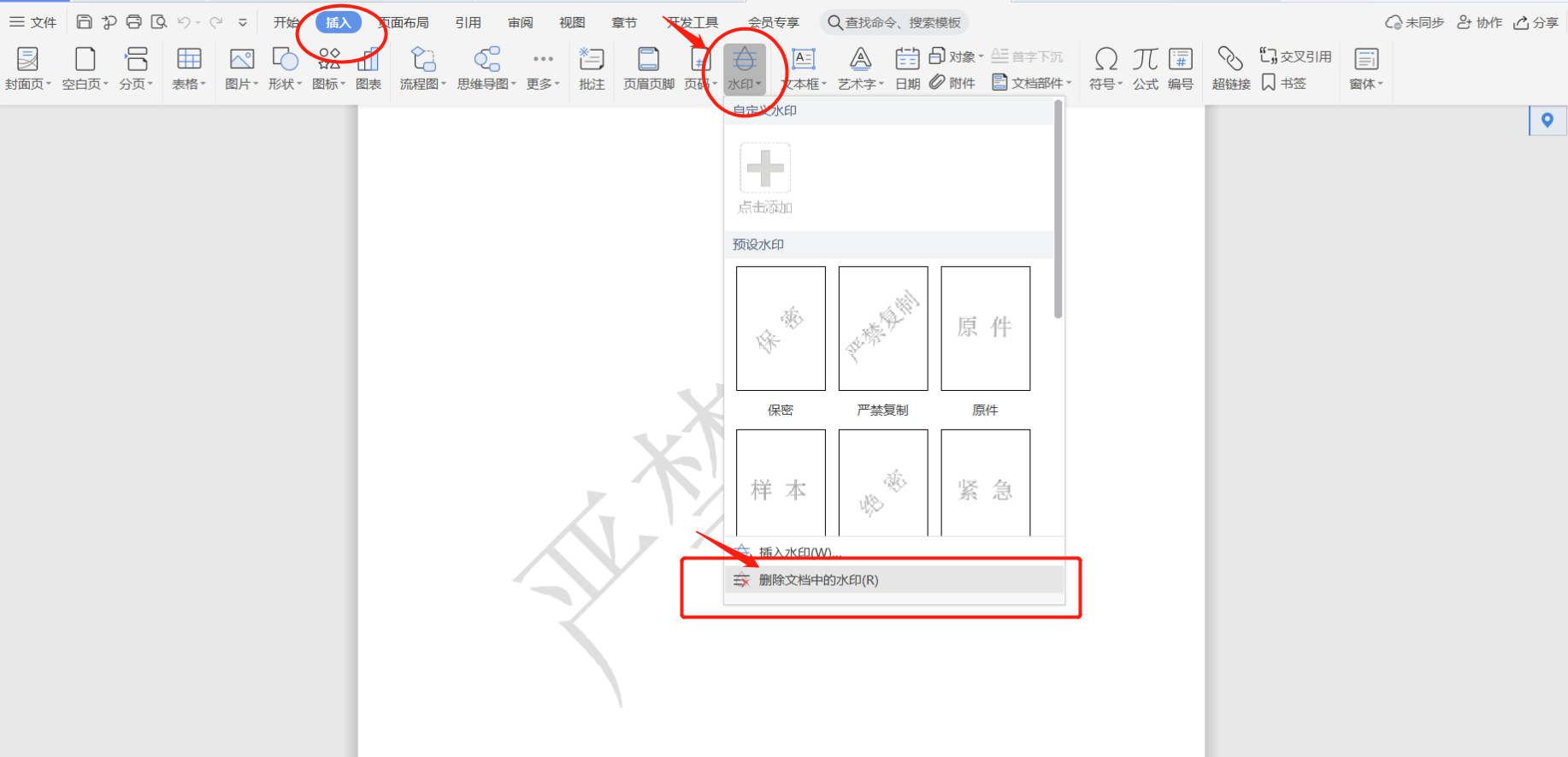
3、在下拉菜单底部选择 “删除文档中的水印”。此时页面背景应立即恢复干净状态。
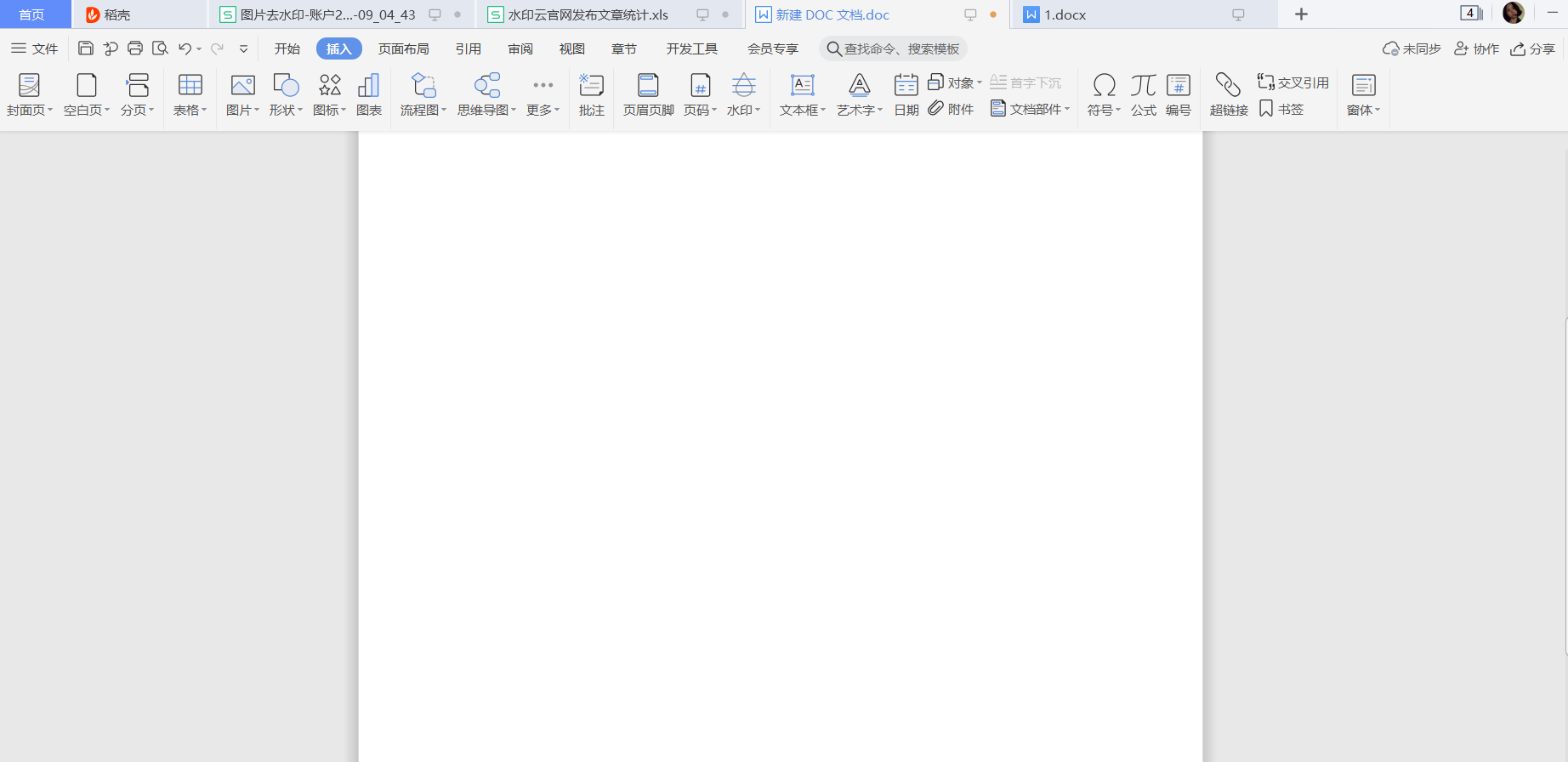
提示:此方法仅对通过 WPS 原生水印功能插入的内容有效。若水印为图片、艺术字或页眉元素手动添加,则该选项可能无效或灰显。
许多用户反馈点击“删除文档中的水印”后无反应,这通常源于水印并非通过标准接口插入。以下是三种高频场景及解决方案:
双击页面顶部或底部进入页眉编辑模式,选中疑似水印的图形对象,按 Delete 键删除。退出页眉编辑后检查正文是否清爽。
点击“开始”>“选择”>“选择窗格”,在右侧面板中逐层隐藏/显示对象,定位到水印图层后右键删除。此法可精准剥离被遮挡的浮动元素。
若“水印”菜单完全不可用,先检查“审阅”>“限制编辑”是否启用。如有密码保护,需联系原作者解除;若无密码但功能锁定,尝试另存为 .docx 新格式再操作。
重要提醒:切勿盲目使用第三方“去水印工具”上传敏感文档。本地处理始终是保障数据安全的首选路径。
进阶技巧与注意事项
WPS 不支持原生批量去水印,但可通过 VBA 宏遍历文件夹内所有 .docx 文件自动执行删除命令(需谨慎测试备份)。
操作前务必备份原文件。即使成功去水印,也可能因格式联动导致排版错乱。
将鼠标悬停于水印区域,若出现“图片”“文本框”等提示标签,则非标准水印;若整页泛白且无法选中,大概率是背景填充或母版元素。
由 PDF 转换而来的文档常将水印固化为图像层。此时需用 OCR 工具重建文本,而非依赖 WPS 水印功能。
图像或视频如何去水印?
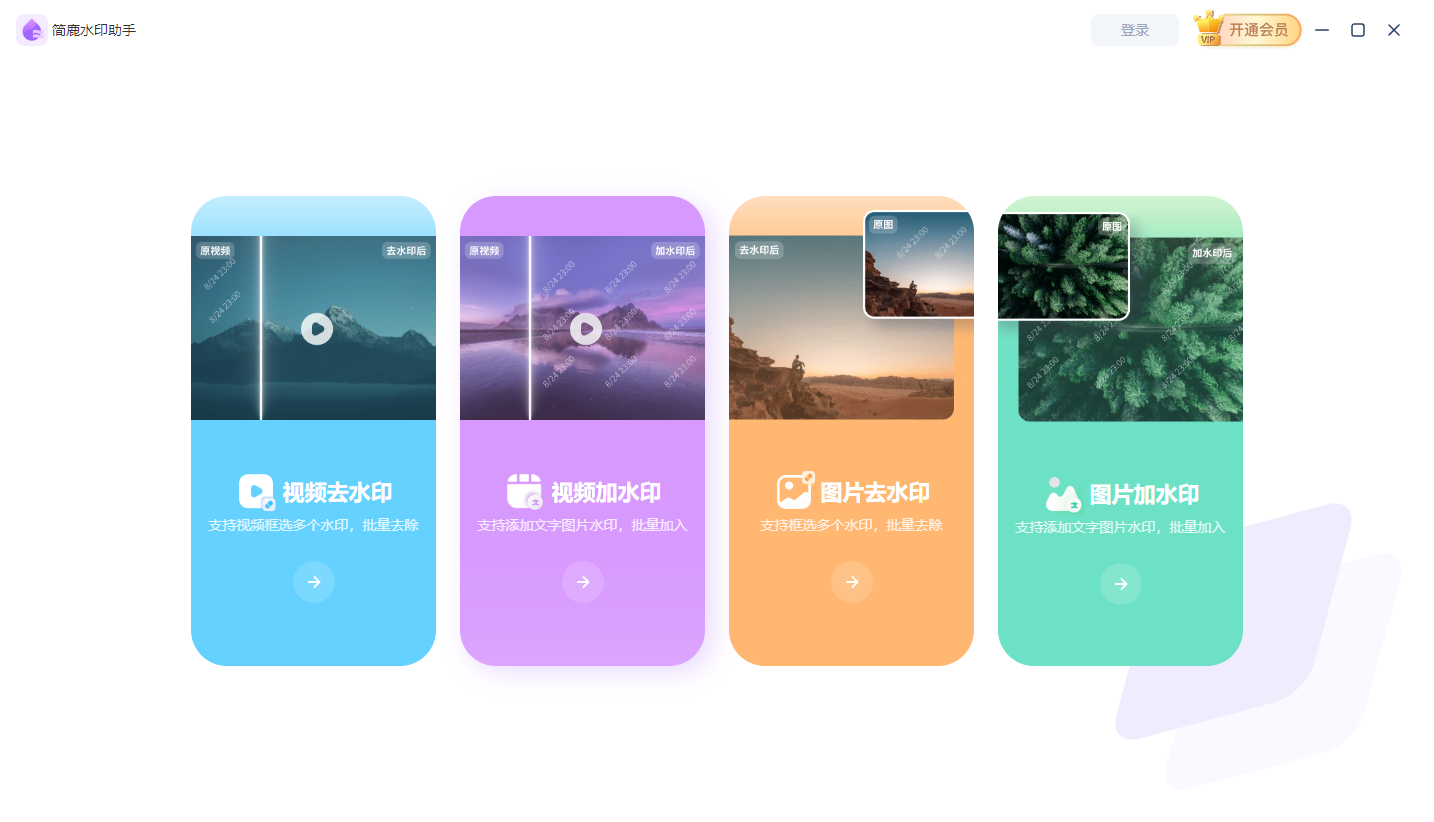
对于图像中包含水印或视频中包含水印的用户,你可以通过简鹿办公网站上提供的简鹿水印助手这款工具,它可以轻松快速的去除图像或视频中的水印,而且软件支持批量处理,你可以在 Windows 或 macOS 上轻松批量去除视频或图像水印。
操作步骤:
打开简鹿水印助手,选择“视频去水印”或“图片去水印”功能。
上传想要去除水印的图像或视频文件,然后使用矩形工具绘制想要去除水印的区域。
然后设置文档的输出目录后,点击“全部导出”即可。
以上就是关于 WPS Word 中如何去除水印文字的方法,如果你还想了解更多关于电脑日常办公等方面的小技巧,也不要忘记持续关注简鹿办公获得更多实用教程。












