


产品帮助中心
欢迎来到简鹿技术支持中心,我们可以为您提供哪些帮助?
解决 Windows 11 无法开启内存完整性显示不兼容的方法
时间:2026-09-10
来源:简鹿办公

格式工厂的全新替代产品。简鹿格式转换工厂是一款功能全面的音视频格式转换软件,能够轻松将各种音视频文件转换为所需格式。软件还特别支持 m3u8 下载与转换,是视频转换专家的必备工具。

 Win下载
Win下载
 Mac下载
Mac下载
在 Windows 11 系统中,部分用户尝试开启“内存完整性”功能时,系统会提示存在不兼容的驱动程序,导致该核心安全功能无法顺利打开。
要解决此问题,核心步骤是定位并卸载这些不兼容的驱动程序。虽然借助第三方驱动管理工具可以快速完成,但为了系统的纯净与安全,本文重点介绍如何使用 Windows 自带的设备管理器来精准排查和删除问题驱动。
第一步:获取不兼容驱动的具体信息
在盲目寻找驱动之前,首先需要明确系统到底在拦截哪些文件:
打开“Windows 安全中心”(可通过任务栏搜索框输入“安全中心”打开)。依次点击“设备安全性” > “内核隔离详细信息”。在页面中找到并点击“查看不兼容的驱动程序”。
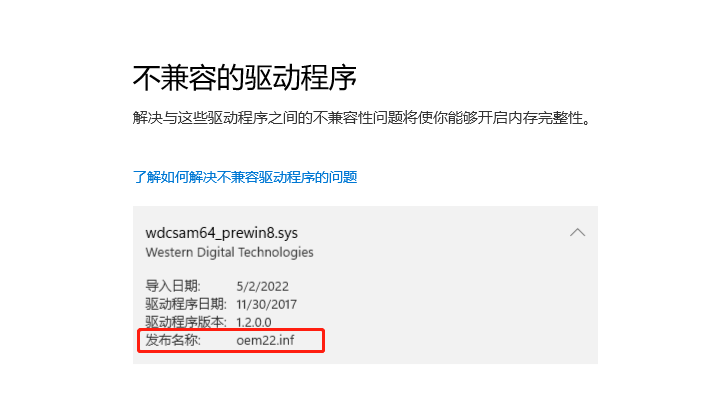
展开列表,记录下系统提示的不兼容驱动程序的发布名称(例如 oemXX.inf)或驱动文件名(例如 xxx.sys)。
第二步:在设备管理器中定位问题驱动
使用快捷键 Win + S 或 Win + Q 打开搜索框,输入“设备管理器”并打开。
在设备管理器窗口顶部,点击“查看”菜单,选择“显示隐藏的设备”。这一步至关重要,因为许多不兼容的旧驱动往往处于隐藏状态。
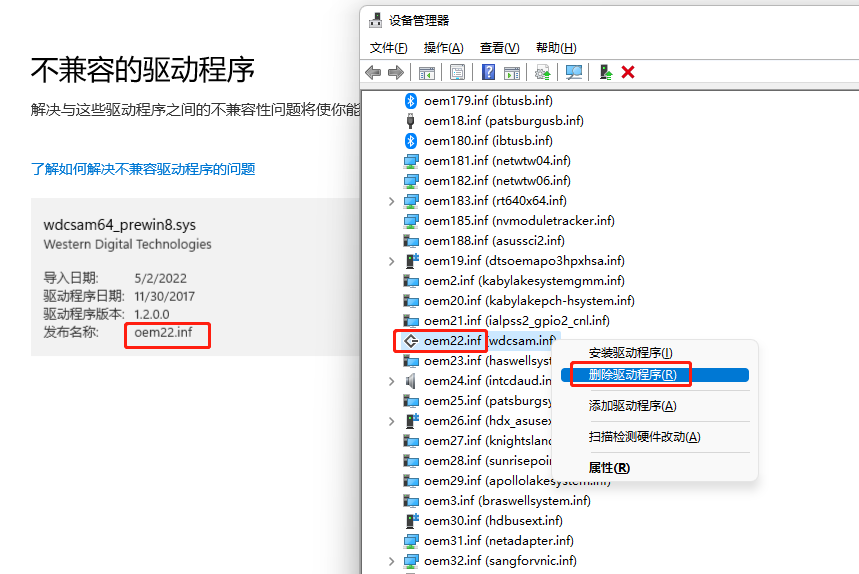
展开各个硬件分类,仔细查找带有黄色感叹号或未知设备图标的硬件,这些通常就是导致冲突的根源。
第三步:安全删除不兼容驱动
删除驱动需慎重考虑,误删系统关键组件可能导致硬件功能异常或系统无法启动。确认目标硬件后,右键点击该设备,选择“卸载设备”。
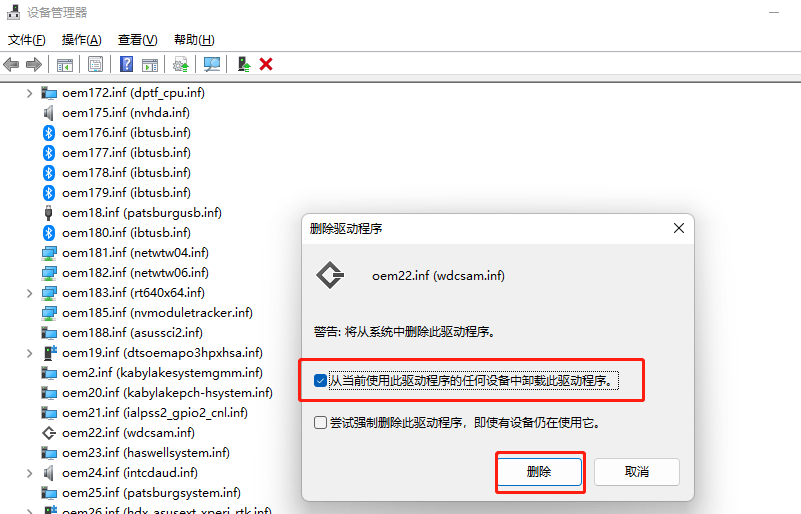
在弹出的确认窗口中,务必勾选“删除此设备的驱动程序软件”。点击“删除”完成卸载。
第四步:重启电脑并验证
卸载完成后,重启计算机使更改生效。重启后,再次进入“Windows 安全中心” > “设备安全性” > “内核隔离详细信息”。
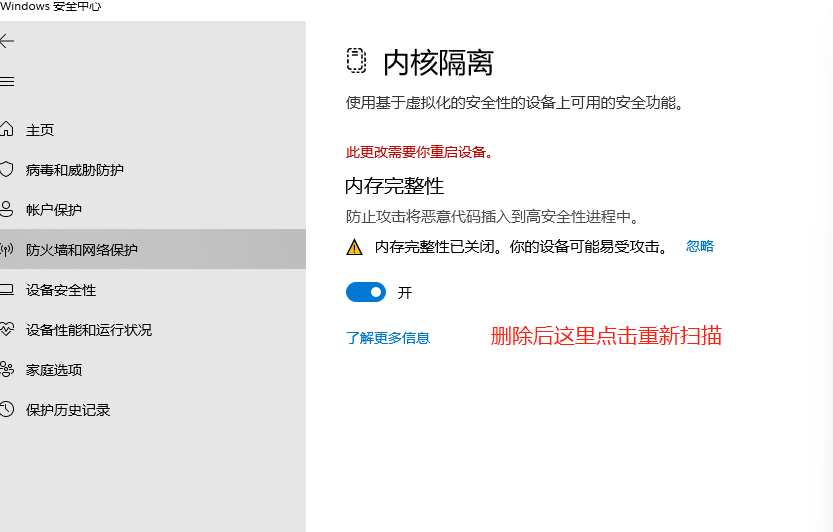
点击“重新扫描”按钮。如果没有其他冲突,内存完整性开关即可顺利开启。


热门教程
年
月
周
1
怎么查自己电脑型号?五种方法教你快速查询电脑型号
2
微信电脑截图快捷键是哪个?微信电脑版截图快捷键教程
3
Windows 微信怎么设置回车键发送消息详细设置教程
4
如何使用简鹿多开自带的截图工具快速对桌面进行截图
5
Vivo手机如何分身两个微信你知道吗?快来跟着教程一起开启
6
微信到底能不能双设备同步?看完你就明白了!
7
电脑版微信黑色的屏幕怎么调成白色的设置方法
8
磁力链接怎么打开?手把手教你用 qBittorrent 轻松下载!
9
微信有什么快捷键吗?如何自定义电脑版微信的快捷键?
10
身份证照片加水印写什么内容最合适?原来添加文字水印也有讲究
11
电脑屏幕保护怎么设置?Windows 10/11详细图文教程
12
一个微信可以在两台设备上同时登录吗?微信这样登录才可以
13
微信滚动截屏怎么截长图?微信电脑版滚动截图教程来了
14
电脑怎么滚动截长图?用微信电脑版也能轻松搞定长截图
15
抖音直播伴侣声音设置详细步骤,一步到位帮你提升直播音质

热门标签
更多









