


自媒体必备:如何高效去除视频水印并批量处理?



在自媒体创作和日常视频处理中,去除视频中的多余水印、Logo或硬字幕是提升作品质感的关键一步。接下来简鹿办公编辑将为您详细介绍如何使用 4Easysoft Total Video Converter 这款全能工具,精准且高效地去除视频水印。
第一步:定位专属去水印工具
首先,在电脑上启动 4Easysoft Total Video Converter 软件。进入主界面后,点击顶部的“工具箱”选项卡。在这里,您会发现程序提供了 15 个以上的实用工具包,涵盖了视频处理的方方面面。找到并点击“视频水印去除”功能,即可进入专属的处理界面。
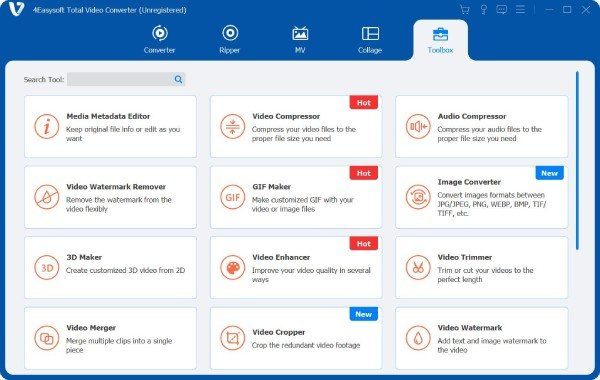
第二步:导入视频并精准框选水印
进入工具后,点击界面上的“加号”按钮,将您需要处理的视频文件导入进来。接着,点击“添加水印去除区域”按钮,此时视频预览区会出现一个选框。
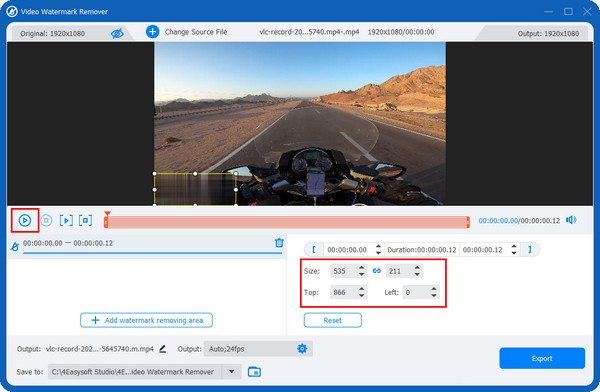
您可以直接用鼠标拖动边框来调整大小,也可以在右侧面板中输入精确的数值,确保选框完美覆盖需要去除的水印区域。
第三步:实时预览与高清导出
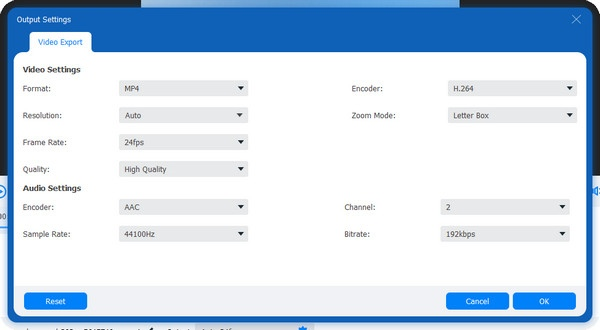
在正式处理前,建议点击左侧的“播放”按钮预览视频,确认水印区域是否被准确框选,避免误删画面主体。如果一切无误,您可以点击“设置”按钮,自定义更改输出的视频格式、分辨率等参数。最后,点击“导出”按钮,稍等片刻即可在本地获得一段干净、无水印的高清视频。
如果您手头有大量的视频或图片素材需要处理,逐个导入显然费时费力。此时,强烈推荐使用简鹿水印助手!它同样支持 AI 智能移除视频和图片中的水印,最大的亮点在于支持批量处理。
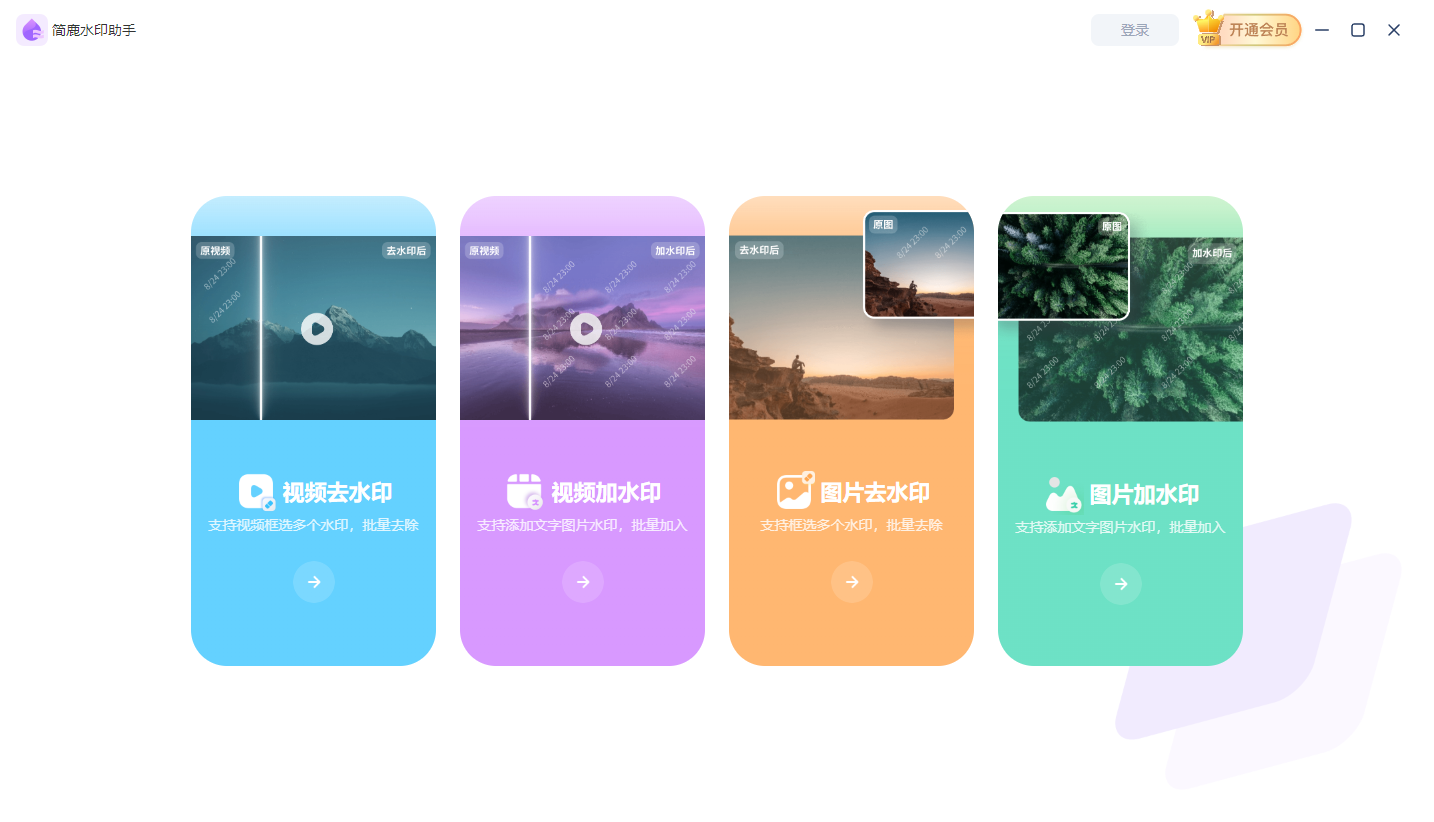
您可以一次性导入多个视频或图片,框选水印区域后一键批量导出,不仅操作简便,还能完美保持原始画质,是提升工作效率的绝佳帮手。
简鹿水印助手去水印操作步骤:
1、打开简鹿水印助手,选择视频去水印功能或图片去水印功能。
2、点击上传文件添加想要处理的视频或图像文件。
3、使用矩形工具选择你想去除水印的区域部分,同时设置开始和结束时间。
4、点击开始导出即可。
通过上面简单的四个步骤你就能快速的使用简鹿水印助手工具去除视频中的水印内容,但需要注意的是,过于复杂的水印或动态的水印目前不好去除,它容易造成画面损失太严重,一般情况下多用于固定的水印内容进行处理效果为最好。












