


简鹿办公教你桌面我的电脑图标不见了怎么恢复



在日常使用电脑的过程中,我们时常会依赖于桌面上的一些快捷方式来进行文件管理和程序访问。“此电脑”图标作为最常用的桌面元素之一,它提供了快速访问硬盘、网络位置以及其他系统文件夹的方式。
然而,有时候这个图标可能会因为某些原因而从桌面上消失,给用户带来不便。本文旨在帮助那些遇到此类问题的 Windows 用户,提供简单易行的方法来重新显示“此电脑”图标,让您的操作更加便捷高效。
当你发现 Windows 桌面上的“此电脑”(即“我的电脑”)图标不见了,可以通过以下步骤来恢复它:
步骤 1: 检查个性化设置
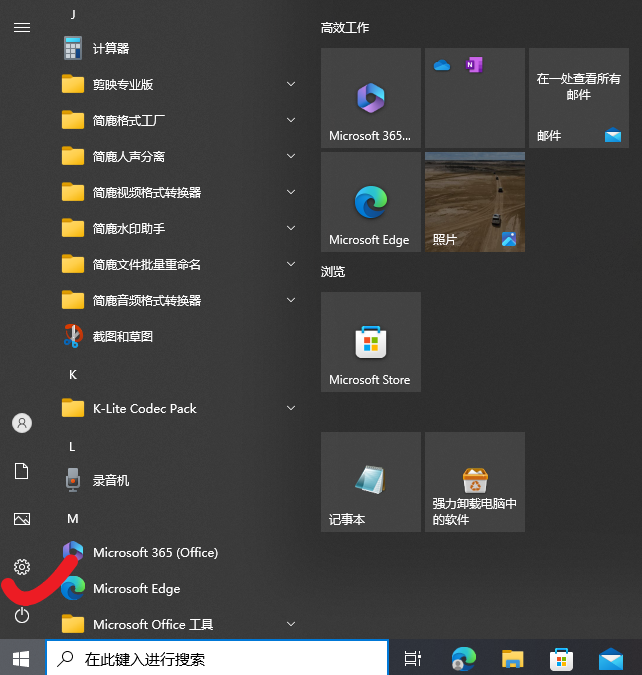
首先点击屏幕左下角的 Windows 徽标或按键盘上的 Windows 键打开开始菜单。在开始菜单中找到并点击齿轮形状的“设置”图标。
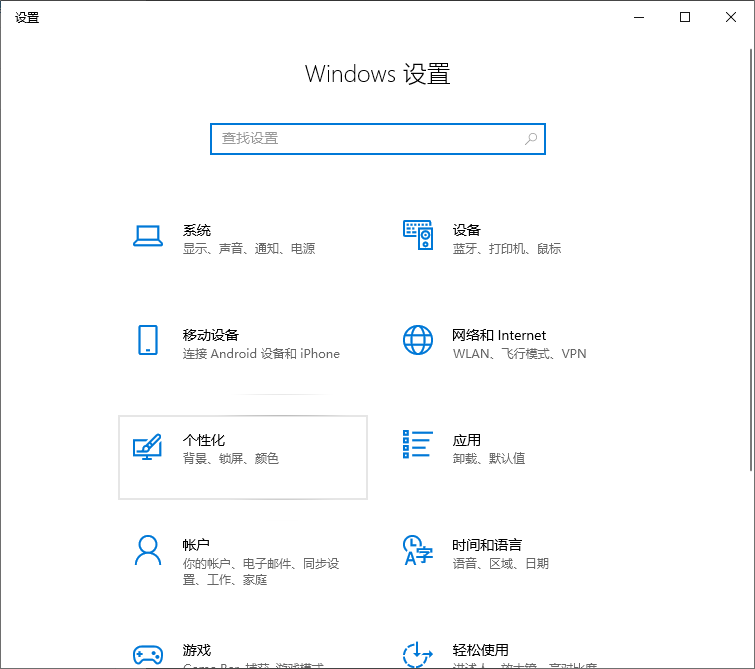
在设置窗口中,点击“个性化”选项。在个性化窗口左侧的菜单中,找到并点击“主题”。
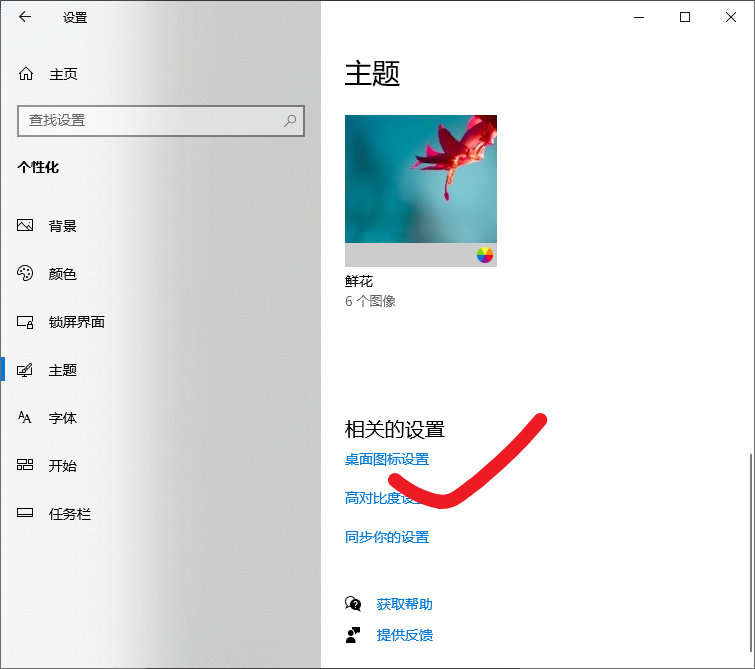
在右侧的设置列表中找到并点击“桌面图标设置”。
步骤 2: 启用“此电脑”图标
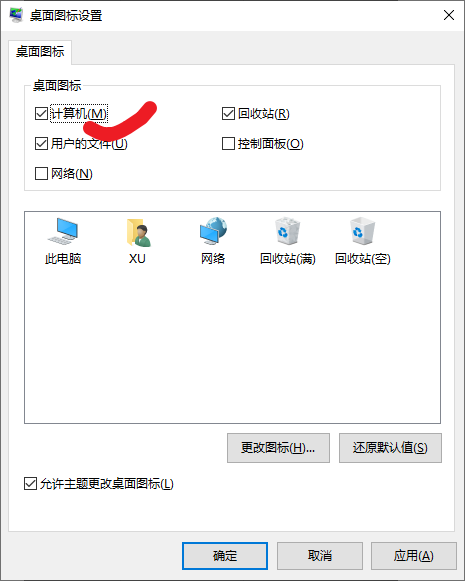
在弹出的“桌面图标设置”窗口中,找到“计算机”这一项,并在其前面打勾。点击“应用”按钮以保存更改。最后点击“确定”关闭设置窗口。
步骤 3: 验证结果
返回桌面后,“此电脑”的图标应该已经出现在桌面上了。如果仍然没有出现,可以尝试重启计算机后再查看。
其他方法
也可以直接在桌面上右键点击,然后选择“新建” -> “快捷方式”,接着输入%windir%\explorer.exe ::{20D04FE0-3AEA-1069-A2D8-08002B30309D},这将创建一个指向“此电脑”的快捷方式。
如果你熟悉注册表编辑器的操作,还可以通过修改注册表来实现。但是请注意,错误地修改注册表可能会导致系统不稳定或其他问题,因此建议备份注册表或创建系统还原点之前进行。
小提示
如果经常需要访问“此电脑”,可以考虑将其固定到任务栏,这样每次启动电脑时都能快速访问。
以上就是恢复 Windows 桌面“此电脑”图标的步骤,希望对你有所帮助!我是简鹿办公,提供更多办公小技巧。












