


简鹿水印助手怎样去除图片右下角水印操作步骤



越来越多的用户开始使用豆包、即梦等AI工具生成精美的图像。然而,这些平台生成的图片通常会在右下角带有平台专属的水印。虽然水印有其标识来源的作用,但在我们进行个人展示、二次创作或商业应用时,这些水印往往会破坏画面的整体美感。为了获得干净、专业的图像,我们需要将右下角的水印移除。
针对这一痛点,使用专业的去水印工具是最高效的选择。简鹿水印助手是一款同时支持 Windows 和 macOS 系统的轻量级工具,操作极其简便。以下是使用它快速去除图像右下角水印的详细步骤:
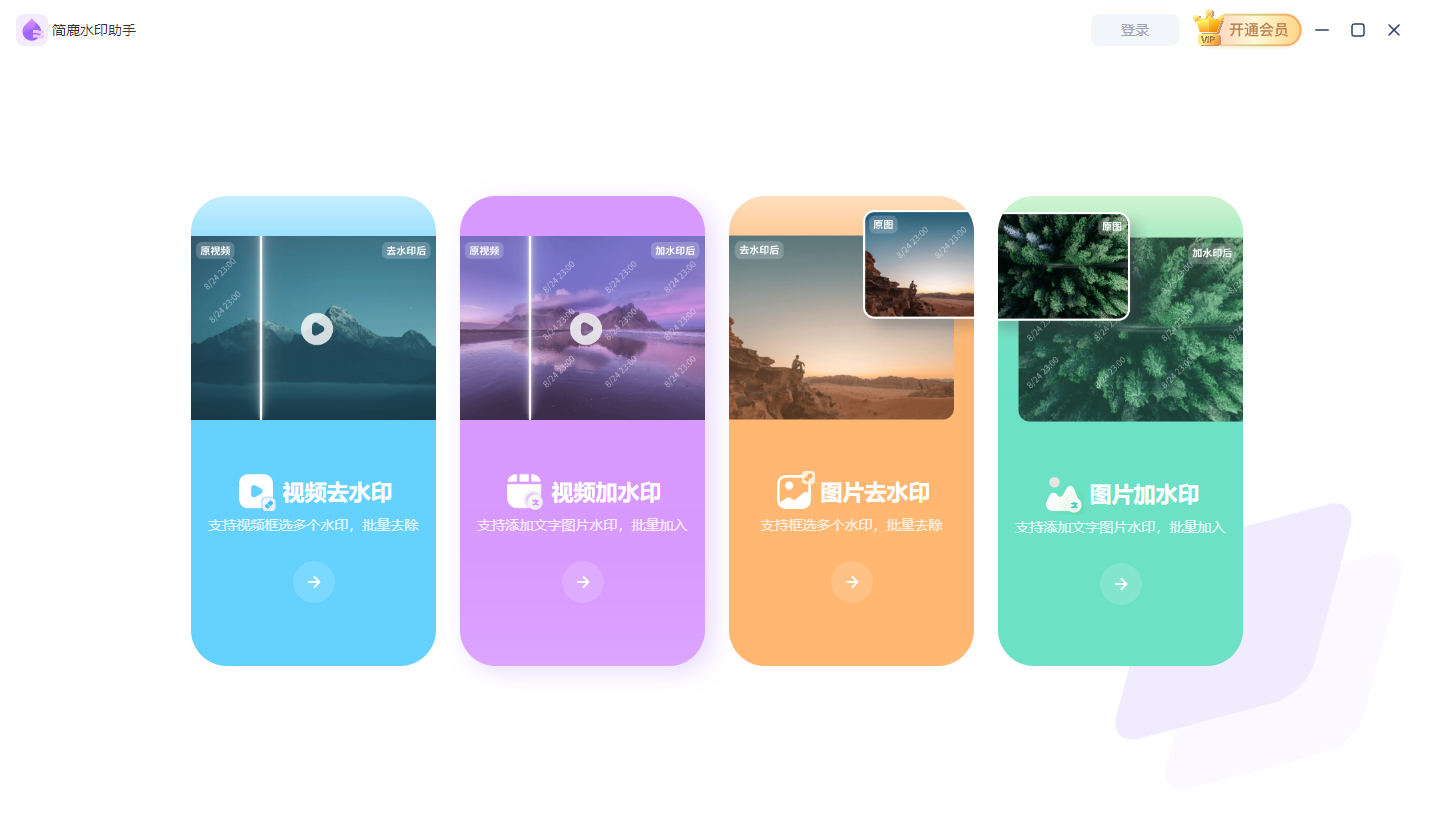
第一步:启动软件并选择功能
首先,在电脑上打开简鹿水印助手。在软件清晰的主界面中,找到并点击“图片去水印”功能,进入去水印操作界面。
第二步:导入待处理的图像
点击界面上的“上传图片”或按钮,从电脑文件夹中选择你需要去除水印的AI生成图片。该软件支持 JPG、PNG 等常见图片格式,并且支持一次性导入多张图片,方便后续操作。
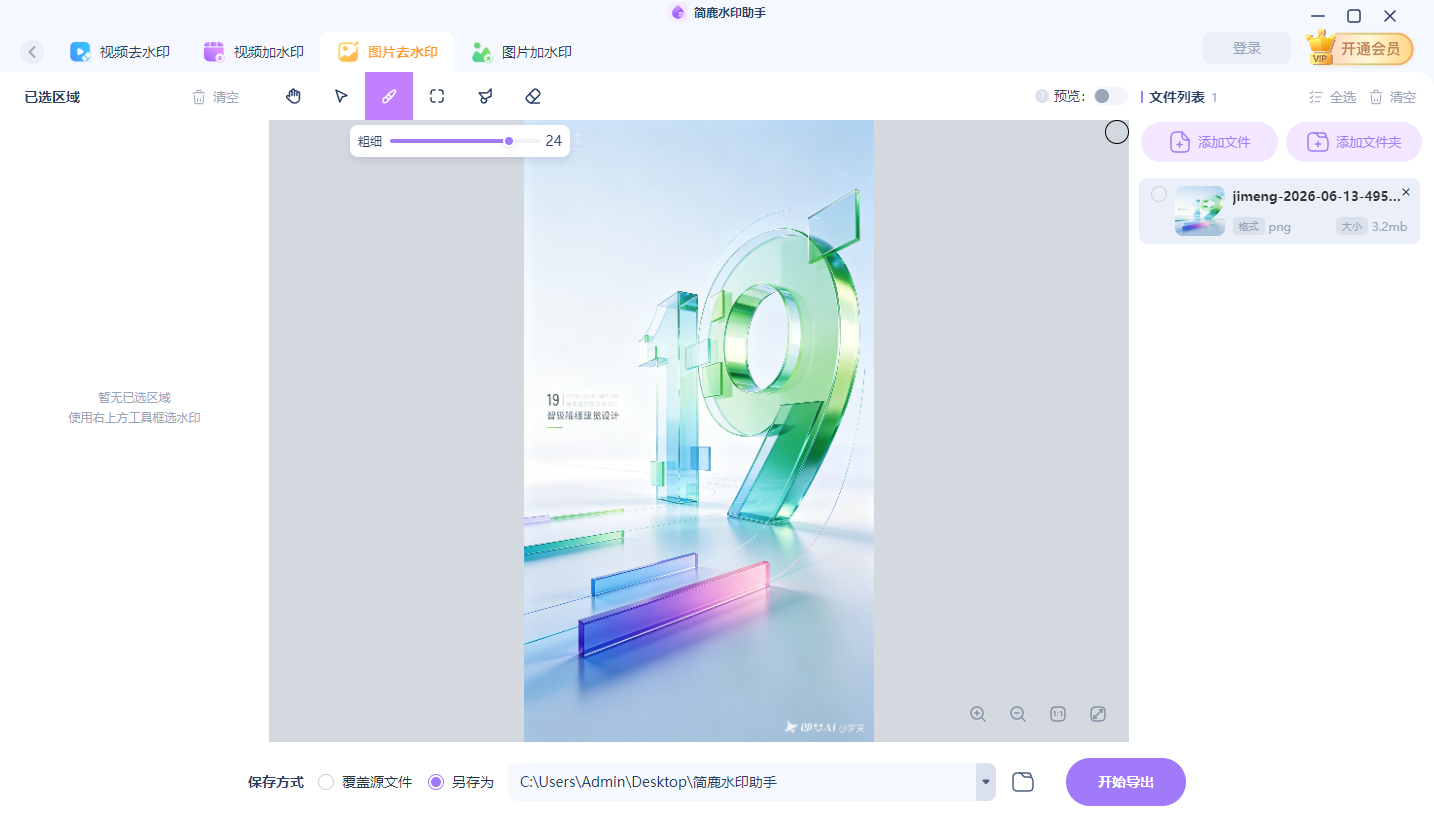
第三步:精准标记水印区域
在右侧的图像编辑预览窗口中,你需要告诉软件水印的具体位置。由于豆包、即梦等AI生成的图片水印通常固定在右下角,你可以使用以下两种工具进行标记:
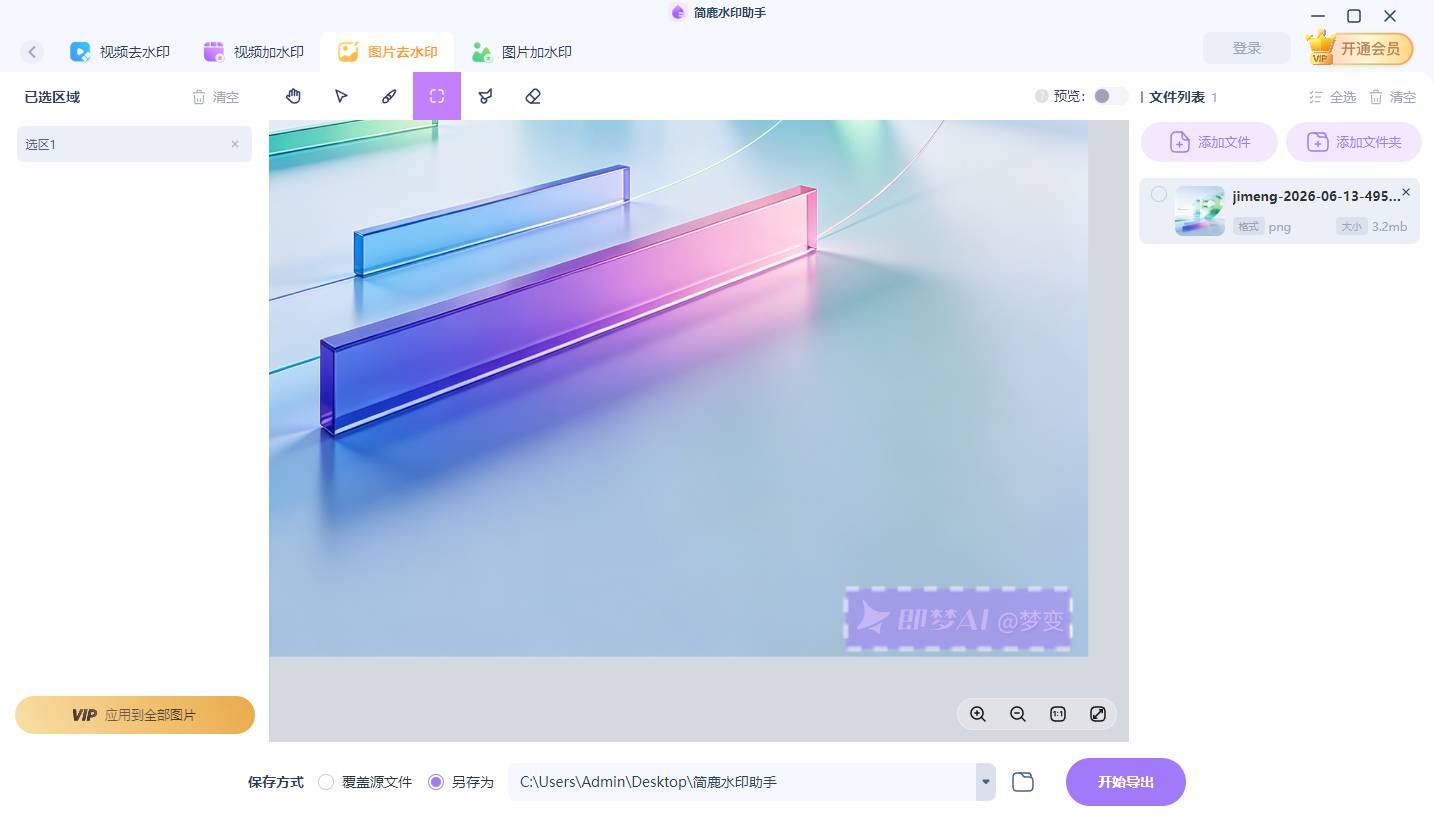
画笔工具:调整合适的画笔粗细,直接在右下角的水印位置进行涂抹覆盖。
矩形工具:如果水印呈现规则的方形或长方形,可以直接拖动鼠标绘制一个矩形框,将水印完整框选在内。
第四步:巧用批量处理提升效率
如果你导入了大量尺寸相同、且水印位置完全一致的AI图片,简鹿水印助手提供了一个极其高效的“批量处理”功能。你只需要在第一张图片上精准标记好右下角的水印区域,然后点击“应用到全部图片”,软件就会自动将相同的去水印方案套用到列表中的所有图片上,极大地节省了重复操作的时间。
第五步:一键导出纯净图像
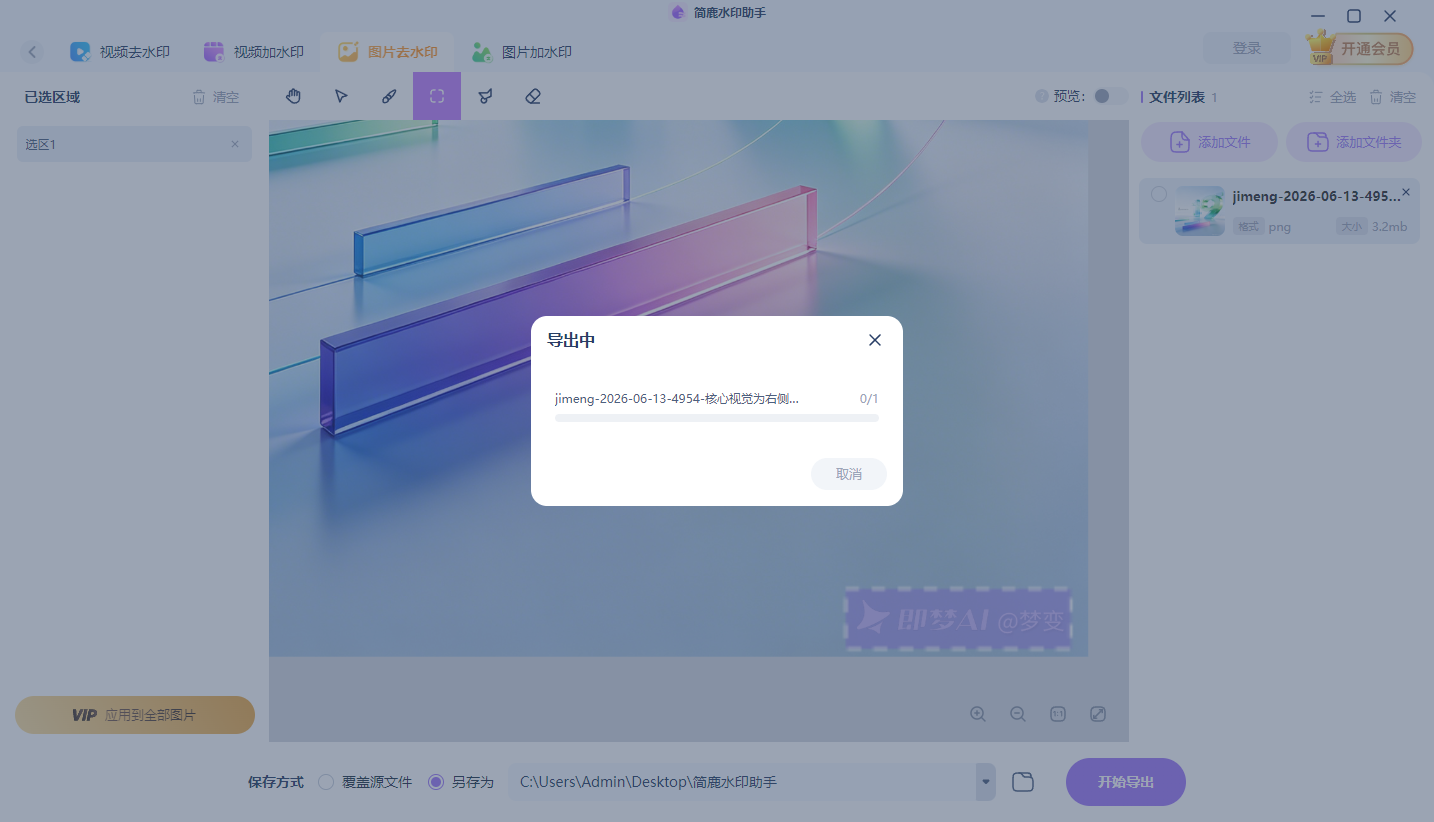
确认水印区域已经正确标注,且没有误伤图片主体后,点击界面右下角的“开始导出”按钮。软件会利用AI算法智能分析周围像素,自动填补并修复水印区域。处理完成后,无水印的高清图片就会保存在你指定的文件夹中。
通过以上简单的五个步骤,你就可以在 Windows 或 macOS 电脑上,轻松去除AI生成图片右下角的文字水印,让创作素材更加完美。












