


如何使用 PowerShell 进行文件重命名详细教程



PowerShell 是一个强大的命令行工具,可以用来执行各种复杂的任务,包括文件和目录的管理。在本教程中,我们将介绍如何使用 PowerShell 来批量重命名文件,这对于处理大量文件时尤其有用。
基础知识
在开始之前,了解一些 PowerShell 的基础知识是有帮助的。PowerShell 中的文件和目录可以通过 Get-ChildItem 命令来获取,而文件的重命名则可以通过 Rename-Item 命令来实现。
重命名单个文件
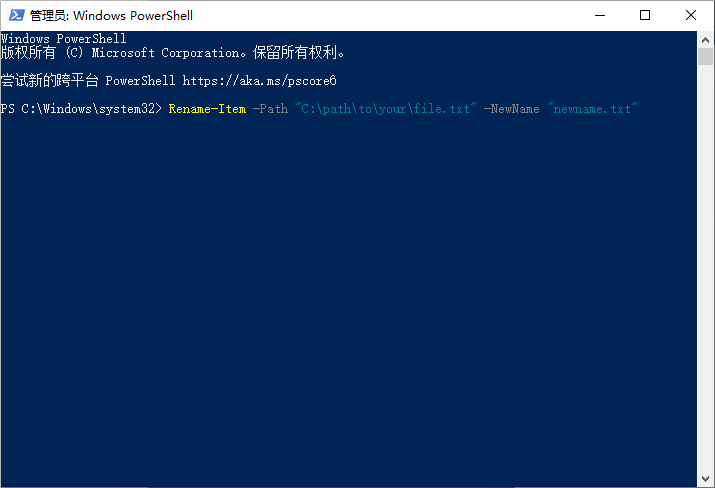
如果您只想重命名单个文件,可以使用以下命令:
Rename-Item -Path "C:\path\to\your\file.txt" -NewName "newname.txt"
这条命令将 file.txt 重命名为 newname.txt。
批量重命名文件
如果需要批量重命名文件,可以使用通配符(如 *)来匹配一组文件,并结合循环结构来逐个处理。
示例 1:替换文件名中的特定字符串
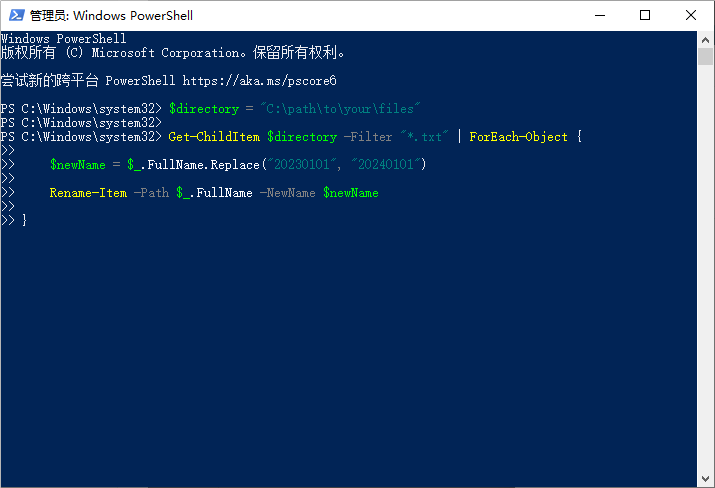
假设您有一批文件名中含有日期 20230101,您希望将其替换为 20240101:
$directory = "C:\path\to\your\files"
Get-ChildItem $directory -Filter "*.txt" | ForEach-Object {
$newName = $_.FullName.Replace("20230101", "20240101")
Rename-Item -Path $_.FullName -NewName $newName
}
示例 2:按顺序编号重命名文件
如果您有一批文件需要按照一定的顺序编号进行重命名,可以这样做:
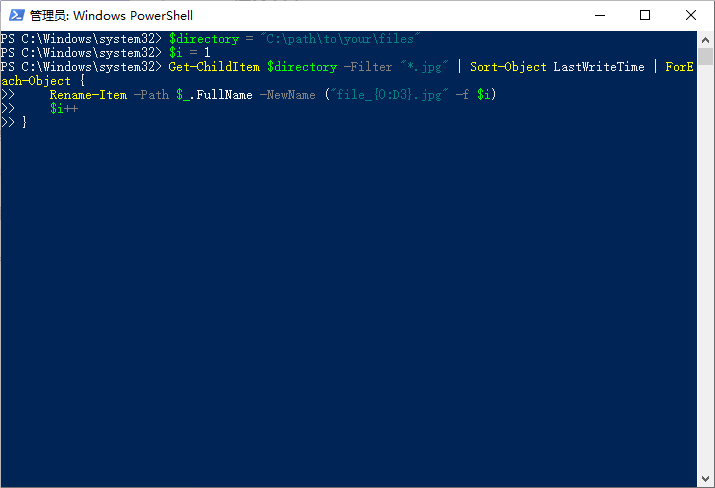
$directory = "C:\path\to\your\files"
$i = 1
Get-ChildItem $directory -Filter "*.jpg" | Sort-Object LastWriteTime | ForEach-Object {
Rename-Item -Path $_.FullName -NewName ("file_{0:D3}.jpg" -f $i)
$i++
}
这条命令会将 $directory 目录下的所有 .jpg 文件按照最后修改时间排序,并按照 file_001.jpg, file_002.jpg, ... 的格式进行重命名。
注意事项
在真正执行重命名命令之前,可以先使用 Get-ChildItem 命令查看将要处理的文件列表,确保选择的文件是正确的。
确保您拥有足够的权限来重命名文件,特别是在处理系统目录或受保护的文件时。
通过上述步骤,您可以使用 PowerShell 轻松地批量重命名文件。这对于需要处理大量文件的场景非常有用,可以极大地提高工作效率。

对于有大量需要重命名的用户,建议还是使用简鹿文件批量重命名工具,它可以更好的帮助你完成手动重命名的繁琐。简鹿文件批量重命名工具支持 Windows 和 Mac 系统,使用起来非常方便。












