


手机也能转视频格式!手机MKV转MP4保姆级教程看这里



以前大家想转换视频格式,基本都得打开电脑操作,毕竟视频转换对设备性能有一定要求。不过现在手机配置越来越强,完全能胜任视频格式转换的工作。如果你手头有MKV格式的视频想在手机上播放,或者想转成MP4方便分享给朋友,按照下面的步骤操作就能轻松搞定。
第一步:打开视频调整器专业版APP
首先在手机应用商店搜索并下载"视频调整器专业版"APP,安装完成后打开应用。这款工具界面简洁,功能集中,非常适合手机端快速处理视频格式转换需求。
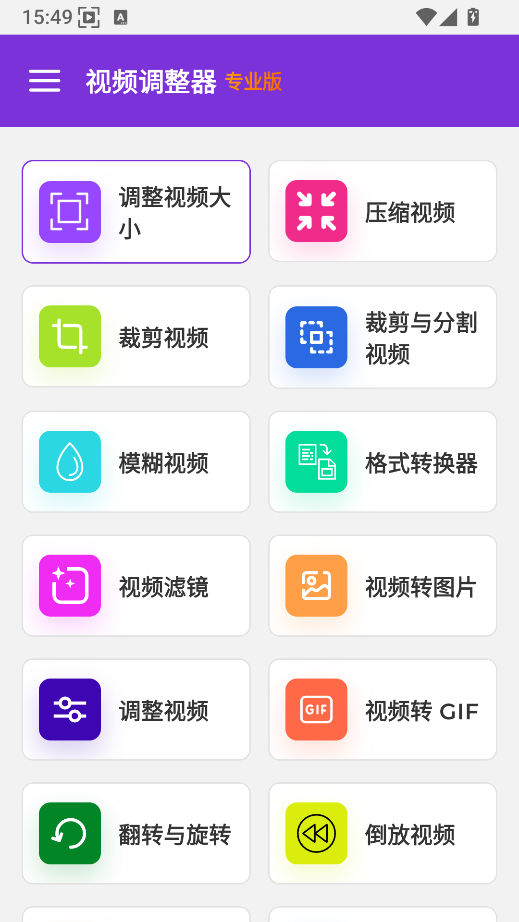
第二步:选择格式转换器功能
进入APP主界面后,你会看到多个功能模块,找到并点击"格式转换器"。这个功能专门用于处理不同视频格式之间的转换,支持MKV、AVI、MOV、FLV等主流格式互转。
第三步:导入需要转换的MKV视频
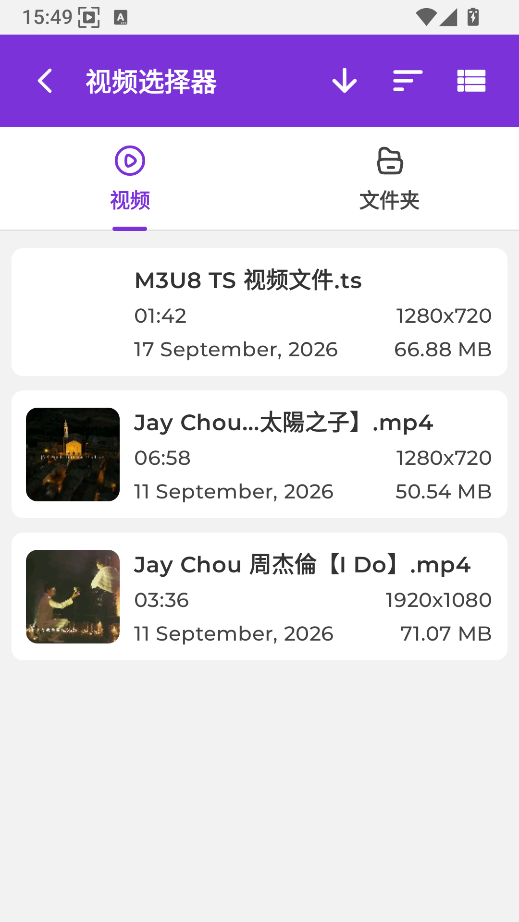
在格式转换器页面,点击添加文件按钮,从手机相册或文件管理器中找到你想要转换的MKV视频文件,选中后导入到转换队列中。软件支持单文件处理,也支持批量添加多个视频文件。
第四步:设置转换参数
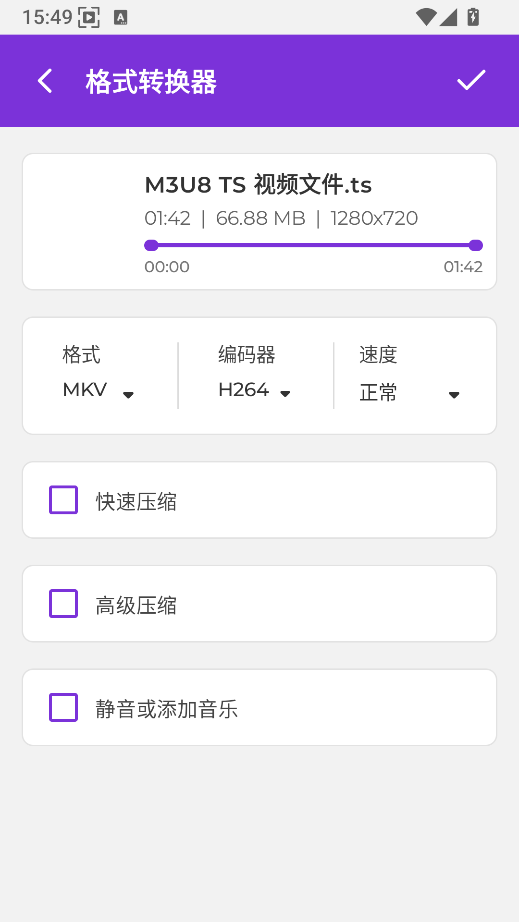
导入文件后,进入参数设置界面,这里需要重点关注几个选项:
输出格式:选择MKV作为目标格式(部分版本显示为"转为MP4")
编码器:推荐使用H.264编码器,这是目前兼容性最好的视频编码,几乎所有手机、电脑、智能电视都能流畅播放
转换速度:选择"正常"模式即可,这个模式在画质和速度之间取得了较好的平衡
压缩选项:不要勾选"快速压缩"和"高级压缩",这两个选项会重新压缩视频数据,导致画质下降
音频选项:不要勾选"静音"或"添加音乐",保持原视频的音频轨道不变
第五步:开始转换
参数设置完成后,点击页面右上角的"开始转换"按钮,软件就会开始处理视频。转换速度取决于视频文件大小和手机性能,一般来说,一部90分钟的高清电影在主流旗舰手机上大约需要5-15分钟即可完成。转换过程中建议保持屏幕常亮,不要切换到其他应用,以免影响转换效率。
转换完成后,软件会弹出提示,你可以在输出目录中找到转换好的MP4文件。建议先打开播放测试一下,确认画面和声音都正常后,就可以随意分享或在其他设备上观看了。
大批量转换推荐电脑端工具
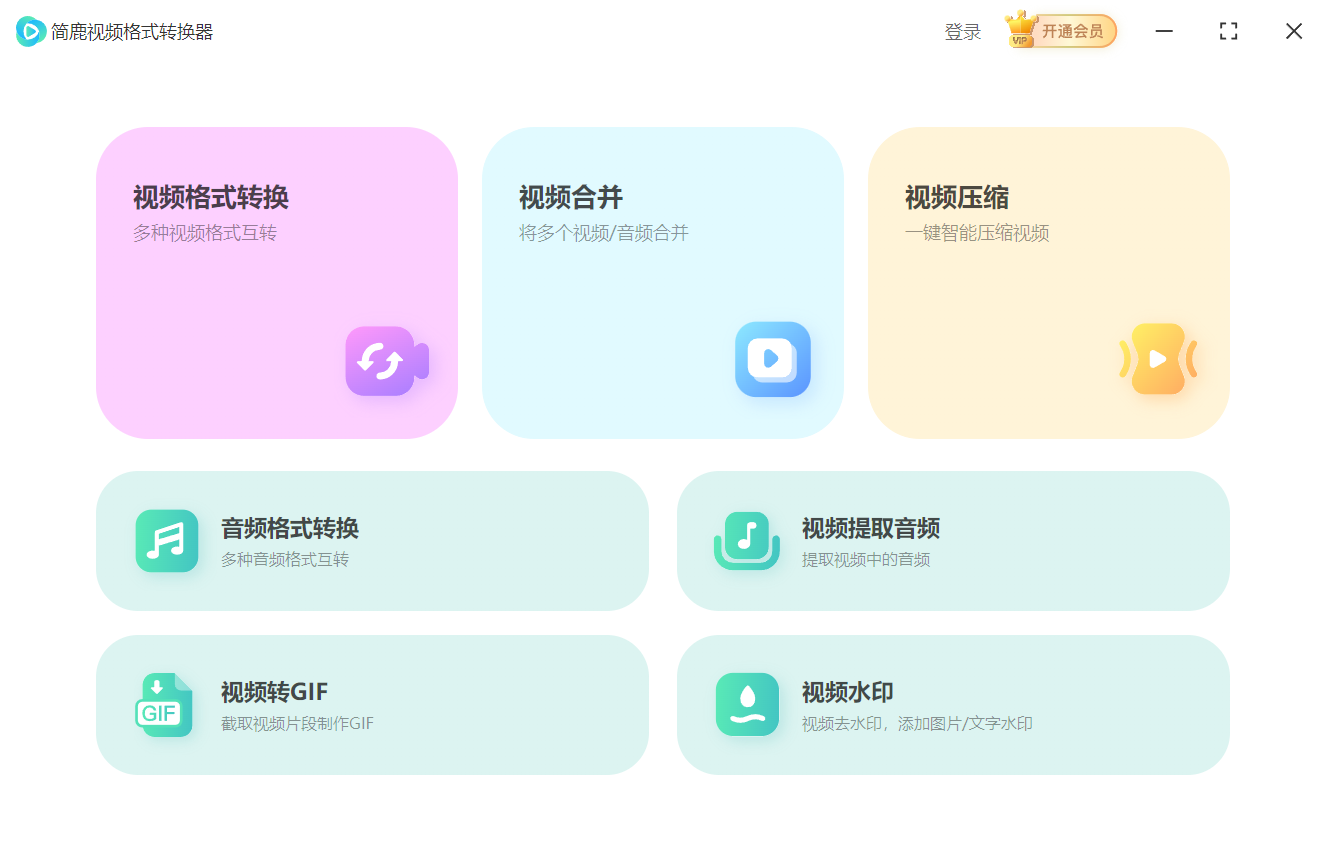
如果你需要转换的MKV视频数量比较多,比如整部剧集或者大量高清电影,还是建议在电脑上使用简鹿视频格式转换器进行批量转换。电脑端工具处理效率更高,支持同时转换多个文件,而且可以自定义更详细的参数,比如分辨率、码率、帧率等,适合对输出质量有更高要求的用户。
转换前确认手机存储空间充足,MP4文件通常会占用与MKV相近的存储空间;如果原MKV视频包含多音轨或多字幕,手机端工具可能无法全部保留,这种情况建议使用电脑端专业工具处理;转换后的MP4文件建议先备份原MKV文件,确认无误后再删除原文件。













