


Solong 音频转换器如何快速将 MP4 视频转换为 MP3 音频



生活中,我们经常需要从视频文件(如 MP4)中提取音频,以便在手机、车载音响或音乐播放器上聆听。Solong 音频转换器提供了一键式解决方案,不仅能快速提取音频,还允许用户自定义音质参数。
本文将手把手教您如何使用 Solong 将 MP4 视频转换为 MP3 音频,并解析各项参数设置,帮助您获得最佳的转换效果。
只需简单的四步,即可完成从视频到音频的转换:
第一步:导入 MP4 文件
启动 Solong 音频转换器。点击主界面上的 “添加文件”(用于单个文件)或 “添加文件夹”(用于批量处理)。在弹出的窗口中选择您需要转换的一个或多个 .mp4 视频文件,点击打开。
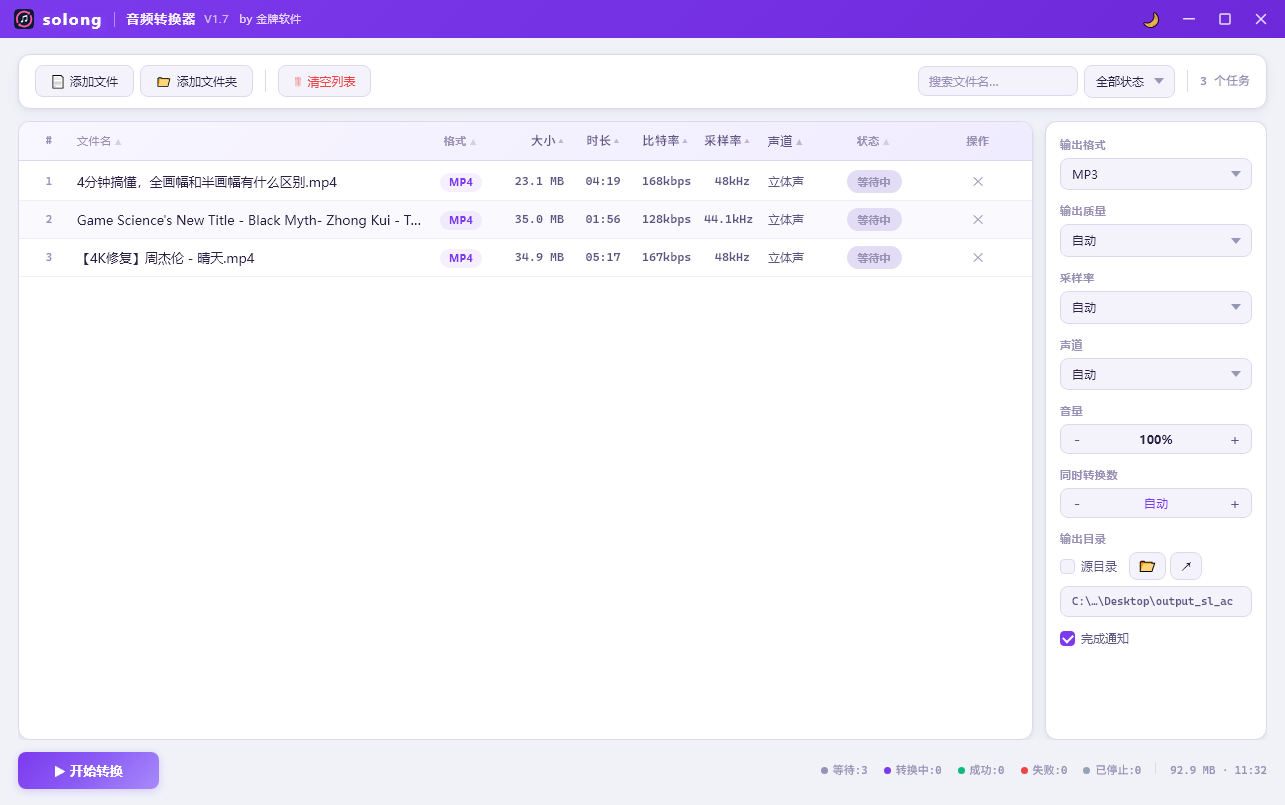
软件支持批量添加,您可以一次性导入整个文件夹的视频,系统会自动将它们列入转换队列。
第二步:选择输出格式
在文件列表右侧找到 “输出格式” 选项。在下拉菜单中选择 MP3。此时,软件已准备好将视频中的音轨提取并编码为 MP3 格式。
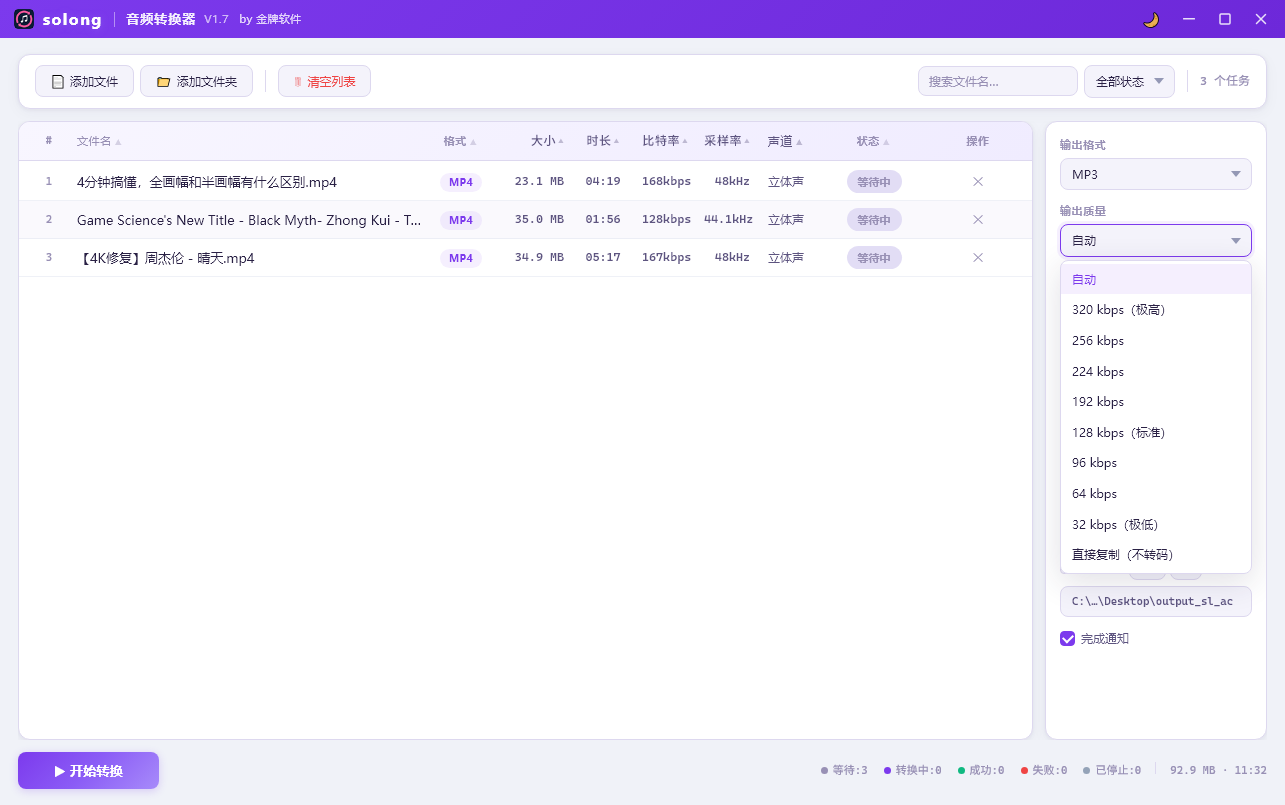
第三步:自定义音质参数(可选)
Solong 提供了丰富的参数设置,您可以根据需求调整 输出质量(码率) 和 采样率。如果不熟悉这些参数,保持默认的“自动”设置即可满足大多数场景。
1. 设置输出质量(比特率/Bitrate)
比特率决定了音频的文件大小和音质细节。数值越高,音质越好,文件越大。
320 kbps (极高):适合高保真音乐收藏,音质接近 CD,文件较大。
256 kbps / 224 kbps:高质量平衡点,适合对音质有要求的用户。
192 kbps:主流高品质标准,听感优秀。
128 kbps (标准):最通用的设置,文件大小适中,适合手机播放和网络传输。
96 kbps / 64 kbps:适合语音记录、有声书,文件极小。
32 kbps (极低):仅适用于对文件大小极度敏感的场景,音质较差。
直接复制(不转码):如果源视频中的音频本身就是 MP3 编码且您不需要改变参数,选择此项可实现秒级提取,无音质损失。
2. 设置采样率
采样率影响音频的频率响应范围。
48000 Hz:视频音频的标准采样率,推荐保留此设置以匹配源文件。
44100 Hz:CD 音频标准,兼容性最好,适合纯音乐播放。
32000 Hz 及以下:通常用于语音通话、广播或老旧设备,文件更小但高频细节会减少。
默认设置(自动):软件通常会智能匹配源文件的采样率,建议普通用户保持默认。
第四步:开始转换
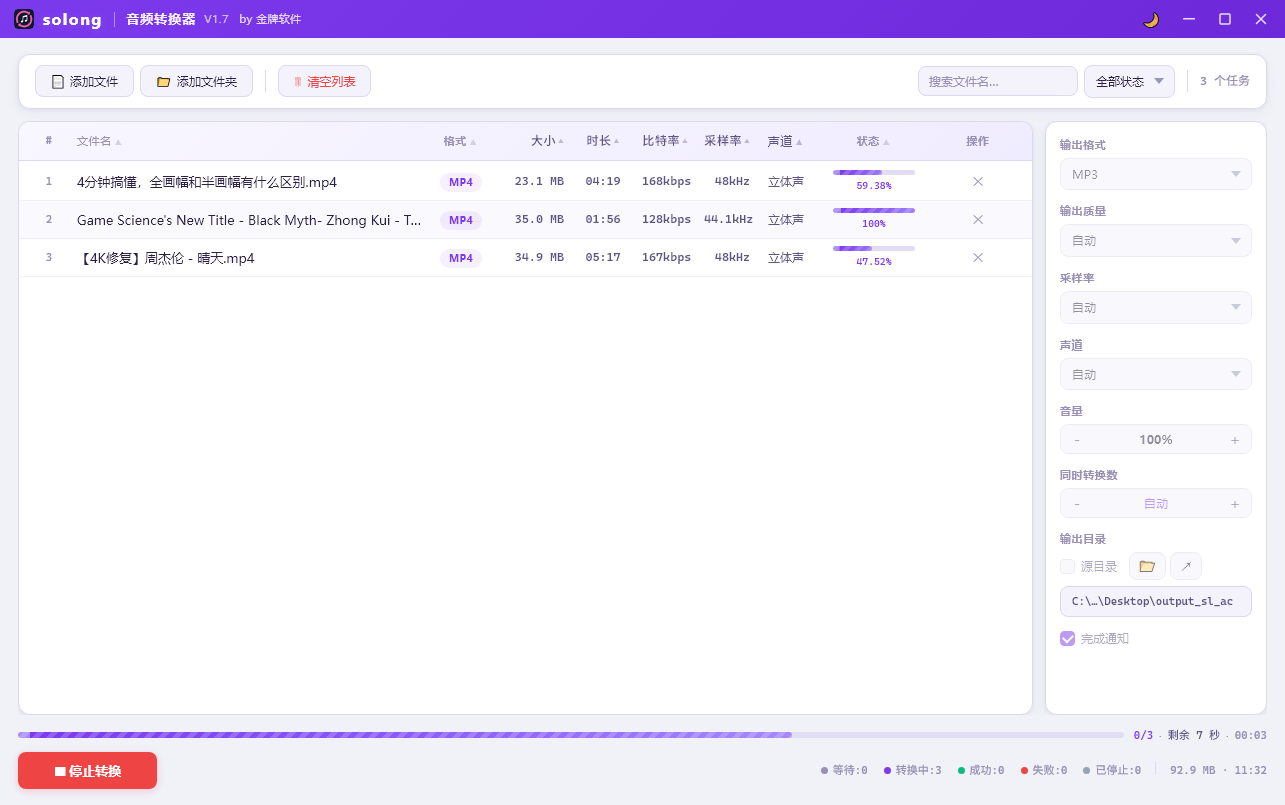
检查列表中的文件和设置确认无误。点击界面左下角的 “开始转换” 按钮。等待进度条完成,转换结束后,您可以在指定的输出文件夹中找到生成的 MP3 文件。
常见问题解答
Q1:为什么我选择了“直接复制”,但转换还是花了一些时间?
A:“直接复制”模式不进行重新编码,速度通常非常快(几秒内完成)。如果耗时较长,可能是因为源视频文件本身很大,或者硬盘读写速度受限。此外,如果源视频中的音频编码不是 MP3,软件可能会自动切换回转码模式以确保输出格式正确。
Q2:采样率选 48000 Hz 还是 44100 Hz 更好?
A:由于您的源文件是 MP4 视频,其音频轨道通常默认为 48000 Hz。如果您选择 44100 Hz,软件需要进行重采样,这可能会引入微小的音质变化。因此,提取视频音频时,建议保持 48000 Hz 或选择“自动”。
Q3:我可以同时转换几十个视频吗?
A:完全可以。Solong 支持批量处理。您只需在第一步点击“添加文件夹”或按住 Ctrl/Shift 键多选文件,软件会按顺序自动完成所有转换,无需人工干预。
Q4:转换后的 MP3 文件保存在哪里?
A:通常在软件界面的“输出目录”或“目标文件夹”选项中可以查看和修改保存路径。默认情况下,文件会保存在与原视频相同的文件夹内,或软件安装目录下的 Output 文件夹中。
使用 Solong 音频转换器 将 MP4 转为 MP3 是一个简单而高效的过程。无论是为了提取会议录音、制作音乐合集,还是为了节省手机空间,通过合理设置 码率 和 采样率,您都能获得理想的音频文件。













