


别再纠结 C 盘空间不够了!3 步就能把 D 盘空间合并到 C 盘



当 C 盘空间告急,而 D 盘还有大量闲置空间时,将 D 盘的部分空间划给 C 盘是最直接的解决方案。如果你不想安装第三方软件,Windows 自带的磁盘管理工具就能完成操作,但需要注意其核心限制和潜在风险。以下是简鹿办公为您提供的详细操作步骤:
Windows 磁盘管理的“扩展卷”功能有一个硬性要求:未分配空间必须紧邻目标分区的右侧。如果直接对 D 盘执行“压缩卷”,生成的未分配空间会出现在 D 盘的右侧,而不是C盘的右侧,因此无法直接用于扩展 C 盘。
要解决这个问题,唯一的办法是删除整个 D 盘,让 D 盘原有的空间变成紧邻 C 盘右侧的未分配空间。这意味着 D 盘上的所有数据都会被清空,操作前必须将 D 盘的重要文件备份到移动硬盘、云盘或其他分区。
D 盘空间合并到 C 盘具体操作步骤
打开磁盘管理工具。按下 Win + X 组合键,在弹出的菜单中选择“磁盘管理”;或者按下 Win + R 打开运行窗口,输入 diskmgmt.msc 后按回车。
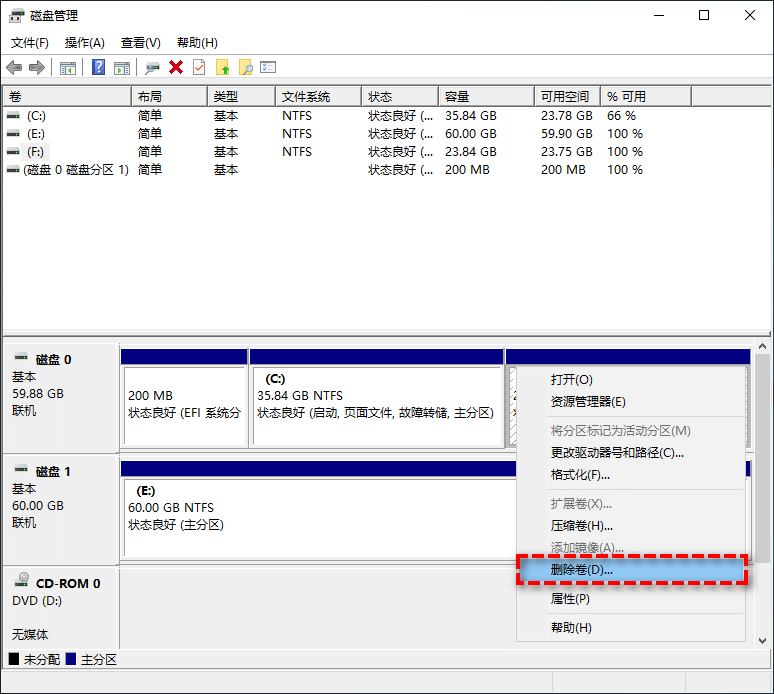
删除 D 盘卷。在磁盘管理界面中,找到 D 盘分区,右键点击它,选择“删除卷”。系统会弹出警告提示,确认 D 盘数据已备份后,点击“是”确认删除。删除后,D 盘原来的位置会变成灰色的“未分配”空间,且紧邻 C 盘右侧。
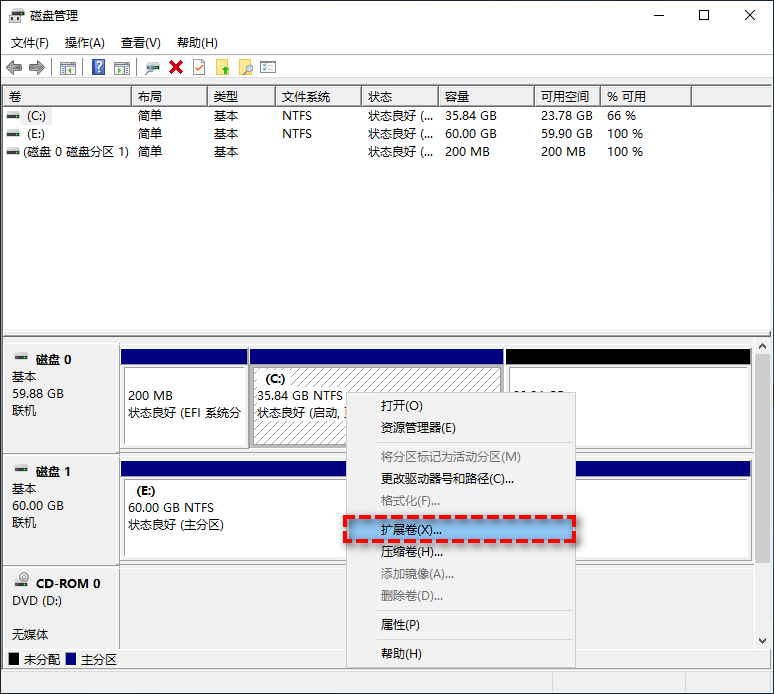
扩展 C 盘空间。右键点击 C 盘,选择“扩展卷”,按照扩展卷向导的提示,默认会选中全部未分配空间,点击“下一步”直至“完成”。操作完成后,D 盘的空间就合并到了 C 盘,C 盘容量会相应增加。
后续操作建议
如果你希望保留一个 D 盘用于存储文件,可以在 C 盘扩展完成后,再次右键点击 C 盘,选择“压缩卷”,输入想要分配给新 D 盘的空间大小(单位为 MB,1GB=1024MB),压缩出未分配空间后,右键点击该未分配空间,选择“新建简单卷”,按照向导设置卷标为 D,即可重新创建一个 D 盘分区。
注意事项
操作前务必确认C盘和D盘位于同一块物理硬盘上,跨物理硬盘无法合并空间。
操作过程中不要强制关机或断电,避免分区表损坏。
如果 C 盘和 D 盘之间存在恢复分区等其他分区,即使删除 D 盘,未分配空间也不会紧邻 C 盘,此时“扩展卷”选项会呈灰色不可用,需要借助第三方分区工具才能完成操作。












